Mój dysk nagle zmienił się w partycję RAW i teraz nie mogę go otworzyć ani uzyskać dostępu do moich plików. Próbowałem uruchomić CHKDSK, ale komunikat mówi, że system plików to RAW i operacja nie może być kontynuowana. Potrzebuję pomocy w ustaleniu, jak naprawić partycję lub odzyskać dane, nie pogarszając sytuacji.
Natknąłem się na to kiedyś na starym dysku NTFS i najpierw zgrałbym z niego pliki. Nie próbowałbym naprawiać partycji RAW jako pierwszego kroku.
RAW nie oznacza, że Twoje dane zostały wymazane. Najczęściej Windows traci informacje o systemie plików, bo coś się uszkodziło. Widziałem to po nieprawidłowym zamknięciu systemu, zbyt szybkim odłączeniu dysku USB, uszkodzonych sektorach, uszkodzonej tablicy partycji, a raz nawet w sytuacji, gdy nie wydarzyło się nic oczywistego. Partycja była NTFS, a potem Windows przestał ją poprawnie odczytywać.
To, że CHKDSK odmawia uruchomienia, pasuje do tej sytuacji. Windows zwykle zwraca komunikat Typ systemu plików to RAW. CHKDSK nie jest dostępny dla dysków RAW. Kiedy to widzę, nie forsuję naprawy. Nie formatuję też dysku. Oba te działania mogą utrudnić odzyskiwanie danych.
Kolejność, której bym użył, jest prosta:
- Przestań zapisywać cokolwiek na dysku.
- Najpierw odzyskaj ważne pliki.
- Napraw, odbuduj lub utwórz partycję ponownie.
- Przywróć odzyskane dane dopiero po potwierdzeniu, że dysk nadaje się do użytku.
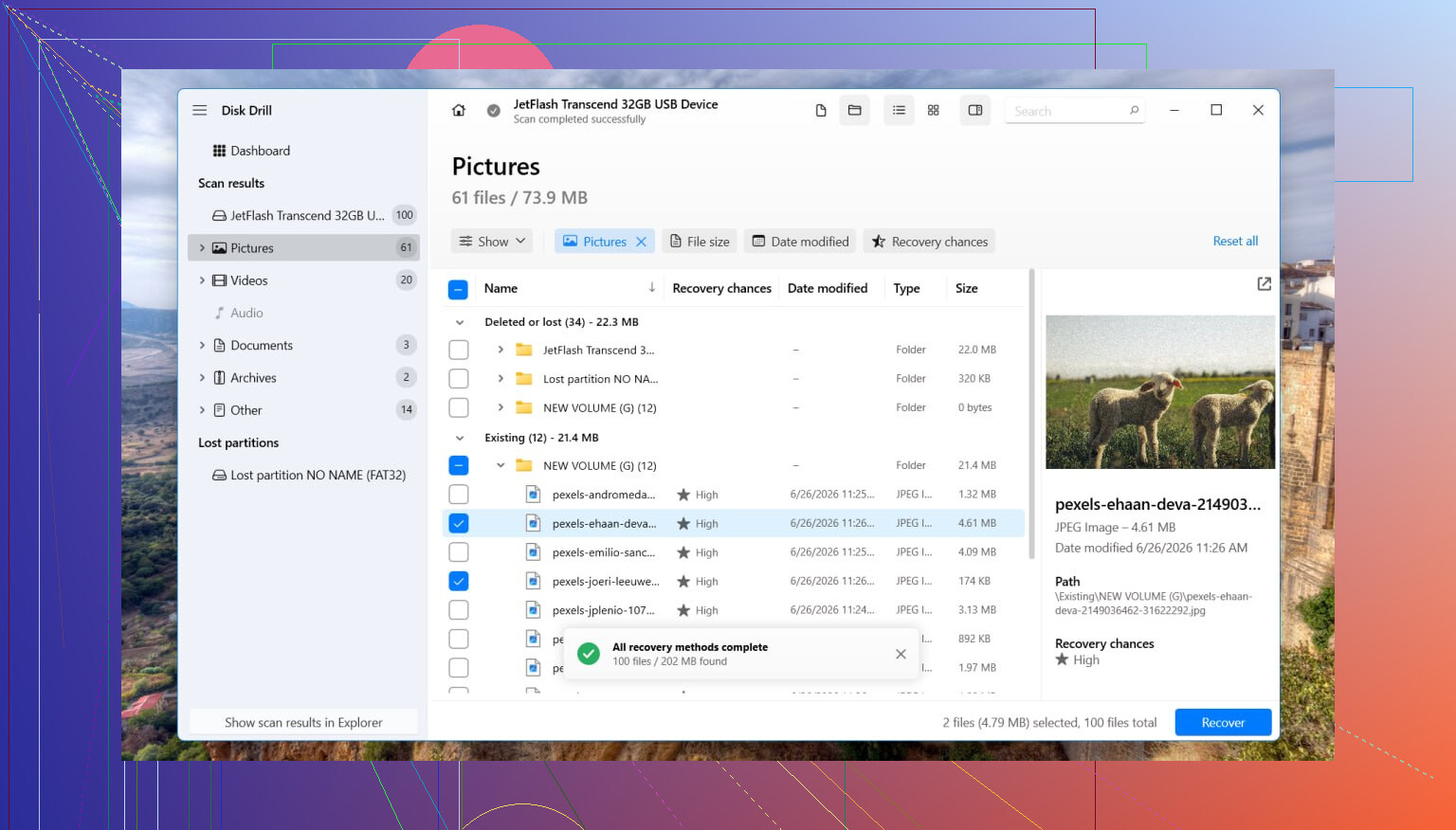
Do odzyskiwania wybrałbym Disk Drill. Zdarzało mi się, że wyciągał pliki z woluminów RAW, ponieważ odczytuje sam dysk zamiast polegać na uszkodzonych metadanych systemu plików.
Zrobiłem to tak:
- Zainstalowałem Disk Drill na innym dysku. Nie instaluj go na tym RAW.
- Uruchomiłem go i wybrałem uszkodzony dysk albo partycję RAW.
- Kliknąłem Search for Lost Data. Na nośnikach zewnętrznych Disk Drill czasem pyta o typ skanowania. Prawie zawsze wybierałbym Universal Scan. Advanced Camera Recovery używam tylko do pociętych plików wideo z urządzeń takich jak kamery sportowe albo drony.
- Pozwoliłem skanowaniu zakończyć się w całości. Może to trochę potrwać.
- Otworzyłem Review found items i sprawdziłem kilka podglądów.
- Zaznaczyłem pliki, na których mi zależało, a potem kliknąłem Recover.
- Zapisałem wszystko na innym dysku, nie na tym problematycznym.
Gdy sprawdzisz odzyskane pliki i zobaczysz, że się otwierają, dopiero wtedy zajmij się partycją.
Jeśli chcesz spróbować przywrócić oryginalny układ, warto wypróbować TestDisk. Nieraz widziałem, jak naprawiał uszkodzoną tablicę partycji. Jeśli to się nie uda albo nie zależy Ci na przywróceniu starej struktury, otwórz Zarządzanie dyskami, usuń partycję RAW, jeśli będzie trzeba, utwórz Nowy wolumin prosty, wykonaj szybkie formatowanie, a potem skopiuj pliki z powrotem.
Małe ostrzeżenie na podstawie błędu, który sam popełniłem lata temu. Jeśli ten dysk to SSD, nie zostawiaj go zbyt długo bezczynnie, testując losowe rzeczy. Obsługa TRIM może z czasem wyczyścić usunięte bloki. Status RAW nie zawsze uruchamia to od razu, ale dodatkowe zapisy i dalsze używanie i tak pogarszają Twoje szanse.
Inaczej sprawa wygląda, jeśli dysk ciągle znika, klika, zgrzyta, rozłącza się w trakcie skanowania albo ponownie łączy się co kilka minut. Wtedy bym się zatrzymał. Oprogramowanie nie jest właściwym rozwiązaniem, gdy sprzęt zaczyna wyraźnie szwankować. W takim przypadku bezpieczniejszą drogą jest serwis odzyskiwania danych, zwłaszcza jeśli pliki są ważne.
Tak, ale podzieliłbym „naprawę” na dwie ścieżki.
Ścieżka 1: zapisz dane.
Ścieżka 2: napraw partycję.
Częściowo zgadzam się z @mikeappsreviewer. Najbezpieczniej jest najpierw odzyskać dane. Różnię się natomiast w tym, że jeśli dysk jest stabilny, a pliki nie są niezastąpione, sprawdziłbym strukturę partycji przed wykonaniem pełnego skanowania odzyskiwania plików. Uszkodzony sektor rozruchowy lub utracony wpis partycji często da się naprawić szybciej niż wyciągnąć 500 GB luźnych plików bez struktury folderów.
Najpierw wykonaj te kontrole.
-
Otwórz Zarządzanie dyskami.
Sprawdź, czy dysk pokazuje właściwy rozmiar.
Jeśli rozmiar wygląda nieprawidłowo, podejrzewaj uszkodzenie tablicy partycji.
Jeśli rozmiar wygląda prawidłowo, ale system plików jest oznaczony jako RAW, podejrzewaj uszkodzenie sektora rozruchowego NTFS lub MFT. -
Sprawdź stan SMART za pomocą CrystalDiskInfo lub narzędzia producenta dysku.
Jeśli widzisz relokowane sektory, sektory oczekujące lub rosnącą liczbę błędów CRC, przestań przy nim majstrować. Najpierw wykonaj klon. -
Jeśli to dysk zewnętrzny, zmień kabel, port i źródło zasilania.
Widziałem, jak wadliwe mostki USB powodowały, że zdrowe woluminy NTFS były widoczne jako RAW. Bardzo irytujące, ale zdarza się.
Jeśli stan dysku wygląda przyzwoicie, wypróbuj TestDisk przed formatowaniem. Czasami poprawnie przywraca rekord partycji lub sektor rozruchowy NTFS. Jeśli TestDisk zgłosi, że oba sektory rozruchowe NTFS są uszkodzone, zatrzymaj się i przejdź do odzyskiwania danych.
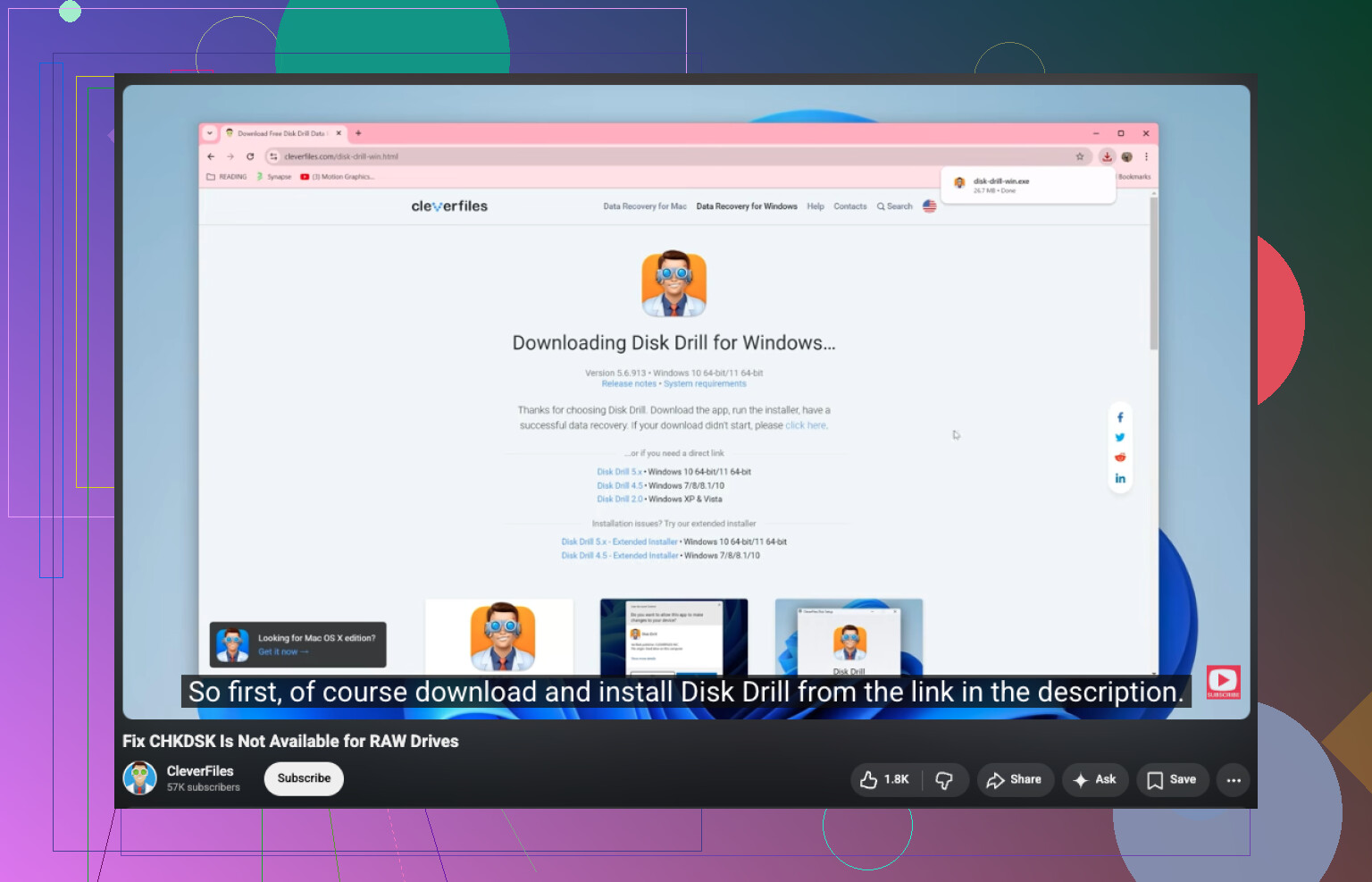
Do odzyskiwania danych Disk Drill to solidny wybór, ponieważ potrafi odczytywać dane mimo uszkodzonego systemu plików i często zachowuje nazwy plików lepiej niż niektóre darmowe narzędzia. Zainstaluj go na innym dysku. Odzyskuj dane również na inny dysk.
Gdy twoje pliki będą już bezpieczne, wyczyść i utwórz wolumin ponownie. Pełne formatowanie jest lepsze niż szybkie, jeśli podejrzewasz błędy nośnika, ponieważ wymusza sprawdzenie sektorów. Na dużym, sprawnym SSD wybrałbym zamiast tego szybkie formatowanie.
Jeśli chodzi o intencję wyszukiwania, najlepiej ująć problem tak:
Jak naprawić błąd „CHKDSK is not available for RAW drives” i naprawić partycję RAW w systemie Windows.
Jeśli chcesz instrukcję krok po kroku z obrazem, pomocne będzie to:
zobacz, jak naprawić dysk RAW, gdy CHKDSK nie chce się uruchomić
Jeśli dysk klika, rozłącza się lub zawiesza Eksplorator plików, zatrzymaj się. W tym momencie naprawa programowa to zły ruch.
Tak, czasami. Ale nie za pomocą CHKDSK, ponieważ CHKDSK działa tylko wtedy, gdy Windows nadal potrafi rozpoznać prawdziwy system plików. RAW zasadniczo oznacza, że Windows widzi partycję, ale nie widzi struktury, której potrzebuje.
W jednej kwestii zgadzam się z @mikeappsreviewer: nie formatuj najpierw. Trochę nie zgadzam się jednak z @caminantenocturno co do próbowania zbyt wielu sztuczek naprawczych na wczesnym etapie. Jeśli pliki są ważne, każda próba typu może to coś naprawi to ryzyko.
Co zrobiłbym inaczej:
- Sprawdź Podgląd zdarzeń i SMART przed czymkolwiek innym
- Jeśli SMART wygląda źle, najpierw wykonaj klon sektor po sektorze
- Pracuj na klonie, nie na oryginale
- Następnie odzyskaj dane za pomocą Disk Drill lub przetestuj narzędzia do naprawy partycji
Klonowanie ma znaczenie, ponieważ niestabilny dysk może szybko się pogorszyć. Macrium, HDDSuperClone lub ddrescue to lepsze pierwsze kroki niż ciągłe grzebanie przy chorym dysku. Wiele osób to pomija i potem żałuje.
Jeśli dysk jest stabilny, Disk Drill to solidny wybór do odzyskiwania danych z dysku RAW, ponieważ może skanować partycję bezpośrednio i wyciągać pliki bez polegania na CHKDSK. Po odzyskaniu danych usuń wolumin RAW, utwórz go ponownie i sformatuj jako NTFS lub exFAT.
Jeszcze jedna rzecz: jeśli stało się to w obudowie zewnętrznego HDD, problemem może być sama obudowa, a nie dysk. Widziałem to nie raz.
Przydatna lektura także tutaj: zobacz, jak inni poradzili sobie z zewnętrznym dyskiem twardym RAW
Podzieliłbym to trochę inaczej niż @caminantenocturno, @hoshikuzu i @mikeappsreviewer.
Jeśli dysk nadal montuje się poprawnie i nie wydaje dziwnych dźwięków, najpierw sprawdziłbym, czy wolumin po prostu nie ma przypisanej litery dysku albo czy nie ma uszkodzonego zapasowego sektora rozruchowego NTFS. To jeden z nielicznych przypadków, w których partycja RAW jest bardziej „logicznie uszkodzona” niż „dane utracone”. Możesz to sprawdzić za pomocą diskpart, mountvol albo edytora partycji, zanim od razu przejdziesz do napraw.
Jedna rzecz, której bym nie robił, to uruchamianie przypadkowych narzędzi typu „RAW na NTFS converter”. Większość z nich to tylko nakładki na formatowanie albo ryzykowne edycje metadanych.
Moja kolejność:
- Sprawdź SMART i stabilność połączenia.
- Zobacz, czy granice partycji nadal wyglądają normalnie.
- Jeśli dane są ważne, najpierw wykonaj obraz dysku.
- Wypróbuj narzędzia do inspekcji tylko do odczytu.
- Odzyskaj pliki.
- Dopiero potem odbuduj system plików.
Do odzyskiwania Disk Drill jest tutaj rozsądnym wyborem.
Zalety
- Dobrze skanuje partycje RAW
- Zwykle łatwo podejrzeć pliki
- Dobrze obsługuje popularne systemy plików
Wady
- Głębokie skanowanie może być wolne
- Jakość odzysku mocno zależy od stanu dysku
- Jest mniej optymalny niż najpierw wykonanie klonowania, jeśli dysk jest fizycznie niestabilny
Jeśli Disk Drill znajdzie strukturę folderów, świetnie. Jeśli znajdzie tylko wyodrębnione pliki z ogólnymi nazwami, zwykle oznacza to poważniejsze uszkodzenie metadanych.
Potem po odzyskaniu wyczyść tablicę partycji, utwórz wolumin ponownie i wykonaj pełny test dysku. Jeśli po tym znowu stanie się RAW, przestań ufać temu dyskowi.