Przypadkowo usunąłem ważne pliki z dysku APFS na moim Macu i zdałem sobie sprawę, że nie mam kopii zapasowej Time Machine. Próbuję ustalić najbezpieczniejszy sposób odzyskania usuniętych plików APFS bez nadpisywania danych ani utrudniania odzyskiwania. Jakich narzędzi lub kroków powinienem spróbować najpierw?
Po pierwsze: przestań używać tego dysku, jeśli jeszcze tego nie zrobiłeś. To ważniejsze niż to, który przycisk kliknąłeś. Opróżnienie Kosza, usunięcie woluminu APFS, formatowanie w Narzędziu dyskowym — cokolwiek to było, prawdziwe ryzyko teraz polega na tym, że nowe dane zostaną zapisane na starych.
W przypadku zwykłego dysku twardego (HDD) usunięte pliki często nadal da się odzyskać, dopóki coś ich nie nadpisze. W przypadku SSD sprawa robi się bardziej skomplikowana z powodu TRIM. Gdy TRIM wyczyści te usunięte bloki, oprogramowanie do odzyskiwania nie będzie w stanie ich przywrócić. Jeśli więc chodzi o wewnętrzny dysk SSD w Macu, wyłącz wszystko tak szybko, jak to możliwe, i unikaj instalowania czegokolwiek na nim.
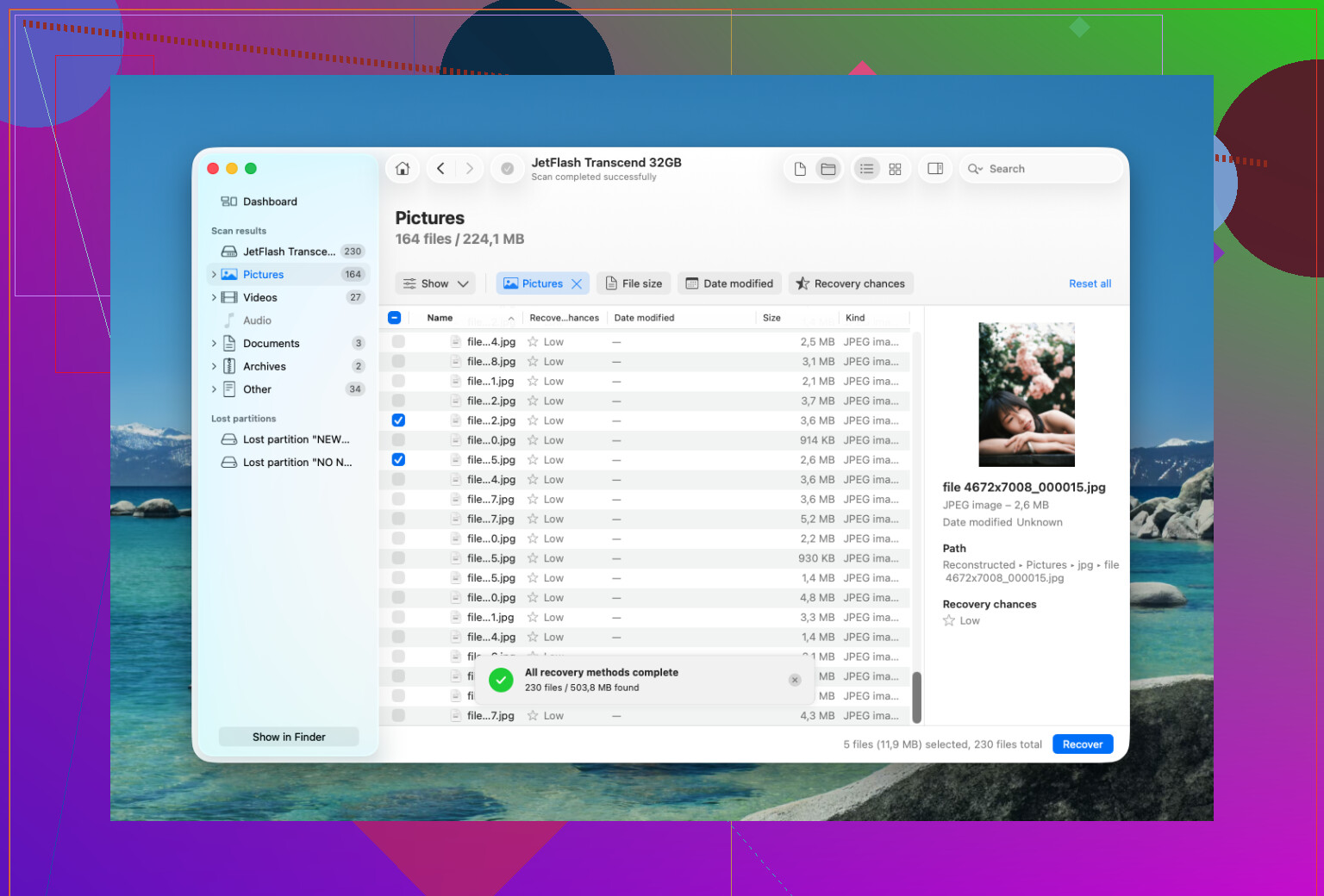
Byłem niemal w identycznej sytuacji i ostatecznie użyłem Disk Drill. Okazał się prostszy w użyciu, niż się spodziewałem, ale najważniejsze jest to, żeby używać go we właściwy sposób.
Zasadniczo zrobiłem to tak:
- Zainstalowałem Disk Drill na osobnym dysku, a nie na tym, z którego próbowałem odzyskać dane.
- Podłączyłem problematyczny dysk APFS albo wybrałem dysk wewnętrzny, jeśli to tam znajdowały się brakujące pliki.
- Po wyświetleniu monitu zezwoliłem na pełny dostęp do dysku w macOS, ponieważ niektóre skany APFS bez tego nie działają poprawnie.
- Wybrałem wolumin APFS i uruchomiłem pełne skanowanie „Search for Lost Data”.
- Pozwoliłem skanowaniu zakończyć się przed odzyskiwaniem plików. W moim przypadku czekanie pozwoliło znaleźć więcej.
- Najpierw użyłem podglądu, żeby upewnić się, że pliki faktycznie się otwierają.
- Odzyskałem tylko to, czego potrzebowałem, i zapisałem to na innym dysku, a nie z powrotem na oryginalnym woluminie APFS.
Najlepsze było to, że Disk Drill zachował strukturę folderów dla wielu odzyskanych plików. To robi ogromną różnicę, bo przeglądanie tysięcy losowych nazw plików jest koszmarem. Pokazuje też szanse odzyskania dla wielu plików, co pomaga nie marnować czasu na przywracanie rzeczy, które prawdopodobnie są uszkodzone.
Jeśli wymazałeś dysk w Narzędziu dyskowym, nie oznacza to automatycznie, że dane zniknęły. Szybkie wymazywanie zwykle usuwa informacje o systemie plików, zamiast od razu nadpisywać każdy blok. Odzyskiwanie nadal może się udać, jeśli dysk nie był zbyt dużo używany po tym zdarzeniu. Dużym wyjątkiem jest zaszyfrowany wolumin APFS. Jeśli FileVault był włączony, a formatowanie usunęło klucze szyfrowania, starych danych zwykle nie da się odzyskać.
Jeśli Disk Drill nie znajdzie tego, czego potrzebujesz, PhotoRec jest kolejną opcją. Jest darmowy, ale działa inaczej. Szuka sygnatur plików zamiast polegać na metadanych APFS, więc zwykle stracisz nazwy plików i foldery. Mimo to może być przydatny w przypadku zdjęć i filmów.
Przestałbym jednak próbować odzyskiwania programowego, jeśli dysk zachowuje się tak, jakby był fizycznie uszkodzony. Chodzi o sytuacje takie jak:
- ciągłe rozłączanie się,
- klikanie, zgrzytanie lub piszczenie,
- pojawianie się tylko od czasu do czasu,
- albo zawieszanie się przy każdym skanowaniu.
W takim momencie wielokrotne włączanie go może tylko pogorszyć uszkodzenia. Bezpieczniejszą drogą jest profesjonalne laboratorium odzyskiwania danych. Wiele z nich oferuje darmową ocenę i sporo działa na zasadzie brak danych, brak opłaty. Odzyskiwanie logiczne może kosztować kilkaset dolarów, podczas gdy uszkodzenia fizyczne lub prace w komorze bezpyłowej mogą łatwo przekroczyć 1 000 dolarów.
Jeśli to tylko przypadkowe usunięcie albo szybkie formatowanie, masz znacznie większe szanse. Im szybciej przestaniesz zapisywać cokolwiek na dysku, tym większe będą twoje szanse.
Usuwanie z zewnętrznego talerzowego dysku APFS to zupełnie inna sytuacja niż usuwanie z wewnętrznego dysku Apple SSD. Na zewnętrznym HDD myślałbym raczej: „najpierw sklonuj go lub utwórz jego obraz, potem skanuj kopię”. W przypadku wewnętrznego SSD byłbym znacznie mniej spokojny, ponieważ macOS, swap, Spotlight, pamięć podręczna aplikacji i TRIM mogą działać na twoją niekorzyść, gdy komputer po prostu stoi i „nic nie robi”.
Zanim uruchomisz oprogramowanie do odzyskiwania danych, sprawdź, czy istnieją migawki APFS. Ludzie czasem mówią „brak kopii zapasowej Time Machine”, mając na myśli brak zewnętrznego dysku kopii zapasowej, ale lokalne migawki mogą nadal istnieć, jeśli Time Machine było kiedykolwiek włączone. W Terminalu coś takiego jak tmutil listlocalsnapshots / może powiedzieć ci, czy jakieś są. Jeśli istnieje migawka sprzed usunięcia, może to być czystsze rozwiązanie niż wyciąganie plików za pomocą aplikacji do odzyskiwania, ponieważ uzyskujesz wcześniejszy stan samego systemu plików zamiast zrekonstruowanych pozostałości.
Zgadzam się z ostrzeżeniem, aby nie zapisywać odzyskanych plików z powrotem na tym samym woluminie. Poszedłbym o krok dalej i powiedział: nie uruchamiaj Pierwszej pomocy w Narzędziu dyskowym, nie instaluj ponownie macOS i nie „zwalniaj miejsca” najpierw. To wszystko są rozsądne nawyki przy normalnym rozwiązywaniu problemów, ale podczas odzyskiwania są to złe nawyki. Disk Drill lub podobne narzędzia mogą być przydatne, zwłaszcza jeśli potrzebujesz bardziej przyjaznego interfejsu, ale jeśli możesz, skanuj z osobnego dysku rozruchowego lub z innego Maca. Jeśli brakujące pliki są ważniejsze niż koszt laboratorium, przestań eksperymentować po pierwszym ostrożnym skanowaniu, zamiast próbować po kolei pięciu różnych narzędzi.
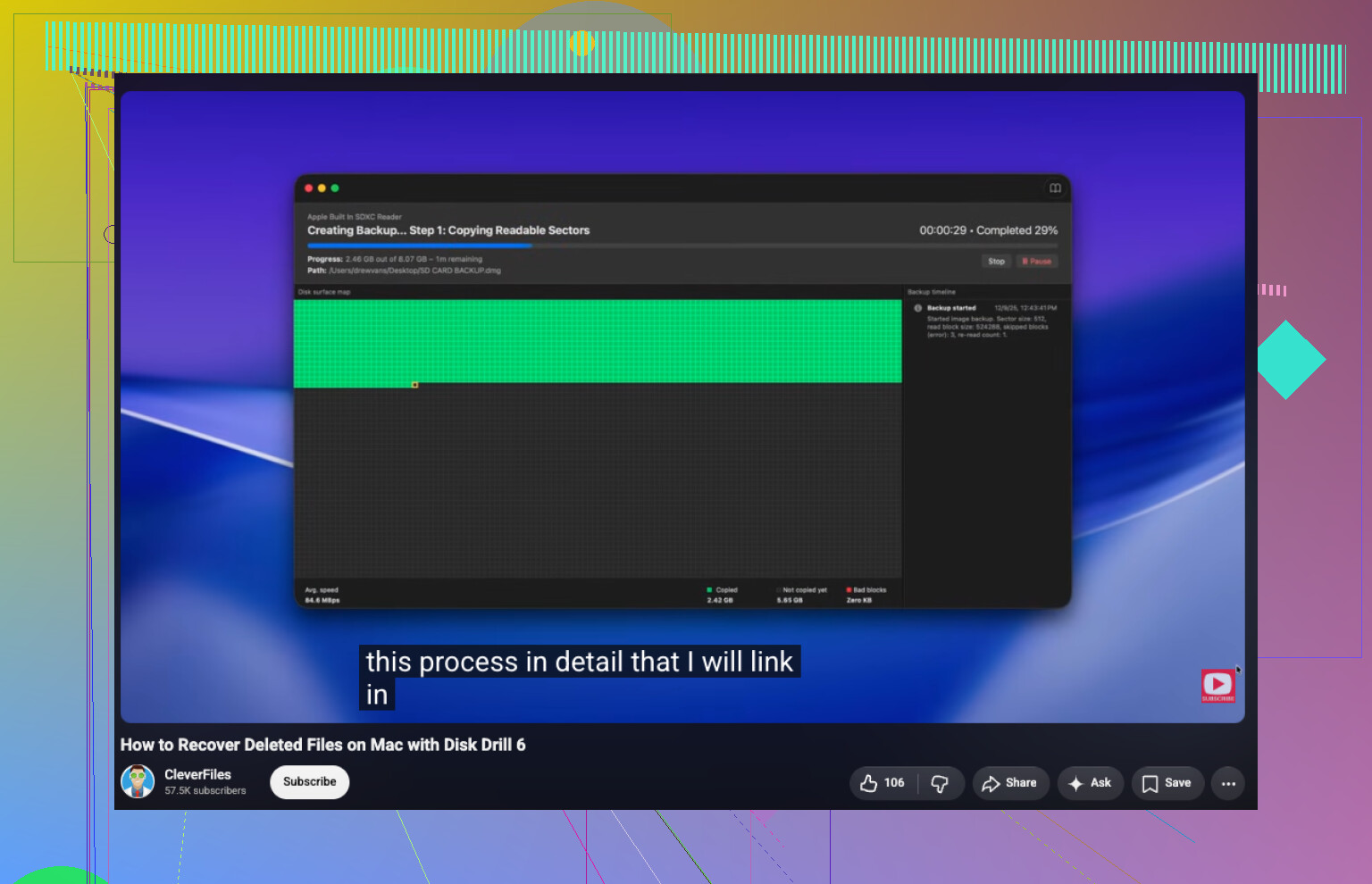
Kopia dysku wykonana w Finderze nie jest obrazem odzyskiwania. Jeśli skopiujesz widoczne foldery na inny dysk, kopiujesz tylko to, co macOS nadal może zobaczyć, i możesz powodować więcej odczytów oraz zapisów metadanych na dysku źródłowym. Do odzyskiwania bezpieczniejszą wersją jest obraz blokowy lub klon całego urządzenia/kontenera, a następnie uruchomienie narzędzi na tej kopii.
Zgadzam się z ostrzeżeniami dotyczącymi SSD powyżej, ale byłbym ostrożny z podejściem po prostu to przeskanuj w przypadku wewnętrznego dysku Maca. Jeśli pliki są wartościowe, wyłącz komputer i pracuj z innego Maca lub zewnętrznego dysku rozruchowego. Na Macach z Apple silicon możesz użyć Share Disk z poziomu Recovery, ale pamiętaj, że odblokowanie woluminu FileVault nadal jest wymagane, zanim cokolwiek będzie mogło go odczytać. Nie uruchamiaj First Aid tylko dlatego, że oferuje to Disk Utility. First Aid służy do zapewnienia spójności systemu plików, a nie do zachowywania rekordów usuniętych plików.
Disk Drill, R-Studio, UFS Explorer, PhotoRec itd. mogą mieć tu zastosowanie, ale kolejność ma większe znaczenie niż logo. Najpierw wykonaj obraz, potem skanowanie, a na końcu odzyskuj na inny fizyczny dysk. Jeśli usunięte pliki znajdowały się na wewnętrznym SSD i od tego czasu Mac był normalnie używany, miej niskie oczekiwania. Jeśli były na zewnętrznym dysku twardym APFS, który przez większość czasu pozostawał odłączony, twoje szanse są znacznie większe.