Mój zewnętrzny dysk twardy nagle nie otwiera się w systemie Windows i wyświetla błąd „parametr jest niepoprawny”. Czytałem, że CHKDSK może naprawić problemy z systemem plików, ale obawiam się, że może utrudnić odzyskiwanie danych lub spowodować utratę plików. Czy powinienem najpierw odzyskać swoje pliki, czy CHKDSK można bezpiecznie uruchomić na tym zewnętrznym dysku?
Traktowałbym Nieprawidłowy parametr jako sygnał ostrzegawczy, a nie jako właściwą diagnozę. Może się pojawić, gdy system plików jest uszkodzony, połączenie USB jest niestabilne albo dysk został nieprawidłowo odłączony po awarii, zaniku zasilania lub odłączeniu bez bezpiecznego wysuwania. Windows może odmawiać jego otwarcia, mimo że pliki nadal tam są.
Najważniejsze jest to: na razie niczego nie zapisuj na tym dysku. Nie formatuj go, nie kopiuj na niego nowych plików i nie uruchamiaj pochopnie CHKDSK, jeśli zależy Ci na danych. CHKDSK potrafi naprawić niektóre problemy z systemem plików, ale na uszkodzonym dysku może też zmienić, przenieść lub odrzucić uszkodzone rekordy systemu plików podczas próby ich naprawy.
Najpierw zacznij od prostych rzeczy:
- Użyj innego kabla USB.
- Podłącz dysk bezpośrednio do innego portu USB, najlepiej z tyłu komputera stacjonarnego.
- Sprawdź dysk na innym komputerze.
- Otwórz Zarządzanie dyskami i sprawdź, czy dysk jest wyświetlany z prawidłowym rozmiarem.
Jeśli Zarządzanie dyskami nadal widzi dysk, nawet gdy Eksplorator plików informuje, że jest niedostępny, odzyskanie danych nadal jest całkiem realne.
Do odzyskania plików spróbowałbym Disk Drill. Jest przydatny w sytuacjach, gdy Windows wykrywa urządzenie, ale nie potrafi poprawnie odczytać systemu plików.
Bezpieczniejszy proces wyglądałby mniej więcej tak:
- Zainstaluj Disk Drill na dysku wewnętrznym lub systemowym, a nie na uszkodzonym dysku zewnętrznym.
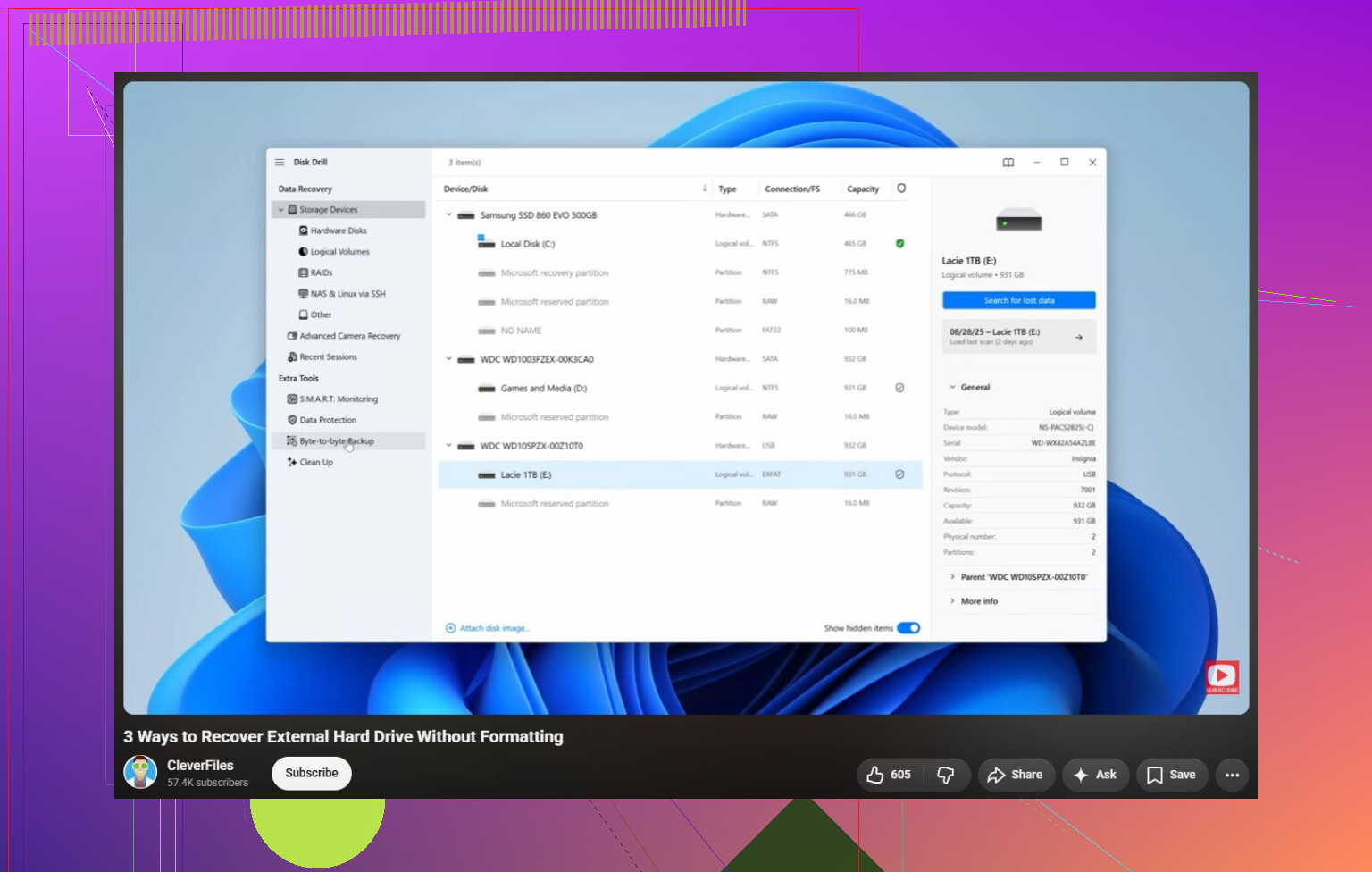
- Uruchom program i sprawdź, czy dysk zewnętrzny pojawia się na liście.
- Jeśli dysk się rozłącza, działa wolno lub wydaje dziwne dźwięki, najpierw utwórz kopię bajt po bajcie. Da Ci to pełny obraz dysku, dzięki czemu możesz skanować obraz zamiast wielokrotnie obciążać oryginalny dysk.
- Przeskanuj obraz, jeśli go utworzyłeś, albo przeskanuj oryginalny dysk tylko wtedy, gdy wydaje się stabilny.
- Uruchom skanowanie uniwersalne, aby program mógł wyszukać możliwe do odczytu pliki, usunięte pliki oraz pliki, które da się odbudować z tego, co pozostało z systemu plików.
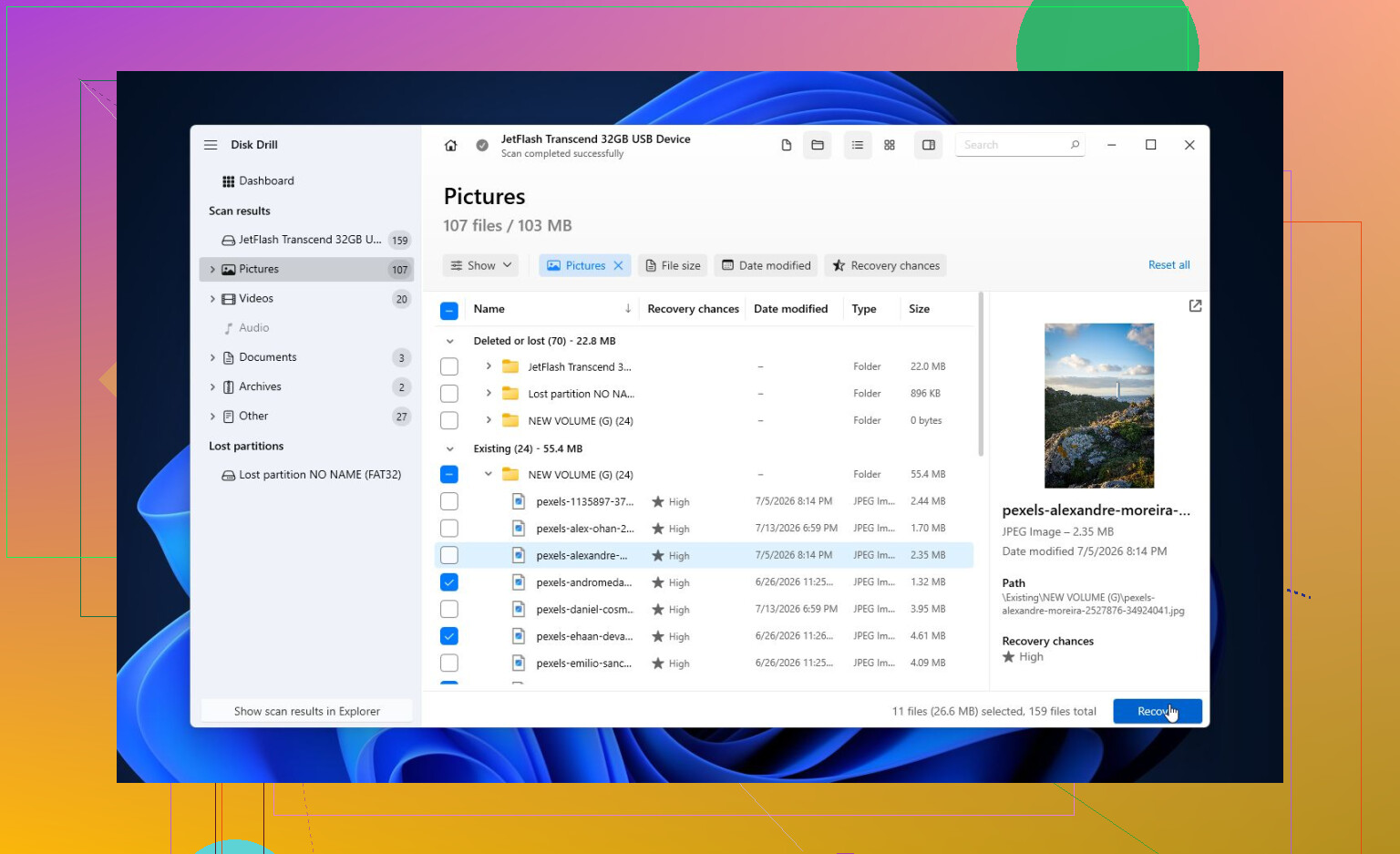
- Przed odzyskaniem użyj podglądu. Jeśli zdjęcia, dokumenty lub inne pliki wyświetlają się poprawnie, to zwykle dobry znak.
- Zapisz odzyskane pliki na innym dysku. Nigdy nie przywracaj ich z powrotem na problematyczny dysk. Darmowa wersja dla Windows pozwala odzyskać do 100 MB danych, co wystarcza, aby sprawdzić, czy Twoje pliki rzeczywiście da się odzyskać przed zapłatą.
Gdy ważne pliki zostaną już skopiowane w bezpieczne miejsce, wtedy ma sens próba naprawy dysku.
Jeśli Windows nadal rozpoznaje system plików jako NTFS, exFAT lub FAT32, możesz uruchomić:
chkdsk X: /r
Zastąp X właściwą literą dysku.
Jeśli CHKDSK informuje, że dysk jest w formacie RAW albo nie chce się uruchomić, następnie spojrzałbym na TestDisk. Czasami potrafi odbudować uszkodzone informacje o partycji albo odzyskać utracone partycje bez formatowania dysku.
Jeśli narzędzia naprawcze nie pomogą, a Twoje pliki są już zapisane w kopii zapasowej, szybkie formatowanie zwykle jest kolejną rzeczą do wypróbowania. Jeśli problem wynikał tylko z logicznego uszkodzenia, utworzenie nowego systemu plików może go usunąć. Ale jeśli ten sam błąd wróci po formatowaniu, nie używałbym już tego dysku do niczego ważnego. W takim momencie zaczyna to bardziej wyglądać na awarię sprzętową.
Warto też sprawdzić, choć zdarza się to rzadziej: jeśli widzisz ten sam błąd także przy innych dyskach lub w niezwiązanych z nimi zadaniach Windows, przyjrzyj się ustawieniom regionalnym. Niektórzy użytkownicy natknęli się na to z powodu nieprawidłowego separatora dziesiętnego.
Jeśli dysk znika z Zarządzania dyskami, klika, ciągle się rozpędza i zatrzymuje albo dane S.M.A.R.T. pokazują dużo oczekujących lub realokowanych sektorów, przestań przy nim majstrować. To taki rodzaj sytuacji, w której samodzielne odzyskiwanie danych może tylko pogorszyć sprawę. Jeśli dane są ważne, wyślij dysk do laboratorium odzyskiwania danych zamiast dalej go włączać.
Nie używaj CHKDSK jako pierwszego testu. To narzędzie do naprawy, a nie do odzyskiwania, i ta różnica ma tutaj znaczenie. Jeśli pliki są ważne, najpierw odzyskaj dane lub utwórz obraz dysku, a dopiero potem eksperymentuj z naprawami, gdy będziesz mieć kopię w innym miejscu. Zgadzam się z powyższą ostrożnością, ale byłbym szczególnie ostrożny z chkdsk /r na dysku zewnętrznym, ponieważ może działać godzinami i przez cały ten czas mocno obciążać słaby dysk. Jeśli używasz Disk Drill lub jakiegokolwiek narzędzia do odzyskiwania, zapisz odzyskane pliki na innym dysku, a następnie później spróbuj użyć CHKDSK lub sformatować dysk. Jeśli nie zależy Ci na danych, to jasne, uruchom CHKDSK i zobacz, co się stanie.
Jeśli dysk jest fizycznie niestabilny, czyli rozłącza się, klika, ponownie się rozpędza albo pojawia się po bardzo długim czasie, CHKDSK nie jest właściwym kolejnym krokiem, niezależnie od tego, którego przełącznika użyjesz. Rozważyłbym jedynie tryb tylko do odczytu chkdsk X: jako szybkie sprawdzenie stanu dysku, który pozostaje podłączony, i nawet wtedy nie uruchamiałbym /f ani /r, dopóki pliki nie zostaną skopiowane lub utworzony ich obraz. Irytujące jest to, że „parametr jest niepoprawny” brzmi jak zwykły błąd Windows, ale nie mówi, czy problemem jest bałagan w systemie plików, czy umierający dysk. Właśnie dlatego rada @stellacadente „najpierw odzyskiwanie, później naprawa” jest bezpieczniejszą kolejnością. CHKDSK może sprawić, że dysk znów się zamontuje, ale jeśli „naprawi” strukturę katalogów, przerzucając uszkodzone rekordy do folderów found albo usuwając wpisy, późniejsze odzyskiwanie może być trudniejsze.