Necesito reducir el tamaño de los archivos de fotos en mi iPhone para subirlos y compartirlos más fácilmente sin perder demasiada calidad de imagen. ¿Qué ajustes integrados o aplicaciones de compresión de fotos recomiendan los usuarios de iPhone?
Para enviar solo unas pocas fotos, normalmente dejo los originales tal como están. Mail te permite enviar versiones más pequeñas, y Mensajes u otras aplicaciones de mensajería suelen comprimir las imágenes automáticamente durante la carga.
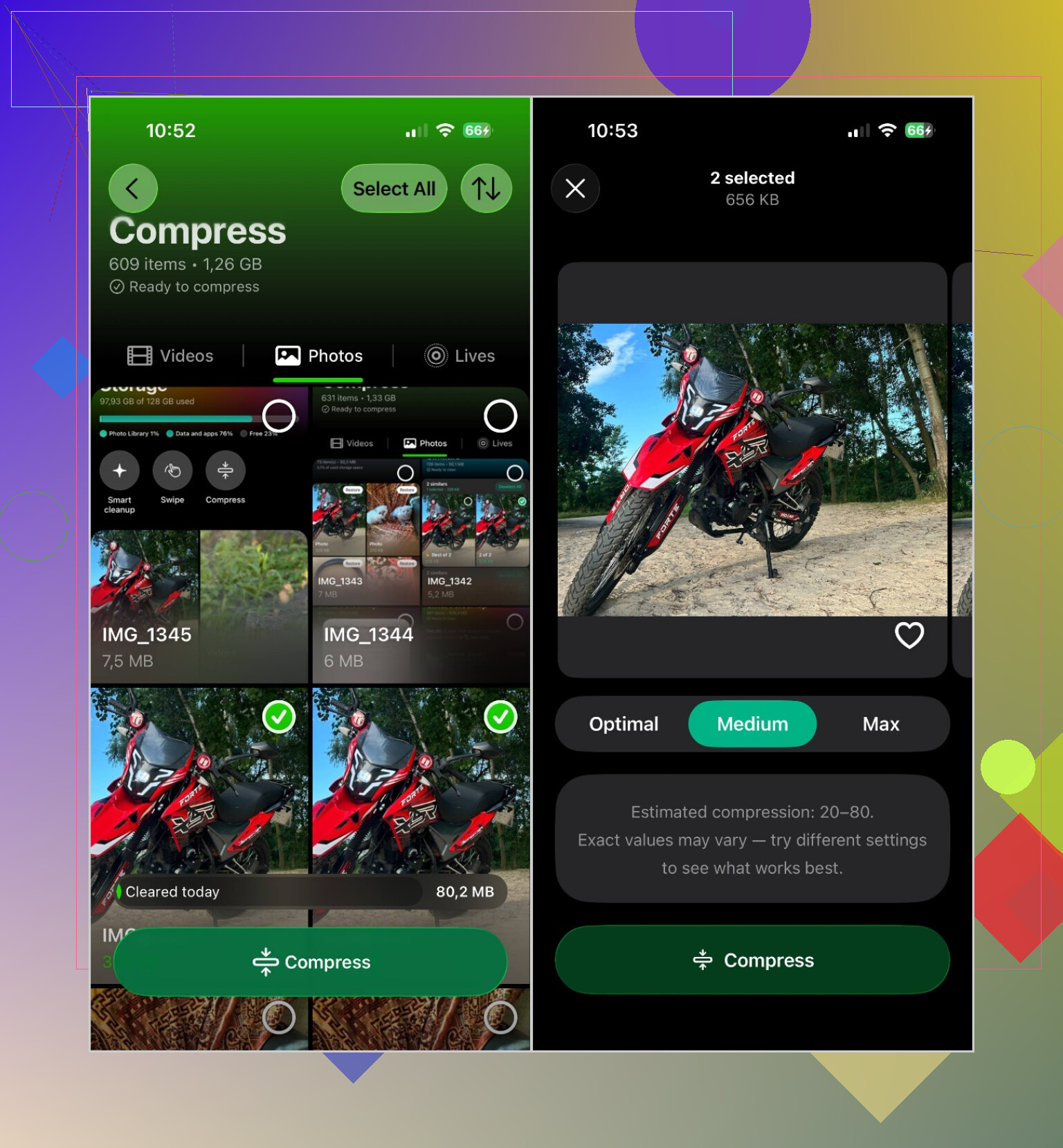
Para las fotos que quiero reducir de forma permanente, uso Clever Cleaner. La principal ventaja es que puede procesar un lote de fotos en lugar de obligarte a comprimir cada una por separado.
El proceso es bastante sencillo:
- Abre Clever Cleaner y elige Comprimir.
- Ve a la pestaña Fotos.
- Elige las fotos que quieras o pulsa Seleccionar todo.
- Pulsa Comprimir.
- Selecciona un nivel de compresión:
- Óptimo conserva la mejor calidad de imagen.
- Medio ofrece un equilibrio razonable entre calidad y ahorro de almacenamiento.
- Máximo reduce los archivos tanto como sea posible.
- Pulsa Comprimir de nuevo y espera a que termine.
Normalmente uso Medio para las fotos habituales. Siguen viéndose bien, pero los archivos ocupan notablemente menos espacio.
Sin embargo, la compresión no siempre es la mejor solución. Dependiendo de qué esté ocupando tu almacenamiento, estas opciones pueden ser más útiles:
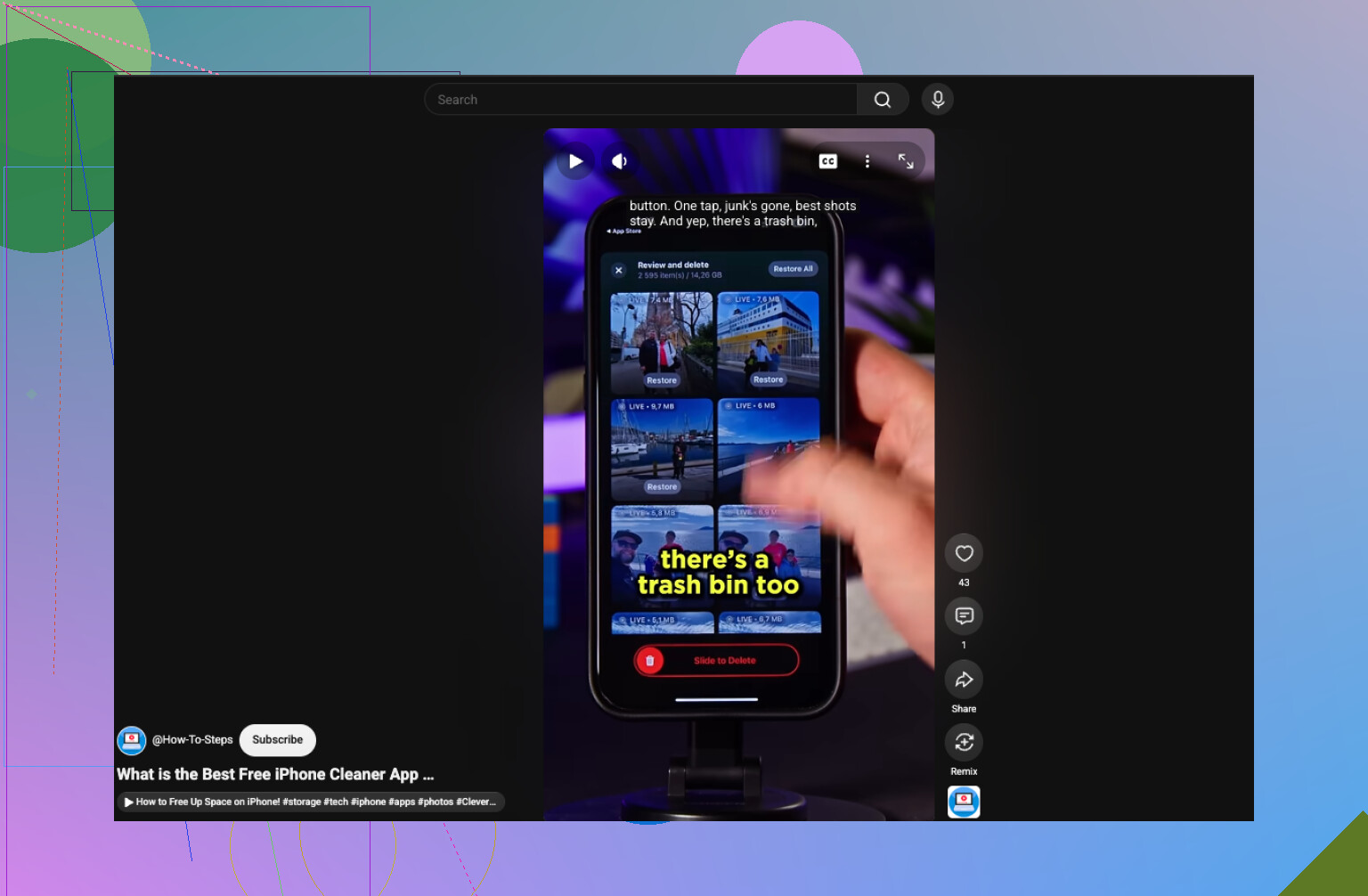
- Elimina las fotos duplicadas y similares. Esto libera espacio sin reducir la calidad de nada de lo que conserves. Clever Cleaner tiene una herramienta llamada Similares que permite revisarlas más rápidamente.
- Convierte las Live Photos en imágenes estáticas. Una Live Photo incluye un breve clip de vídeo, por lo que ocupa más espacio que una foto estándar. Si no te interesa el movimiento, convertirla puede ahorrar espacio.
- Activa Optimizar almacenamiento del iPhone. Si utilizas Fotos en iCloud, abre Ajustes > Apps > Fotos y activa Optimizar almacenamiento del iPhone. Los archivos con resolución completa permanecen en iCloud, mientras que en el teléfono se guardan copias más pequeñas.
- Reduce las dimensiones de la imagen. Para sitios web con límites de carga, reducir una foto de, por ejemplo, 48 MP a una resolución inferior puede marcar una diferencia mayor que la compresión por sí sola. La mayoría de las aplicaciones de edición de fotos pueden hacerlo.
Además, revisa el álbum Eliminado recientemente después de eliminar o sustituir fotos. El espacio de almacenamiento no se recuperará de inmediato a menos que vacíes ese álbum.
Si el problema es un límite de carga y no el almacenamiento del teléfono, Optimizar almacenamiento del iPhone no servirá. Usa la app Atajos integrada con la acción Redimensionar imagen y guarda la copia más pequeña sin modificar el original.
Puedes reducir el tamaño de las fotos sin que se vean mal en la pantalla de un teléfono, pero siempre hay algún sacrificio en cuanto a resolución, compatibilidad o capacidad de edición.
Para futuras fotos, ve a Ajustes > Cámara > Formatos y selecciona Alta eficiencia. Las fotos HEIF suelen ocupar menos espacio que las JPEG con una calidad visual similar. El inconveniente es que algunos sitios web antiguos todavía rechazan los archivos HEIC, por lo que convertirlo todo a JPEG puede resolver los problemas de compatibilidad, aunque en realidad genere un archivo más grande. Si activaste ProRAW o la captura de 48 MP, desactívalos para las fotos cotidianas, ya que esos archivos son excesivos para las subidas normales. (support.apple.com)
Para las fotos existentes, el método de Atajos de @fusiontiger6202 es la opción más sencilla cuando solo necesitas una copia para subir. Redimensiona el lado más largo, guarda el resultado como una imagen independiente y no modifiques el original. Una herramienta de procesamiento por lotes como Clever Cleaner tiene más sentido cuando tienes decenas de fotos, pero yo la probaría con unas cuantas copias antes de permitir que cualquier aplicación de compresión reemplace los originales.
No recomprimas una y otra vez una copia que ya está comprimida. Cada pasada descarta más datos de la imagen, así que crea siempre una nueva versión para subir a partir del original y elimínala después si ya no la necesitas.
@fusiontiger6202 tiene la idea correcta con Atajos, pero cambiar el tamaño solo es la mitad del trabajo. Un atajo útil puede ejecutar Redimensionar imagen, luego Convertir imagen a JPEG con la calidad elegida y guardar el resultado como una nueva foto o archivo. Para subir imágenes a sitios web comunes, establecer el lado más largo entre 1600 y 2400 píxeles suele ser más importante que buscar un porcentaje de compresión agresivo. Conserva la resolución completa para cualquier imagen que puedas imprimir o recortar más adelante.
Las opciones de tamaño de Mail son rápidas, pero resultan poco prácticas si necesitas el archivo más pequeño fuera de ese correo electrónico. Las aplicaciones de mensajería son aún menos predecibles porque cada servicio gestiona las imágenes de manera diferente. Tampoco usaría capturas de pantalla como atajo. Cambian las dimensiones, pueden eliminar metadatos útiles y suelen generar archivos de tamaños inconsistentes.
Para un lote grande, Clever Cleaner es más práctico que crear y ejecutar repetidamente un atajo. Le daría acceso únicamente a las fotos que se vayan a procesar, elegiría un ajuste moderado y comprobaría que las nuevas copias se abran correctamente antes de eliminar nada. Para cinco fotos, Atajos es suficiente. Para cincuenta, una aplicación de procesamiento por lotes empieza a tener sentido.
HEIC no ofrece la compatibilidad que la gente cree al subir archivos. La mitad de las veces guardas un archivo más pequeño localmente, pero luego el sitio lo rechaza y terminas convirtiéndolo a JPEG de todos modos, lo que te lleva justo a lo que dijo @fuzzynode_53. Si el objetivo real es subir archivos, olvídate de cambiar formatos y exporta desde el principio un JPEG redimensionado.