El almacenamiento de mi iPhone está casi lleno, y noté una gran diferencia entre el espacio usado por las aplicaciones y los datos del sistema. No estoy seguro de qué incluye cada uno ni por qué los datos del sistema siguen creciendo. ¿Alguien puede explicar la diferencia y cómo reducir de forma segura el almacenamiento de datos del sistema del iPhone?
Me encontré con el mismo lío en mi iPhone, y sí, la pantalla de almacenamiento hace que parezca peor de lo que realmente es al principio. Miras tus apps, cuentas quizá unas 20, ninguna parece enorme, y luego Aplicaciones se está comiendo un pedazo gigante de espacio. Yo tuve la misma reacción. Las cuentas no cuadraban.
Lo que me confundió fue esto. Aplicaciones no significa solo el paquete de la app que descargaste de la App Store. El iPhone agrupa más cosas ahí.
Incluye los datos de tus apps, como inicios de sesión guardados, preferencias, contenido descargado y partes relacionadas con cómo usas cada app. También incluye archivos de soporte, como recursos extra o archivos de idioma. Luego está la caché, que normalmente es la parte que hace más daño. Las apps sociales guardan imágenes y vistas previas de video. Los navegadores conservan datos de sitios. Los juegos acumulan recursos con el tiempo. Así que, aunque no instales nada nuevo, el número crece porque tus apps actuales siguen acaparando archivos temporales.
Mucha gente confunde esto con Datos del sistema. No son la misma categoría. El almacenamiento de apps está ligado a las apps que instalaste. Datos del sistema es lo propio del iPhone, fuentes, diccionarios, voces de Siri, registros, indexación y basura similar en segundo plano. Ambos crecen. Tienes un control más directo sobre la parte de las apps.
Lo primero que me ayudó fue descargar apps en lugar de borrar todo. Ve a Ajustes > General > Almacenamiento del iPhone, abre una app y luego toca Descargar app. Esto elimina la app en sí, pero conserva sus documentos y datos. Así que, si la reinstalas después, tus cosas siguen ahí. Yo usé esto con apps que abría una vez cada varios meses.
Para algunas apps, necesitas limpiar la basura desde dentro de la propia app. Telegram tiene sus propios controles de caché. Safari está en la app principal de Ajustes. Ve a Safari > Borrar historial y datos de sitios web. Si una app no te da ninguna opción para la caché, la solución directa es borrarla e instalarla de nuevo. Molesto, sí. Funciona.
Noté el problema cuando mi teléfono empezó a comportarse raro. La cámara abría lento. Las apps me sacaban a la pantalla de inicio. Me seguía apareciendo la advertencia de almacenamiento. Después de investigar un poco, descubrí que parte del problema era el poco espacio libre. Parece que los iPhone necesitan dejar algo de margen, unos 6 GB era la cifra que veía una y otra vez, y coincidía con lo que yo sentía en mi propio teléfono. Cuando el almacenamiento se aprieta demasiado, todo se vuelve lento.
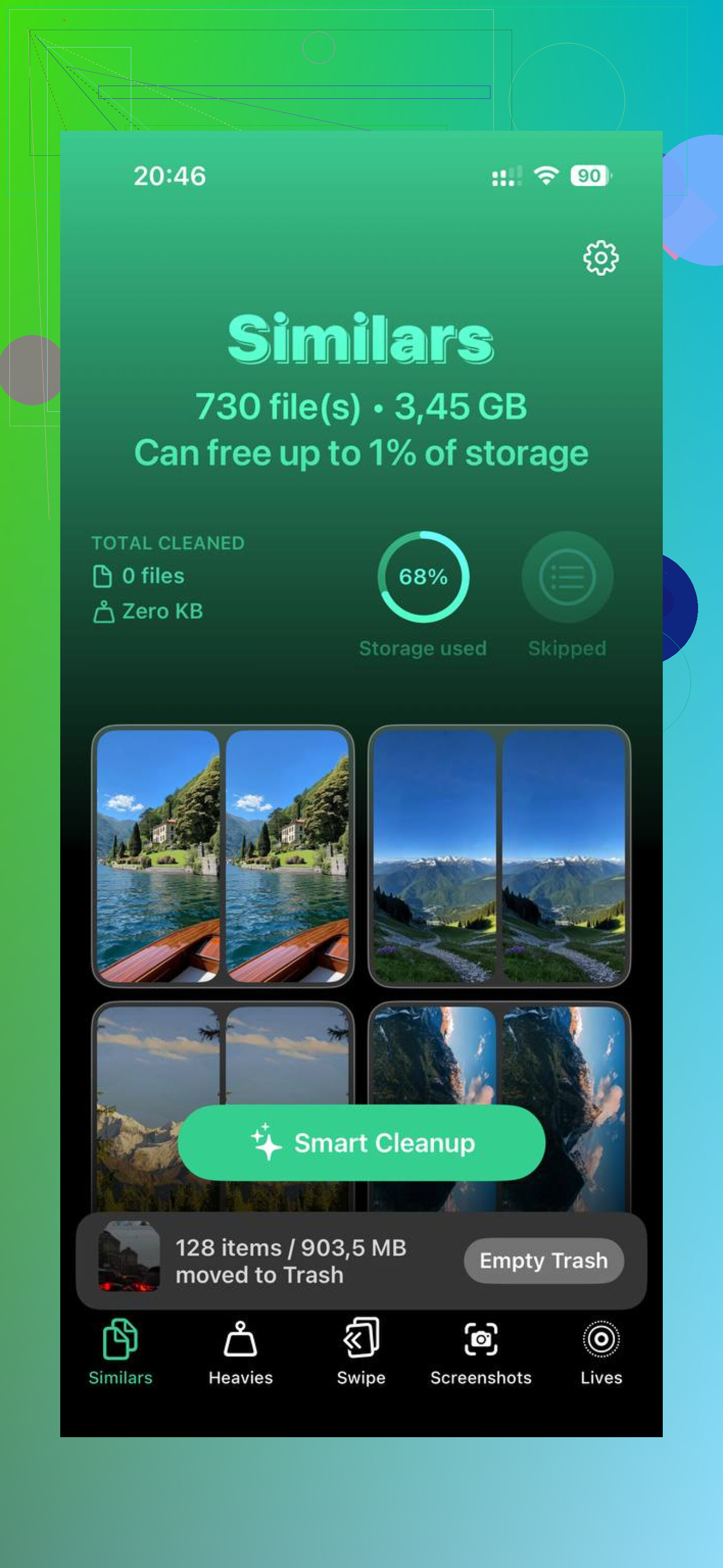
Intenté limpiar a mano y me cansé enseguida. Demasiados menús. Demasiadas suposiciones. Así que terminé probando una app de limpieza. La que encontré fue Clever Cleaner, de este video:

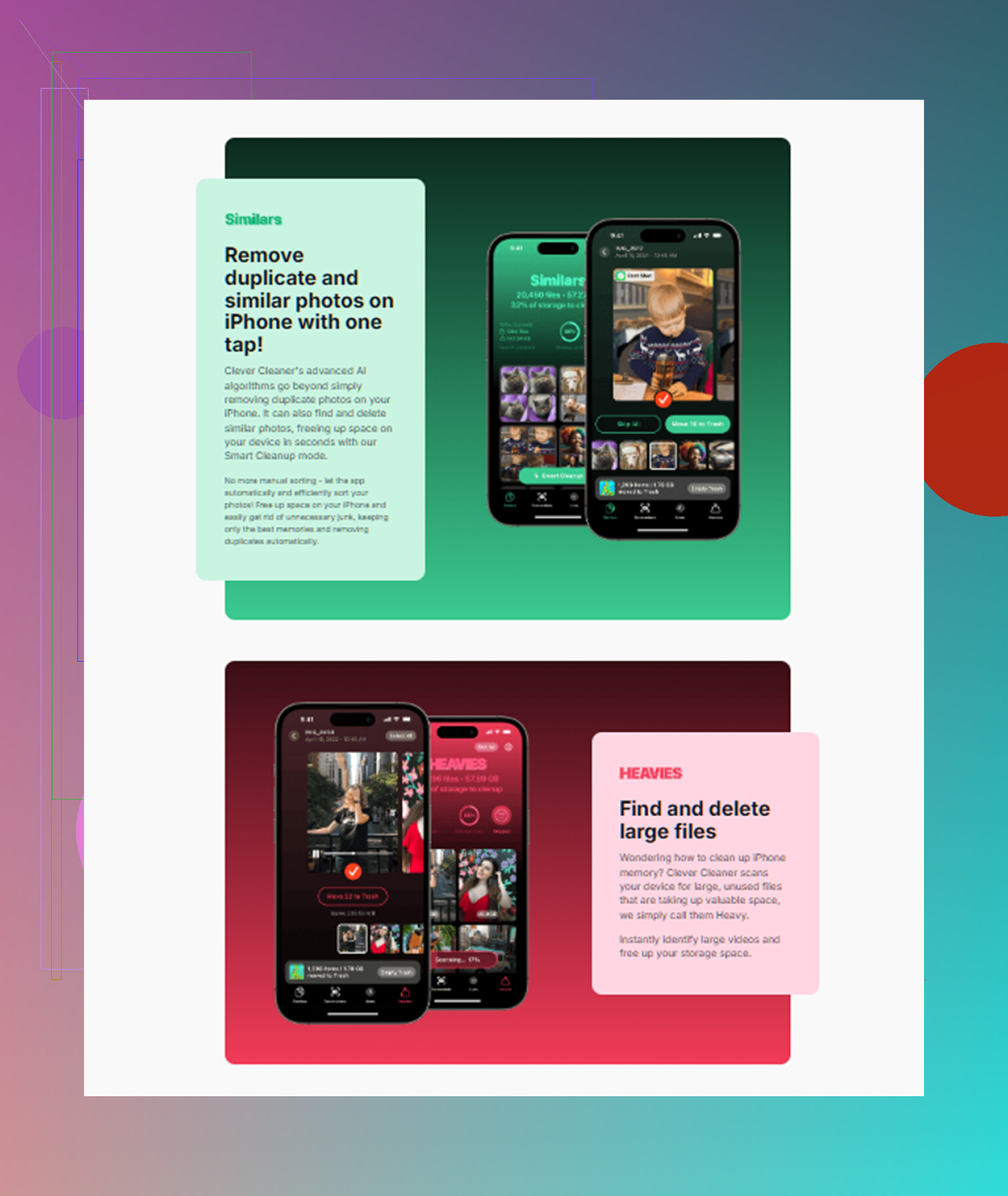
Lo que me llamó la atención fue lo simple que era. No aparecía un muro de pago cada cinco segundos. Nada de circo de anuncios. La sección Heavies tenía sentido al instante porque ordenaba mis archivos multimedia por tamaño, así que podía detectar rápido los que más ocupaban. Incluso mostraba los tamaños de las capturas de pantalla una por una, lo cual fue útil porque tenía montones de basura vieja ahí sin ningún motivo.
El buscador de fotos duplicadas también ayudó. Yo saco tres o cuatro fotos de lo mismo y luego me olvido. Marcó bastante bien las fotos casi iguales, así que pude borrar un montón de ellas sin mucho esfuerzo. Liberé unos 15 GB, más o menos, y el teléfono dejó de sentirse tan saturado. Menos retraso. Menos bloqueos. Los tiempos de apertura mejoraron.
Una cosa que sí me gustó es que hacía el análisis en el dispositivo, así que mis fotos no se enviaban a ningún otro sitio. Para mí, eso importaba más que la parte de la limpieza, la verdad.
Si el número de Aplicaciones te parece inflado, normalmente no está mintiendo. Está contando más de lo que los iconos de las apps te hacen pensar. Empieza descargando apps, borra la caché donde las apps lo permitan y reinstala las más rebeldes. Con eso yo resolví casi todo.
Aplicaciones son tus cosas. Datos del sistema son cosas del iPhone.
División simple.
Aplicaciones normalmente incluye:
Las apps en sí.
Documentos guardados por las apps.
Descargas sin conexión de apps como Netflix, Spotify, YouTube.
Cachés de Instagram, TikTok, Safari, Discord, juegos.
Archivos adjuntos de mensajes vinculados a las apps.
Datos del sistema normalmente incluye:
Archivos de iOS.
Archivos temporales de actualización.
Registros e informes de fallos.
Fuentes, diccionarios, voces.
Índice de Spotlight.
Datos temporales de streaming y del navegador.
Siri y cachés del sistema.
Entonces, ¿por qué crecen los Datos del sistema? Porque el iPhone sigue creando archivos temporales en segundo plano. Actualizaciones, actualizaciones fallidas, indexación de fotos, streaming de Safari, registros. A veces se reduce después. A veces se queda atascado y se ve absurdo.
No estoy del todo de acuerdo con @mikeappsreviewer en una parte. Los Datos del sistema no siempre son basura. Parte de eso es espacio de trabajo normal. Si mantienes menos de unos 5 a 10 GB libres, iOS empieza a funcionar peor. Lentitud, recargas de apps, errores raros. He pasado por eso, el teléfono iba lentísimo.
La mejor manera de pensarlo:
Aplicaciones = crecimiento controlado por el usuario.
Datos del sistema = crecimiento controlado por iOS.
Si necesitas espacio rápido, revisa primero Fotos, Mensajes, medios descargados y las apps sociales grandes. Esas normalmente superan a los Datos del sistema en soluciones fáciles. Si quieres una forma más rápida de detectar archivos enormes y fotos duplicadas, vale la pena echar un vistazo a Clever Cleaner. Además, este hilo de Reddit sobre aplicaciones gratuitas para limpiar iPhone que la gente en Reddit sigue recomendando es útil.
Versión corta. Aplicaciones es lo que acumulan tus apps. Datos del sistema es lo que acumula iOS. Ambos crecen. Uno es más fácil de solucionar que el otro.
Aplicaciones y Datos del sistema se ven parecidos en la barra de almacenamiento, pero son categorías diferentes.
Aplicaciones = la app más todo lo que le pertenece. No solo el tamaño de instalación. Piensa en programas descargados, archivos adjuntos de chats, recursos de juegos, archivos editados y toda la caché aleatoria que las apps siguen acumulando. Por eso una app de 300 MB de algún modo puede usar 4 GB. Totalmente normal, solo que molesto.
Datos del sistema = las tareas internas del iPhone. Cachés de iOS, registros, índices, voces, diccionarios, restos de actualizaciones, archivos temporales y espacio de trabajo en segundo plano. Aquí discrepo un poco con @mikeappsreviewer. La gente actúa como si Datos del sistema fuera pura basura, pero parte de eso sí son cosas legítimas que iOS necesita para funcionar sin problemas. El problema es que Apple lo etiqueta de forma demasiado vaga, así que cuando se dispara, no tienes ni idea de qué es real y qué es basura vieja.
Además, @caminantenocturno tiene razón en que puede crecer por sí solo. Y mucho. Especialmente después de actualizaciones de iOS, al restaurar desde una copia de seguridad, con uso intensivo de Safari, streaming o cuando Fotos está indexando. A veces baja después, a veces simplemente se queda ahí sin servir de nada.
Mi opinión:
- Si Aplicaciones es enorme, normalmente es más fácil de gestionar.
- Si Datos del sistema es enorme, normalmente es más difícil de controlar directamente.
Una cosa más que la gente pasa por alto: Mensajes y Mail pueden difuminar la línea en cómo se informa el almacenamiento. Los archivos adjuntos grandes pueden parecer más del sistema, pero muchas veces viven más del lado de la app de lo que la gente espera.
Si necesitas liberar espacio sin estar revisando cada menú, vale la pena probar Clever Cleaner para detectar rápido archivos multimedia grandes y fotos duplicadas. También echaría un vistazo a esta reseña detallada de Clever Cleaner para liberar almacenamiento del iPhone si quieres tener una idea más clara de lo que hace.
Versión corta:
Aplicaciones = tus apps instaladas y sus cosas.
Datos del sistema = iOS y todo lo que hace entre bastidores.
Apple podría etiquetar esto mejor, la verdad.