Mi unidad cambió repentinamente de NTFS a RAW después de un reinicio, y ahora no puedo abrirla ni acceder a archivos importantes. Necesito la forma más segura de convertir una unidad RAW a NTFS sin pérdida de datos, o recuperar los datos primero antes de formatear. Busco ayuda con los mejores pasos y herramientas para evitar empeorar el problema.
Yo esperaría antes de convertirlo a NTFS de inmediato. Cuando Windows muestra una partición como RAW, por lo que he visto es algo simple: ya no entiende el sistema de archivos que hay ahí. La causa varía. Me he encontrado con esto después de una desconexión incorrecta, una operación de escritura interrumpida, daños en el sistema de archivos, sectores débiles, software basura y, una vez, en una unidad que se estaba muriendo y tardó lo suyo en admitirlo.
Lo principal es esto. Tus archivos a menudo siguen estando en la unidad. Así que yo sacaría los datos primero y luego me metería con las reparaciones.
Paso 1: Mira la unidad en Administración de discos
Abre Administración de discos y comprueba si la unidad muestra el tamaño esperado. Si la capacidad parece normal, incluso aunque aparezca como RAW, yo seguiría considerando que vale la pena intentar la recuperación. Si la unidad sigue desapareciendo, muestra un tamaño incorrecto o empieza a hacer ruidos raros, yo me detendría ahí. Ya he ignorado esas señales antes. Mala idea. Las lecturas repetidas en una unidad que está fallando tienden a empeorar las cosas.
Paso 2: Recupera los archivos con Disk Drill
He tenido bastante suerte con Disk Drill en volúmenes RAW porque no te obliga a ir saltando entre modos de escaneo separados. Lo apuntas a la unidad con problemas, dejas que se ejecute y luego revisas lo que encuentre.
Así es como yo lo haría:
- Instala Disk Drill en un disco diferente. No lo pongas en la unidad RAW.
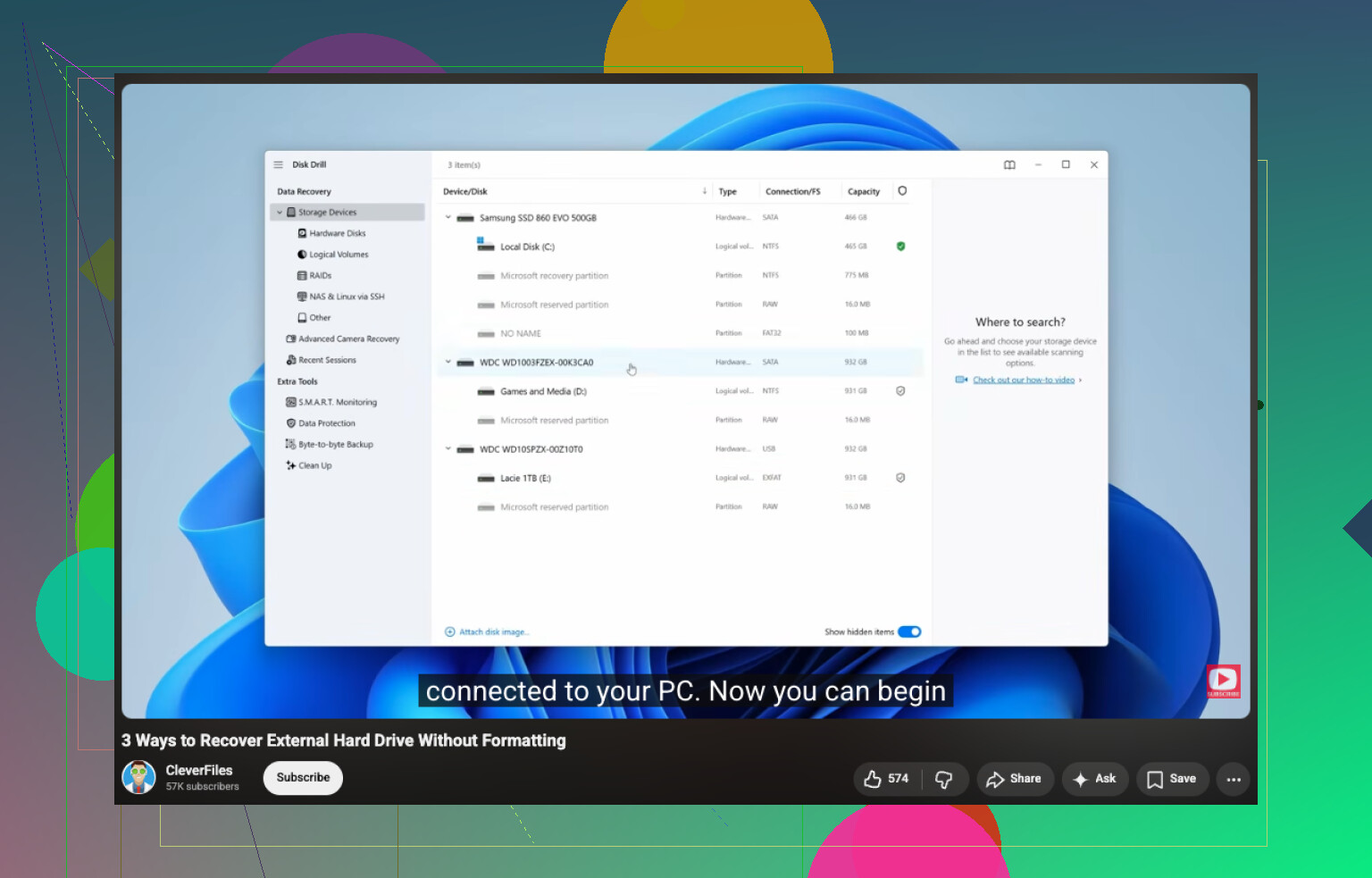
- Ábrelo y elige la partición RAW, o la unidad física completa si hace falta.
- Pulsa Buscar datos perdidos y deja que el escaneo termine. Los escaneos RAW a veces tardan mucho, así que yo no lo detendría a mitad de camino a menos que la unidad empiece a comportarse mal.
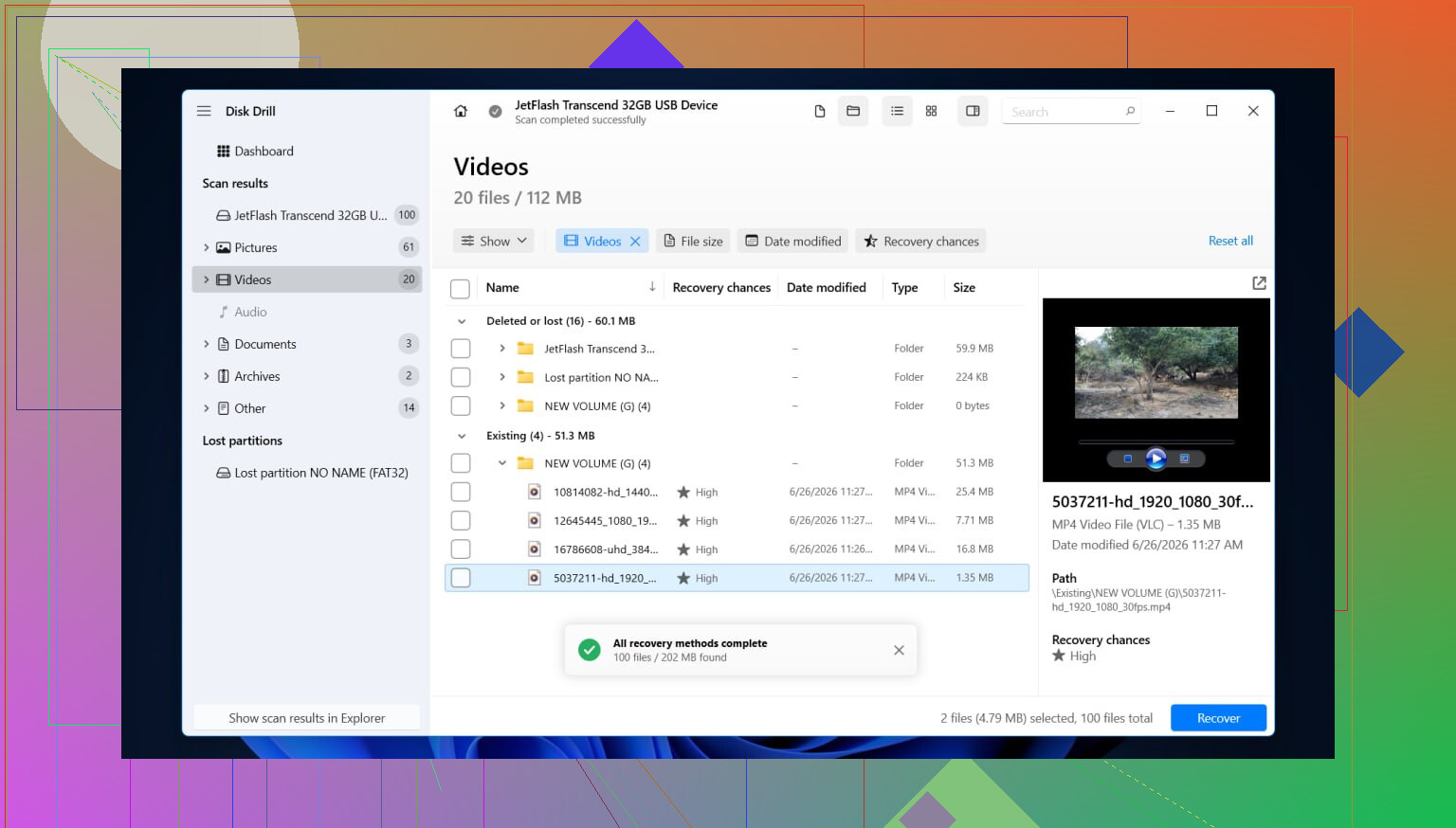
- Revisa los resultados con los filtros por tipo o el campo de búsqueda. Si la vista de carpetas está disponible, mírala. He visto que ayuda mucho cuando el árbol de carpetas original sobrevive.
- Previsualiza primero tus archivos importantes. Fotos, documentos, archivos de vídeo, lo que más importe. Si las vistas previas se abren, tus probabilidades son mejores.
- Selecciona lo que quieras recuperar.
- Recupéralo todo en otra unidad. Nunca lo escribas de vuelta en la partición RAW.
Si el disco empieza a desconectarse durante el escaneo, o la velocidad de lectura cae en picado, yo me detendría y haría primero una imagen completa byte por byte. Esta la aprendí tarde. Leer desde la imagen es más seguro que machacar una unidad dudosa una y otra vez.
Paso 3: Repara la unidad después de que los datos estén a salvo
Una vez que tus archivos estén guardados en otro sitio, entonces yo trabajaría en el disco en sí. La solución depende de lo que se haya roto en primer lugar, así que no trataría todas las particiones RAW de la misma manera.
Cosas que yo comprobaría, más o menos en este orden:
- Formatéala a NTFS si el sistema de archivos está dañado y ya sacaste tus datos.
- Repara o reconstruye la configuración de la partición si la tabla de particiones sufrió daños.
- Asigna una letra de unidad si Windows ve la partición pero se niega a montarla correctamente.
- Ejecuta CHKDSK solo después de la recuperación. Escribe cambios en el sistema de archivos, así que yo no lo usaría como primer paso cuando los archivos aún importan.
- Actualiza o reinstala los controladores de la controladora de almacenamiento y los controladores USB si esto empezó después de una actualización de Windows, o si el problema solo ocurre en un PC.
- Reemplaza la unidad si siguen apareciendo errores SMART, sectores defectuosos o fallos de lectura repetidos. En ese punto dejo de confiar en ella.
Después de que vuelva a funcionar, yo la probaría un poco antes de confiar en ella. Copia algunos archivos grandes, desconéctala y vuelve a conectarla, y luego comprueba si sigue montándose normalmente. Si vuelve a pasar a RAW otra vez después de un formateo, yo lo tomaría como una mala señal. Normalmente el dispositivo en sí está llegando al final de su vida útil, y tratar de salvar el hardware termina convirtiéndose en una pérdida de tiempo.
No conviertas RAW a NTFS primero. Ese es el camino inseguro si tus archivos importan.
Estoy de acuerdo con @mikeappsreviewer en una parte: primero recupera. Sin embargo, no coincido con un hábito común. Yo omitiría los intentos de reparación al principio, incluso los leves. Un volumen RAW a menudo significa un sector de arranque dañado, una MFT dañada, un puente USB defectuoso o un medio de almacenamiento que está fallando. Cualquier acción de escritura reduce las probabilidades de recuperación.
Mi orden sería:
-
Comprueba el estado SMART con CrystalDiskInfo o smartctl.
Si el estado es malo, la temperatura es extraña o los sectores reasignados y pendientes están aumentando, deja de usar herramientas a nivel de sistema de archivos. -
Clona primero la unidad si el disco muestra alguna inestabilidad.
Usa HDD Raw Copy Tool o ddrescue. Trabaja desde el clon, no desde el original. Este es el movimiento más seguro para unidades que se congelan, se desconectan o leen increíblemente lento. -
Recupera los datos desde el clon o desde el disco RAW con Disk Drill.
Disk Drill es sólido para la recuperación de particiones RAW porque maneja particiones perdidas y carving de archivos en un solo flujo de trabajo. Guarda los archivos recuperados en un disco diferente. -
Después de que tus datos estén a salvo, borra y formatea el original como NTFS.
Usa formato completo, no rápido, si sospechas problemas en el medio. Luego prueba con copias de archivos grandes.
Si quieres una guía sencilla sobre cómo recuperar archivos de una unidad RAW sin formatear, esto ayuda: mira cómo recuperar datos de una unidad RAW antes de formatear
Una cosa más. CHKDSK en RAW normalmente devuelve “el tipo del sistema de archivos es RAW” y no hace nada útil o, peor aún, altera los metadatos en un volumen NTFS dañado. Yo no lo tocaría hasta después de la recuperación.
Realmente no existe un botón mágico de convertir RAW a NTFS sin pérdida de datos. Si Windows lo ve como RAW, la ruta segura es recuperar los datos primero y luego formatear a NTFS. Cualquier cosa que escriba en ese disco antes de la recuperación es una apuesta.
Coincido en gran parte con @mikeappsreviewer y @nachtschatten, pero añadiría una cosa: antes de hacer análisis profundos, prueba las comprobaciones menos invasivas que no escriben en la unidad. Otro cable USB, otro puerto, otra carcasa, o conéctalo directamente por SATA si es posible. He visto unidades NTFS perfectamente funcionales aparecer como RAW solo porque el puente USB estaba haciendo tonterías. Suena tonto, pero pasa mucho más de lo que la gente admite.
Mi orden sería:
- Deja de usar la unidad inmediatamente
- Comprueba si la unidad se detecta correctamente en BIOS y en Administración de discos
- Prueba otro método de conexión
- Si sigue apareciendo como RAW, recupera los archivos en otro disco
Para la recuperación, Disk Drill es una opción sólida para unidades RAW porque puede encontrar tanto datos perdidos del sistema de archivos como archivos reconstruidos en una sola pasada. Instálalo en otra unidad, escanea el disco RAW, previsualiza lo que importa y recupera en un dispositivo de almacenamiento diferente. Si la unidad es inestable, clónala primero y luego escanea el clon.
Solo después de que tus archivos estén a salvo deberías formatear la unidad de nuevo a NTFS. Si vuelve a convertirse en RAW después de eso, probablemente el hardware esté a punto de fallar.
Además, si quieres comparar herramientas más allá de Disk Drill, este resumen sobre los mejores programas de recuperación y reparación de discos duros para discos dañados merece la pena.
Versión corta: no conviertas primero, recupera primero. Ese es el método más seguro, punto.
Estoy con @nachtschatten, @andarilhonoturno y @mikeappsreviewer en el punto principal: no formatees primero. Pero añadiría un ángulo extra que la gente pasa por alto con demasiada frecuencia: verificar si realmente es un problema del sistema de archivos y no un problema de marca de tipo de partición o de traducción de la carcasa.
Una unidad puede aparecer como RAW incluso cuando los datos NTFS siguen estando en su mayor parte intactos. Antes de cualquier análisis pesado, comprueba la partición en una herramienta de particionado de solo lectura y mira si el ID de la partición, el tamaño y el desplazamiento inicial siguen teniendo sentido. Si esos valores son incorrectos, el software de recuperación aún puede funcionar, pero podrías perder horas escaneando cuando la solución más rápida era identificar un adaptador USB defectuoso o una entrada de partición dañada.
Mi opinión:
- Si esta es una unidad externa, pruébala fuera de la carcasa si es posible.
- Si los límites de la partición parecen correctos, entonces pasa a la recuperación.
- Si parecen incorrectos, considera corregir solo el mapa de particiones después de clonar.
Sobre Disk Drill:
Ventajas
- Bueno para escaneos de volúmenes RAW
- Combina reconstrucción del sistema de archivos con recuperación basada en firmas
- La vista previa es útil para comprobar la integridad de los archivos antes de guardarlos
Desventajas
- Los escaneos profundos pueden ser lentos en discos grandes dañados
- Es posible que los nombres de archivos/la estructura de carpetas no se conserven por completo si los metadatos están muy dañados
- No es la herramienta que usaría primero en una unidad con fallo mecánico antes de crear una imagen
Así que mi orden más seguro es: comprobación básica del hardware, inspección de la partición en solo lectura, clonar si algo parece inestable, luego recuperar con Disk Drill o algo similar, y después reformatear por completo a NTFS solo cuando los archivos estén asegurados.
Una ligera discrepancia con los demás: yo no me lanzaría directamente a un escaneo de recuperación largo en el disco original si es una unidad externa conectada por un USB inestable. Esa configuración engaña mucho.