Il mio archivio iPhone indica che i contenuti multimediali sincronizzati occupano una quantità di spazio diversa da quella che ho effettivamente trasferito e i numeri non sembrano accurati. Sto cercando di capire perché lo spazio di archiviazione dei contenuti multimediali sincronizzati è errato su iPhone e come correggere la visualizzazione della dimensione non corretta prima di esaurire lo spazio.
Dopo iOS 17, ho notato una cosa strana in Archiviazione iPhone. È comparso un enorme blocco chiamato Media sincronizzati e il numero sembrava sbagliato. Se ti sei imbattuto nello stesso pasticcio, ecco la versione semplice.
Cosa significa Media sincronizzati
Si tratta di contenuti che hai copiato sull iPhone da un computer con un cavo, usando Finder su Mac o iTunes su Windows. Musica, foto, libri, file simili. Prima di iOS 17, Apple distribuiva questi file nelle loro app abituali. La musica stava sotto Musica. I libri stavano sotto Libri. Poi Apple ha cambiato l etichetta e ha messo tutto ciò che veniva sincronizzato da computer in un unico contenitore chiamato Media sincronizzati.
Se hai ottenuto il file dall App Store o lo hai scaricato sul telefono, resta sotto la sua app. Se lo hai trasferito da un computer, finisce in Media sincronizzati.
Puoi rimuoverlo senza problemi se i file originali sono ancora sul tuo computer. C è però un intoppo. Dato che quei file sono stati messi lì da un computer, anche la rimozione deve avvenire da un computer. Le impostazioni del telefono non ti daranno un pulsante pulito per eliminarli.
Perché il numero di archiviazione sembra gonfiato
L ho visto dopo l aggiornamento e sembrava che il mio telefono avesse raddoppiato lo spazio occupato da un giorno all altro. C è un problema di segnalazione in iOS 17 per cui i file sincronizzati sembrano essere conteggiati due volte. Una volta sotto l app, e un altra volta sotto Media sincronizzati. Quindi la schermata di archiviazione sembra peggiore della situazione reale.
La parte negativa è che il telefono continua a comportarsi come se l archiviazione fosse piena. I download falliscono. Gli aggiornamenti si rifiutano di installarsi. Attività di sistema casuali rallentano. Quindi anche se il numero è sbagliato, il problema ti colpisce comunque.
Come ho rimosso Media sincronizzati
Metodo 1, rimuoverli da Finder o iTunes
- Collega il tuo iPhone al Mac e apri Finder, oppure a un PC Windows e apri iTunes.
- Seleziona il tuo dispositivo.
- Apri la scheda Musica, Foto o quella correlata.
- Deseleziona ciò che non vuoi più.
- Premi Sincronizza o Applica.
Una volta completata la sincronizzazione, il telefono elimina i file deselezionati.
Metodo 2, trucco della cartella vuota per le foto sincronizzate
Questo mi ha salvato quando le vecchie foto sincronizzate si rifiutavano di andarsene.
- Crea una nuova cartella vuota sul tuo computer.
- In Finder o iTunes, scegli quella cartella vuota come origine della sincronizzazione delle foto.
- Fai clic su Sincronizza.
L iPhone controlla la cartella, non ci trova nulla e cancella il vecchio set di foto sincronizzate. È una soluzione stupida, ma funziona abbastanza spesso.
Metodo 3, rimuovere e reinstallare Apple Music
Se il disordine è legato alla musica, proverei a eliminare l app Apple Music e installarla di nuovo dall App Store. In alcuni casi, i dati residui della musica sincronizzata restano anche dopo la normale rimozione tramite sincronizzazione. La reinstallazione elimina i pezzi che il processo abituale non intercetta.
Perché sistemare Media sincronizzati potrebbe non risolvere l intero problema
Anche se Media sincronizzati è la prima cosa che hai notato, l archiviazione quasi piena di solito ha più di una causa. L iPhone inizia a comportarsi in modo strano quando lo spazio libero diventa troppo poco. Da quello che ho visto, conviene avere circa 5GB o 6GB liberi così iOS ha spazio per file temporanei, aggiornamenti, cache inutile e attività in background.
Quando ti avvicini troppo al pieno, i sintomi sono noiosi e fastidiosi. Rallentamenti nei menu semplici. App che si chiudono senza un motivo chiaro. Avvisi della fotocamera. Errori nell installazione degli aggiornamenti. Cose del genere.
E sì, Media sincronizzati spesso sono solo una parte. Il consumo di archiviazione più grande per molte persone sono le foto. Scatti quasi duplicati, raffiche, screenshot accidentali, video enormi di cui ti eri dimenticato.
Clever Cleaner si occupa di quei file extra. L ho usato dopo aver eliminato gli elementi sincronizzati. La scheda Simili raggruppa le foto quasi uguali e contrassegna lo Scatto migliore, cosa che ha reso più veloce la pulizia delle raffiche. La scheda Più pesanti elenca prima i file più grandi con le dimensioni mostrate, così non perdi tempo a cercare tra album casuali. Inoltre elabora tutto sul dispositivo, cosa che preferisco.
Quello che ha funzionato per me è stato fare entrambe le cose. Prima, rimuovere i contenuti sincronizzati da computer in Finder o iTunes. Poi pulire la libreria foto. Dopo di che, i rallentamenti si sono attenuati e avevo abbastanza spazio per il successivo aggiornamento di iOS senza dover combattere di nuovo con la schermata di archiviazione.
Quello che stai vedendo è spesso un problema dell’indice di archiviazione, non un conteggio preciso dei file sul telefono.
Sono d’accordo con parte di ciò che ha detto @mikeappsreviewer. iOS 17 ha effettivamente fatto comparire “Contenuti sincronizzati” a molte più persone. Ma non penso che si tratti sempre di un vero doppio conteggio. Molto spesso il database di archiviazione non è aggiornato, e Archiviazione iPhone mostra vecchi totali di sincronizzazione, dati di scansione memorizzati nella cache o spazio riservato dopo una modifica della sincronizzazione.
Alcune cose causano il numero errato:
- L’indicizzazione dell’archiviazione è lenta dopo la sincronizzazione da Finder o iTunes.
- Gli elementi sincronizzati eliminati restano elencati finché iOS non esegue una nuova scansione dell’archiviazione.
- Musica, libri e foto sincronizzati via cavo vengono raggruppati sotto un’unica etichetta, quindi il totale sembra sbagliato.
- Alcune app riportano la dimensione compressa, mentre Archiviazione iPhone mostra la dimensione sul dispositivo.
- iOS mantiene file temporanei durante la sincronizzazione. Non sempre vengono rimossi rapidamente. Fastidioso, ma comune.
Quello che farei per prima cosa:
- Riavvia l’iPhone.
- Lascialo in carica e collegato al Wi‑Fi per un po’.
- Controlla di nuovo l’archiviazione dopo qualche ora.
- Sincronizza un piccolo elemento dal computer, poi rimuovilo, per forzare un nuovo conteggio.
- Aggiorna iOS se stai usando una build meno recente di iOS 17 o una build iniziale di iOS 18.
Se il numero è ancora sbagliato, fai un backup criptato, inizializza il telefono, poi ripristinalo. Sembra estremo, sì, ma risolve gli indici di archiviazione danneggiati più spesso di quanto la gente voglia ammettere.
Controlla anche lo spazio libero in Finder su Mac o in iTunes su Windows. Se i totali lato computer e lato telefono non corrispondono, il grafico di archiviazione dell’iPhone è la parte di cui mi fiderei meno.
Se il tuo obiettivo principale è liberare spazio, non correggere l’etichetta, allora Clever Cleaner aiuta con il disordine delle foto più rapidamente che farlo a mano. Questa recensione di NY Weekly su Clever Cleaner per la pulizia dell’archiviazione iPhone offre una panoramica decente.
Versione breve: una dimensione errata di Contenuti sincronizzati di solito significa segnalazione sbagliata, reindicizzazione lenta o dati temporanei residui. Non sempre significa spazio mancante, ma a volte sì.
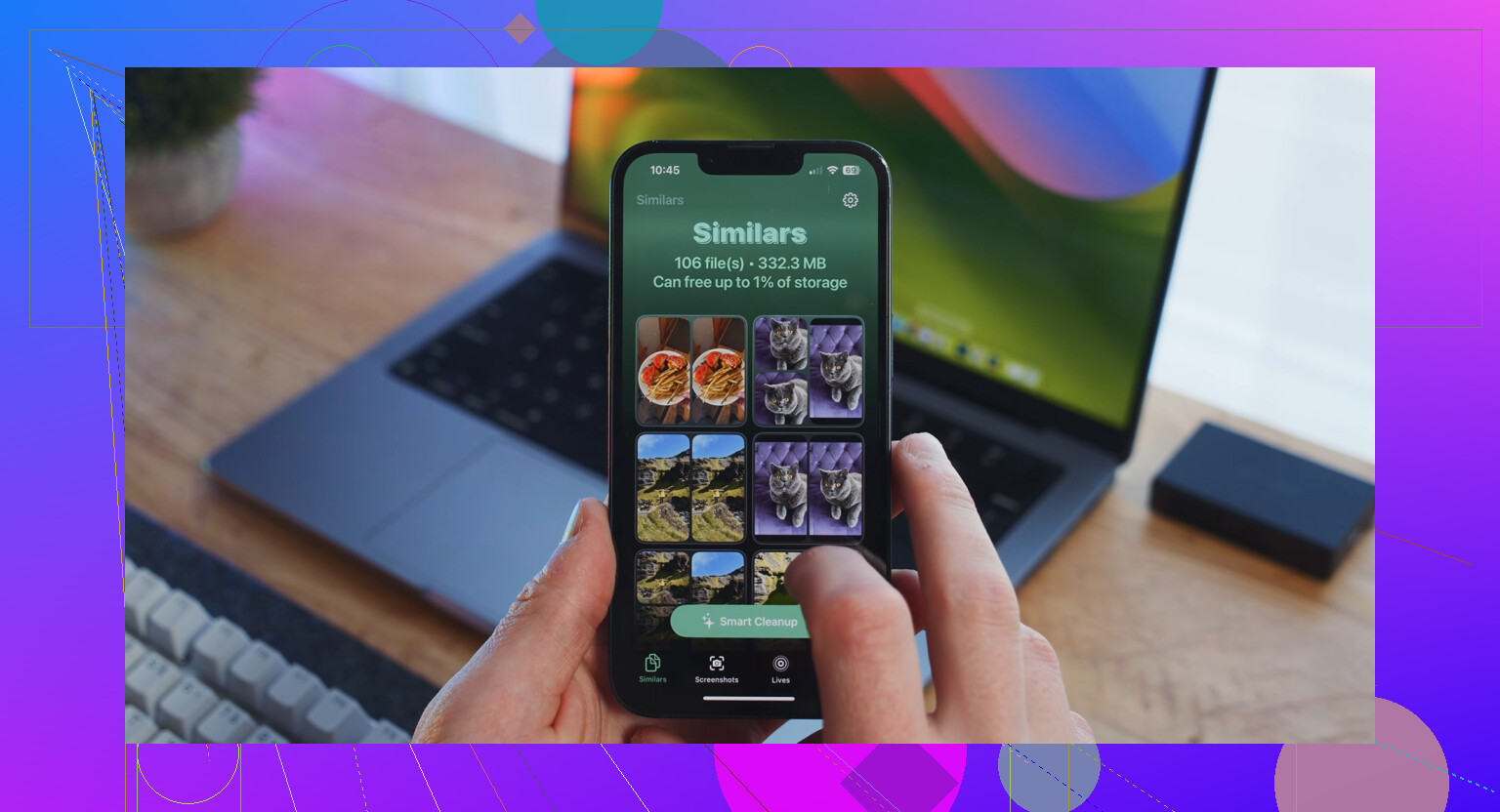
Quello che di solito trae in inganno le persone è che Contenuti sincronizzati non è un indicatore live file per file. È più simile alla categoria di archiviazione di Apple per tutto ciò che è stato trasferito da un computer, più qualsiasi conteggio obsoleto che iOS si porta ancora dietro. Quindi sono per lo più d’accordo con @mikeappsreviewer e @sternenwanderer, ma contesterei l’idea che venga sempre contato due volte. A volte è solo una cattiva categorizzazione e una pulizia ritardata, non un uso effettivo duplicato dello spazio di archiviazione.
Un’altra cosa che spesso sfugge: la conversione cambia la dimensione. Se hai sincronizzato musica, video o foto da un Mac/PC, l’iPhone potrebbe memorizzarli in un formato diverso o con un overhead differente rispetto ai file originali sul computer. Un lotto da 3,8 GB sul desktop che non risulta esattamente di 3,8 GB sul telefono è piuttosto normale. Anche database, miniature, copertine degli album, indici e metadati offline occupano spazio. Il grafico di Apple è piuttosto vago su queste cose.
Controllerei anche se uno qualsiasi di questi contenuti multimediali è collegato a:
- file della libreria musicale locale
- album fotografici sincronizzati da un computer
- Libri o PDF copiati manualmente
- vecchi file TV/film che non sono mai stati desincronizzati correttamente
Un test utile che non è stato davvero menzionato: vai su Impostazioni > Generali > Info e confronta lo spazio disponibile lì con la barra colorata in Spazio iPhone. Se quei due valori sembrano molto discordanti, probabilmente il grafico mente più del filesystem.
Se il tuo obiettivo principale è semplicemente recuperare spazio, non risolvere la strana matematica di Apple, allora pulisci prima le cose che puoi davvero controllare. Foto e video di solito sono il guadagno maggiore. Ho usato Clever Cleaner per questo aspetto perché è più veloce che ordinare a mano i duplicati e i clip enormi. Questo articolo su strumenti gratuiti per pulire iPhone e rimuovere foto duplicate e video di grandi dimensioni offre una panoramica decente.
Quindi sì, una dimensione errata di Contenuti sincronizzati di solito significa:
- indicizzazione obsoleta
- differenze di dimensione dovute alla conversione
- overhead di metadati/cache
- vecchi residui di sincronizzazione che Apple ha dimenticato di etichettare correttamente
Le classiche sciocchezze dell’archiviazione iPhone, praticamente.
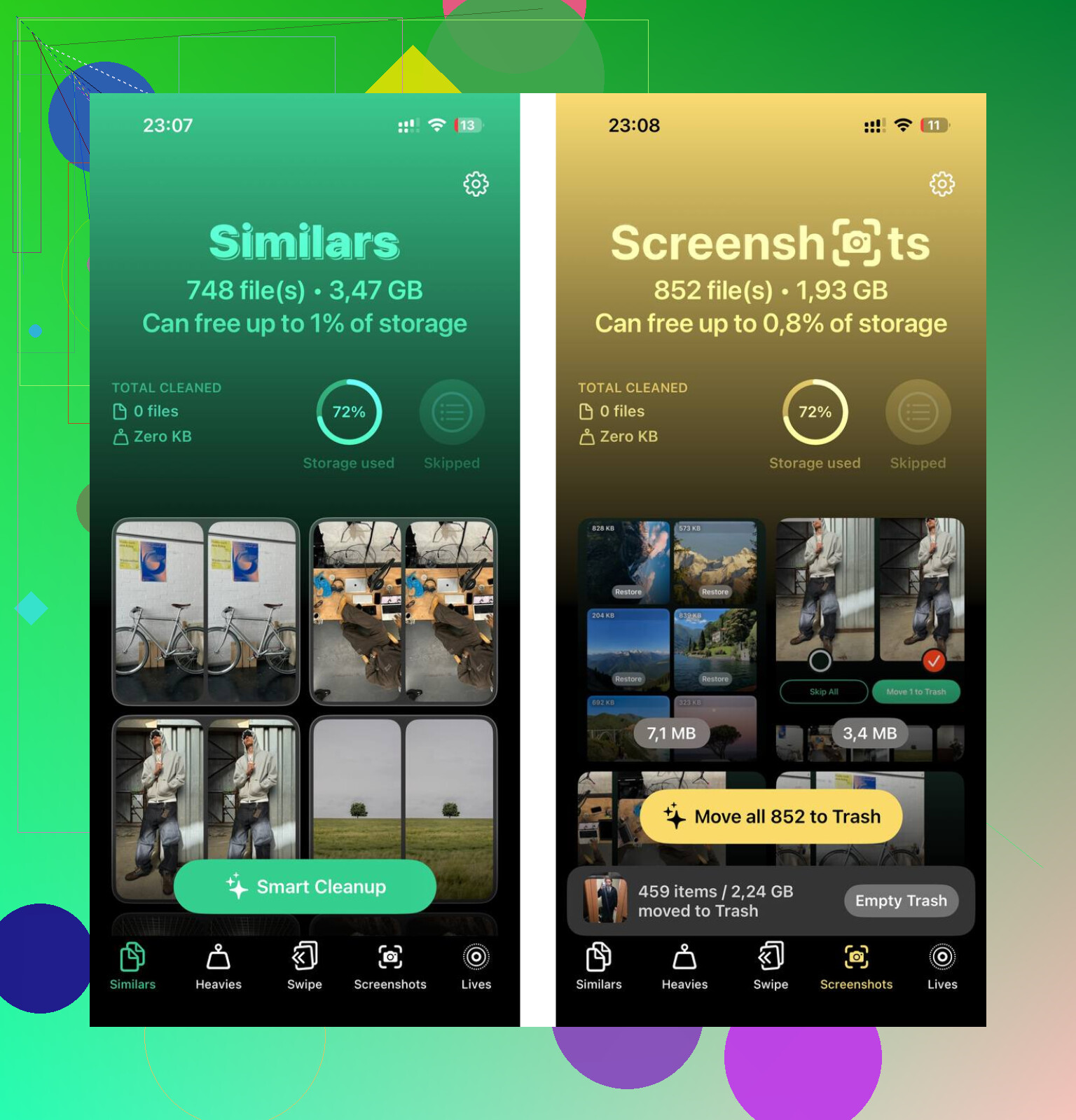
Sono con @sternenwanderer e @waldgeist nel ritenere che questo sia soprattutto un problema di segnalazione/categorizzazione, ma sono leggermente in disaccordo con @mikeappsreviewer sulla parte del “doppio conteggio” come spiegazione universale. A volte lo è. Spesso è solo Apple che mostra male una categoria.
Un aspetto di cui non si parla abbastanza sono le istantanee APFS/di archiviazione. Dopo aggiornamenti, ripristini o sincronizzazioni intense, iOS può occupare spazio in modi che la schermata Archiviazione etichetta male. Quindi “Contenuti sincronizzati” può sembrare enorme anche quando i file effettivamente sincronizzati sono più piccoli.
Un’altra possibilità: il comportamento di Ottimizza archiviazione in Foto o Musica può far sembrare strani i totali delle categorie perché copie locali, segnaposto e miniature generate non corrispondono in modo preciso a ciò che hai trasferito.
Cosa controllerei:
- se il numero cambia dopo un ciclo completo di sincronizzazione iCloud
- se c’è stato un recente aggiornamento di iOS subito prima che questo iniziasse
- se i contenuti sincronizzati sono foto o musica, dato che i residui della sincronizzazione foto di solito sono più disordinati
Se vuoi solo recuperare spazio, smetti di inseguire l’etichetta e punta prima ai file locali grandi. È lì che Clever Cleaner può aiutare con il disordine di foto e video.
Vantaggi di Clever Cleaner
- veloce nel trovare video grandi e foto simili
- più facile della pulizia manuale
- utile se lo spazio di archiviazione è poco in questo momento
Svantaggi di Clever Cleaner
- non risolverà davvero un’etichetta Contenuti sincronizzati difettosa
- meno utile se il tuo problema riguarda soprattutto musica/libri
- hai comunque bisogno di Finder/iTunes per le rimozioni effettive dei contenuti sincronizzati dal computer
Quindi, una dimensione errata di solito significa indicizzazione difettosa, istantanee o confusione nelle categorie. Non sempre è un reale spazio di archiviazione duplicato.