O armazenamento do meu iPhone está quase cheio, e acho que o app Fotos está ocupando a maior parte do espaço. Tentei procurar nos ajustes, mas não tenho certeza de onde encontrar o uso exato de armazenamento das fotos. Preciso de ajuda para verificar quanto armazenamento as fotos do meu iPhone estão usando para que eu possa liberar espaço sem excluir as coisas erradas.
O armazenamento do iPhone parece simples até você tentar entender por que os números não batem. Passei por isso no meu próprio telefone, e o menu mostra partes, não o quadro completo. Aqui está a versão que eu gostaria de ter visto primeiro.
Onde verificar o armazenamento do iPhone
Abra Ajustes, depois Geral, depois Armazenamento do iPhone. Esta é a única tela do telefone onde a bagunça do armazenamento começa a fazer sentido.
No topo, o iOS mostra uma barra colorida. Cada parte representa uma categoria, fotos, apps, dados do sistema, mensagens e assim por diante. Abaixo dela, você verá o espaço total usado, algo como 54 GB de 256 GB usados. Continue rolando e você verá a lista app por app com números exatos. Na maioria dos telefones que examinei, Fotos fica perto do topo e ocupa a maior parte.
Se você só quiser o tamanho de armazenamento anunciado do aparelho, pule o painel completo e vá em Ajustes, Geral, Sobre, depois Capacidade. Esse número é o nível de armazenamento interno do telefone.
Por que o total de armazenamento continua mudando
Essa parte me confundiu no começo. O número muda porque o iOS está sempre gravando arquivos temporários, limpando caches e reorganizando dados em segundo plano. Dados do Sistema é o que mais varia. Em uma hora parece administrável, depois aumenta sem motivo óbvio.
Descobri que a forma mais confiável de verificar era depois de reiniciar. Reiniciar força o iOS a recalcular muita coisa disso. Se você verificar enquanto os apps estão ativos, as fotos estão sincronizando ou uma exportação de vídeo está em andamento, o número parece errado porque de certa forma está mesmo.
O iCloud aumenta o armazenamento do seu iPhone
Não. São espaços separados.
O armazenamento do seu iPhone é o espaço físico dentro do telefone. O iCloud é um armazenamento online vinculado à sua conta Apple. Então, se o seu telefone tem 64 GB, comprar 2 TB de iCloud não transforma o telefone em um telefone de 2 TB. Só oferece um lugar para mover ou sincronizar coisas para que menos itens fiquem armazenados localmente.
Para ver o uso do iCloud, abra Ajustes, toque no seu nome no topo e depois toque em iCloud.
Por que um iPhone cheio começa a funcionar mal
Percebi isso antes de entender o motivo. Meu telefone parecia mais lento, a câmera hesitava, os apps me jogavam de volta para a Tela de Início, e a rolagem ficava ruim. O pouco espaço livre era uma grande parte disso.
O iOS precisa de espaço sobrando para arquivos temporários e trabalhos rotineiros em segundo plano. Quando o armazenamento fica apertado, o telefone perde folga para funcionar. Isso não é só sobre não ter espaço para novas fotos. Afeta como o telefone se comporta o dia inteiro.
Se o seu telefone estiver estranho e imprevisível, verifique o armazenamento antes de culpar a saúde da bateria ou bugs do iOS.
O que me ajudou a liberar espaço
As recomendações integradas em Armazenamento do iPhone são razoáveis, mas no meu telefone quase não tocaram no problema real. Desinstalar apps sem apagar dados parece útil até você perceber que sua biblioteca gigante de fotos ainda está lá, intacta.
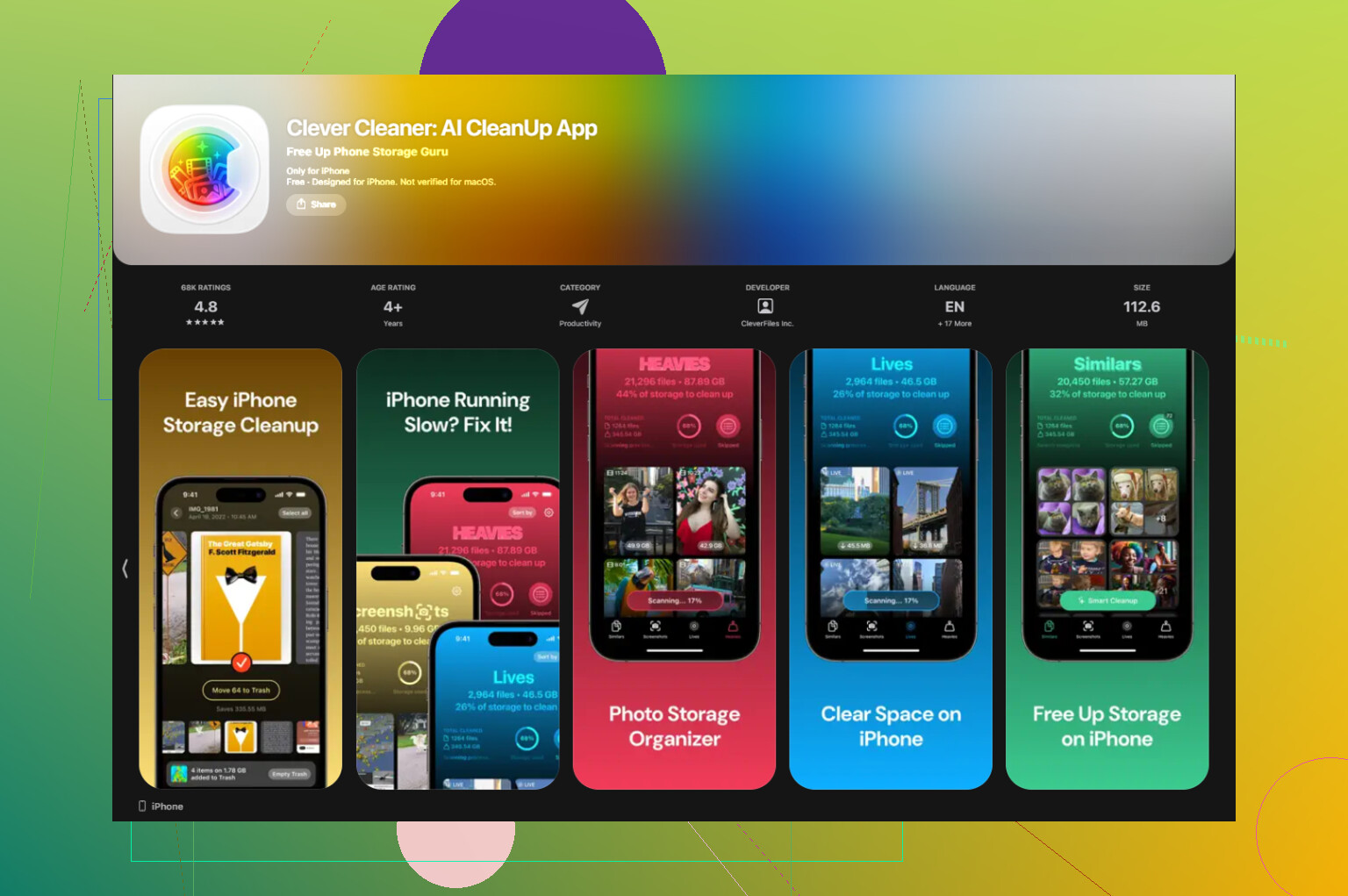
Tive mais sorte com o Clever Cleaner, principalmente porque ele focava nos arquivos que estavam causando mais estrago.
A seção Capturas de Tela mostra os tamanhos dos arquivos antes da exclusão, o que ajudou mais do que eu esperava. Eu tinha centenas de capturas de tela antigas, e ver o tamanho ao lado de cada uma deixou óbvio o que descartar.
A seção Pesados organiza primeiro os seus maiores arquivos. A minha estava cheia de clipes em 4K, gravações de tela longas e vídeos aleatórios que eu tinha esquecido que existiam.
A seção Similares agrupa fotos quase duplicadas e escolhe a Melhor Foto do conjunto. Usei isso em fotos em sequência e limpou uma pilha de bagunça rapidamente. Pelo que vi, o processamento fica no telefone.
Depois que limpei cerca de 15 GB, a lentidão caiu bastante. O telefone parou de parecer apertado, e o gráfico de armazenamento parou de oscilar tanto.
O que significa Dados do Sistema no iPhone
Dados do Sistema é a gaveta da bagunça. A Apple coloca muita coisa nessa categoria, caches de apps, arquivos da Siri, dados do Safari, sobras de streaming, logs, arquivos temporários e outros restos que o iOS cria enquanto está funcionando.
Esse também é o motivo de as pessoas se irritarem com isso. Normalmente você não tem um único botão de apagar para Dados do Sistema nos ajustes padrão.
Reiniciar reduz parte disso. Limpar os dados do Safari também ajuda. Vá em Ajustes, Safari, depois Limpar Histórico e Dados dos Sites. Se os apps sociais cresceram demais com o tempo, apagar e reinstalá-los muitas vezes elimina uma parte do cache armazenado. Já vi apps como Instagram, TikTok e Reddit guardarem muito mais dados locais do que as pessoas imaginam.
Se os números do seu armazenamento parecerem errados, comece reiniciando e depois verifique Fotos, vídeos grandes, capturas de tela e apps com muito cache. Foi aí que encontrei os verdadeiros vilões do espaço, não nas coisas que a Apple destaca primeiro.
Abra o Fotos, toque no ícone do seu perfil e procure o status de sincronização se você usa o Fotos do iCloud. Ele vai informar se os originais estão no iPhone ou se a economia de espaço está ativada. Isso importa mais do que as pessoas pensam.
O número exato para o Fotos no seu iPhone ainda fica em Ajustes, mas eu meio que discordo do @mikeappsreviewer em um ponto. Reiniciar é válido, mas nem sempre corrige essa matemática estranha. A questão maior é se o seu iPhone armazena os originais em resolução total.
Verifique isto:
Ajustes > Fotos
Veja Otimizar Armazenamento do iPhone ou Baixar e Manter Originais.
Se Baixar e Manter Originais estiver ativado, sua fototeca estará ocupando mais espaço local. Se Otimizar estiver ativado, o total do Fotos no armazenamento geralmente fica menor do que o tamanho completo da sua fototeca.
Para uma estimativa mais precisa dentro da sua fototeca, organize por Vídeos, ProRAW, Fotos Live e Capturas de Tela. Esses costumam ser os maiores consumidores de armazenamento. Um vídeo de 1 minuto em 4K60 geralmente tem cerca de 400 MB. Dez desses acumulam rápido.
Se você quiser limpar isso mais rápido, vale a pena dar uma olhada no Clever Cleaner. Este guia sobre opções de app gratuito para limpar iPhone e remover bagunça de fotos explica bem. Ele ajuda a encontrar fotos duplicadas, vídeos grandes e capturas de tela antigas sem a enrolação de sempre.
Verifique também Apagados Recentemente. As coisas ficam lá por 30 dias e ainda usam armazenamento, o que é irritante demais se você esqueceu disso.
O que mais me ajudou foi verificar o tamanho dos tipos reais de mídia, e não apenas o grande rótulo Fotos no armazenamento. @mikeappsreviewer cobriu o painel principal e @cazadordeestrellas mencionou Otimizar Armazenamento, mas a parte traiçoeira é que álbuns compartilhados, vídeos editados e Apagados Recentemente podem fazer o Fotos parecer maior do que o esperado.
Tente esta abordagem:
- Abra o Fotos
- Role até Tipos de Mídia
- Verifique Vídeos, Live Photos, RAW, Capturas de Tela e Gravações de Tela
Isso não mostrará um total geral único, mas mostra o que está consumindo espaço mais rapidamente. Normalmente são os vídeos, não as fotos comuns. As pessoas culpam as selfies, mas os clipes em 4K são os verdadeiros assassinos do armazenamento rs.
Além disso, se você usa Fotos em iCloud.com no navegador, compare sua biblioteca total lá com o que está no dispositivo. Se o telefone estiver configurado para Otimizar, o uso local pode ser bem menor do que sua biblioteca completa.
Uma pequena discordância com ambas as respostas: eu não ficaria obcecado em o gráfico de armazenamento estar perfeitamente preciso. Os números de armazenamento do iPhone costumam ser imprecisos por um tempo. Algo próximo do correto geralmente já basta para descobrir se o Fotos é o culpado.
Se você quiser limpar sem procurar tudo manualmente, o Clever Cleaner é realmente útil para fotos duplicadas, vídeos grandes e bagunça de capturas de tela. Este vídeo mostra isso de forma decente: veja o Clever Cleaner encontrar fotos e vídeos grandes no iPhone.
E sim, esvazie Apagados Recentemente. A Apple adora fingir que apagado significa apagado. Não significa, pelo menos não imediatamente.

Um lugar extra que as pessoas deixam passar é Ajustes > Privacidade e Segurança > Análise e Melhorias > Dados de Análise. Se o Fotos tem travado ou reprocessado muito, o armazenamento pode parecer inflado até o iOS terminar a limpeza. Então eu discordo um pouco da ideia de “simplesmente confiar no gráfico principal” do @sterrenkijker. É útil, mas nem sempre conta a história toda.
Uma verificação cruzada melhor:
- Ajustes > Geral > Armazenamento do iPhone
- Toque em Fotos
- Espere 20 a 30 segundos nessa página
Às vezes, o iOS recalcula o tamanho do app depois que a página termina de carregar. Se você entrar e sair rápido demais, o número pode ficar defasado.
Verifique também se cópias editadas estão se acumulando. Cortes pesados, edições em modo cinemático e exportações duplicadas de apps como CapCut ou Instagram podem ficar fora da categoria óbvia de “Vídeos”.
Resumindo, @cazadordeestrellas está certo sobre a importância do Otimizar Armazenamento, e @mikeappsreviewer está certo que o painel de armazenamento é a principal fonte. Eu só acrescentaria que exportações do app Arquivos e anexos do Mensagens muitas vezes são atribuídos ao Fotos por engano.
Se o objetivo é limpar, o Clever Cleaner é razoável.
Prós
- Encontra duplicatas e fotos parecidas rapidamente
- Bom para vídeos grandes e capturas de tela
- Mais fácil do que procurar manualmente
Contras
- As sugestões de fotos parecidas ainda precisam de revisão
- Nem toda “duplicata” é segura para apagar
- A busca integrada do Fotos ainda é melhor para alguns filtros manuais
Então sim, verifique o Fotos no Armazenamento do iPhone, mas também confirme se você não está lidando com exportações editadas ou anexos disfarçados de inchaço da biblioteca de fotos.