El almacenamiento de mi iPhone está casi lleno, y creo que la app Fotos está ocupando la mayor parte del espacio. Intenté buscar en los ajustes, pero no estoy seguro de dónde encontrar el uso exacto de almacenamiento de las fotos. Necesito ayuda para comprobar cuánto almacenamiento están usando las fotos de mi iPhone para poder liberar espacio sin borrar las cosas equivocadas.
El almacenamiento del iPhone parece simple hasta que intentas averiguar por qué los números no cuadran. Me pasó en mi propio teléfono, y el menú te da piezas, no la imagen completa. Aquí está la versión que me habría gustado tener desde el principio.
Dónde revisar el almacenamiento del iPhone
Abre Ajustes, luego General y después Almacenamiento del iPhone. Esta es la única pantalla del teléfono donde el caos del almacenamiento empieza a tener sentido.
En la parte superior, iOS muestra una barra de colores. Cada bloque representa una categoría: fotos, apps, datos del sistema, mensajes, etcétera. Debajo verás el espacio total usado, algo como 54 GB de 256 GB usados. Si sigues desplazándote, verás la lista de apps una por una con cifras exactas. En la mayoría de los teléfonos que he visto, Fotos está cerca de la parte superior y ocupa la porción más grande.
Si solo quieres ver la capacidad anunciada del dispositivo, omite el panel completo y ve a Ajustes, General, Información y luego Capacidad. Ese número es el nivel de almacenamiento interno del teléfono.
Por qué el total de almacenamiento sigue cambiando
Esta parte me confundió al principio. El número cambia porque iOS siempre está escribiendo archivos temporales, borrando cachés y reorganizando datos en segundo plano. Datos del sistema es lo que más varía. Una hora parece manejable, y más tarde se infla sin ninguna razón obvia.
Descubrí que la forma más limpia de revisarlo era después de reiniciar. Reiniciar obliga a iOS a recalcular gran parte de estas cosas. Si revisas mientras las apps están activas, las fotos se están sincronizando o se está exportando un video, la cifra parece incorrecta porque, en cierto modo, lo está.
¿iCloud se suma al almacenamiento de tu iPhone?
No. Son espacios separados.
El almacenamiento del iPhone es el espacio físico dentro del teléfono. iCloud es almacenamiento en línea vinculado a tu cuenta de Apple. Así que si tu teléfono tiene 64 GB, comprar 2 TB de iCloud no convierte el teléfono en uno de 2 TB. Solo te da un lugar para mover o sincronizar cosas y que menos contenido se quede almacenado localmente.
Para ver el uso de iCloud, abre Ajustes, toca tu nombre en la parte superior y luego toca iCloud.
Por qué un iPhone lleno empieza a funcionar mal
Lo noté antes de entenderlo. Mi teléfono se sentía más lento, la cámara dudaba, las apps me sacaban a la pantalla de inicio y el desplazamiento se volvía feo. Tener poco espacio libre era una gran parte del problema.
iOS necesita espacio de sobra para archivos temporales y tareas rutinarias en segundo plano. Cuando el almacenamiento se aprieta, el teléfono pierde margen para funcionar. No se trata solo de no tener espacio para fotos nuevas. Afecta la forma en que el teléfono se comporta durante todo el día.
Si tu teléfono se siente raro e impredecible, revisa el almacenamiento antes de culpar al estado de la batería o a errores de iOS.
Qué me ayudó a liberar espacio
Las recomendaciones integradas dentro de Almacenamiento del iPhone están bien, pero en mi teléfono apenas tocaron el problema real. Descargar apps suena útil hasta que te das cuenta de que tu enorme fototeca sigue ahí intacta.
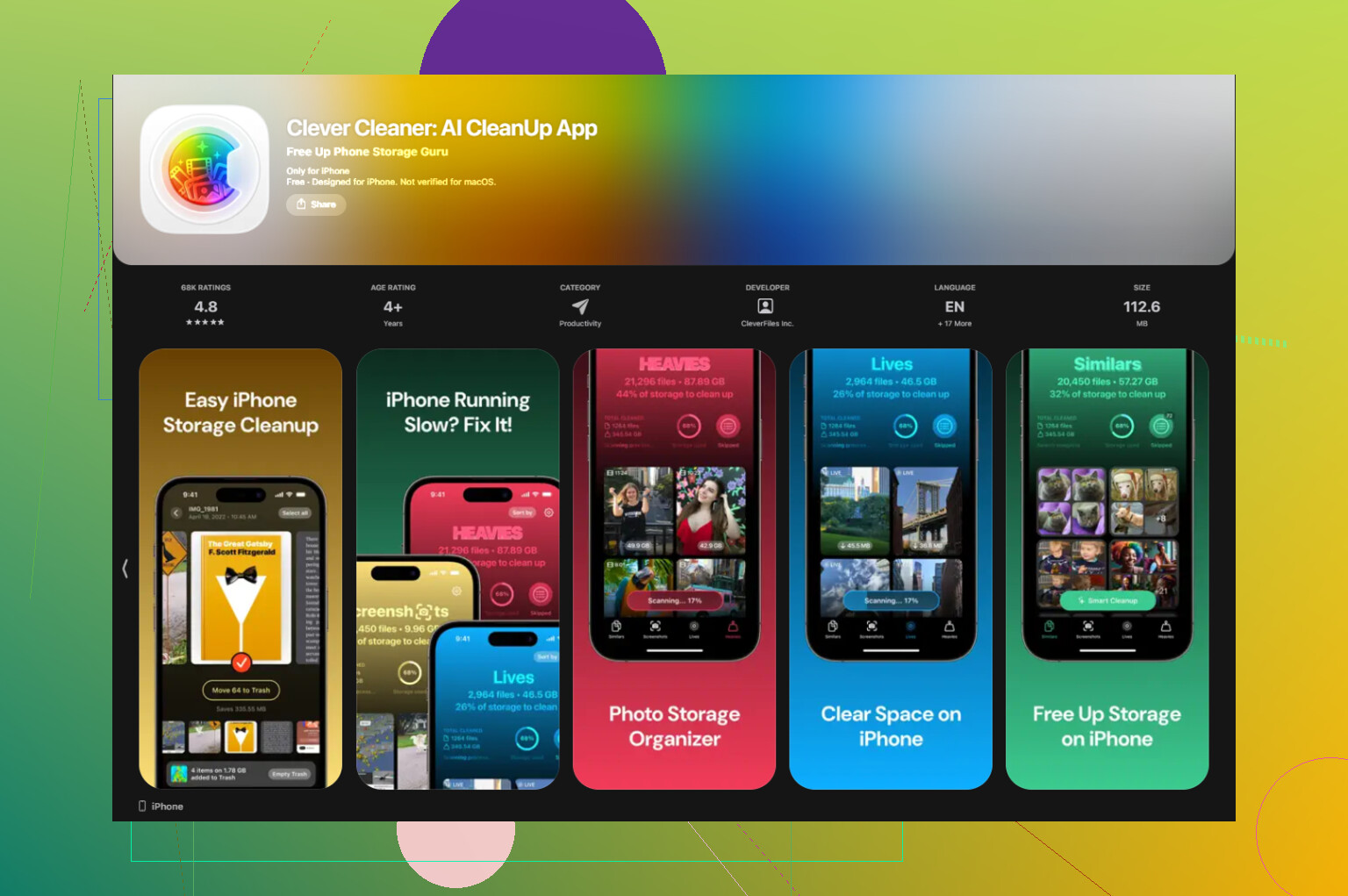
Tuve mejor suerte con Clever Cleaner, sobre todo porque se centraba en los archivos que más daño estaban haciendo.
La sección Capturas de pantalla muestra los tamaños de archivo antes de borrar, lo que ayudó más de lo que esperaba. Tenía cientos de capturas antiguas, y ver el tamaño junto a cada una hizo obvio qué tirar.
La sección Pesados ordena primero tus archivos más grandes. La mía estaba llena de clips en 4K, grabaciones de pantalla largas y videos basura aleatorios que había olvidado que existían.
La sección Similares agrupa fotos casi duplicadas y elige la mejor toma del grupo. La usé con fotos en ráfaga y eliminó un montón de desorden rápidamente. Por lo que vi, el procesamiento se queda en el teléfono.
Después de liberar unos 15 GB, el retraso bajó muchísimo. El teléfono dejó de sentirse tan apretado, y el gráfico de almacenamiento dejó de variar tanto.
Qué significa Datos del sistema en el iPhone
Datos del sistema es el cajón de los trastos. Apple mete muchas cosas en esta categoría: cachés de apps, archivos de Siri, datos de Safari, restos de streaming, registros, archivos temporales y otros residuos que iOS crea mientras funciona.
Esta también es la razón por la que la gente se molesta con ello. Normalmente no tienes un botón único y claro para borrar Datos del sistema en los ajustes estándar.
Un reinicio recorta parte de eso. Borrar los datos de Safari también ayuda. Ve a Ajustes, Safari y luego Borrar historial y datos de sitios web. Si las apps sociales se han inflado con el tiempo, borrarlas y reinstalarlas a menudo elimina una parte del caché almacenado. He visto apps como Instagram, TikTok y Reddit conservar muchos más datos locales de lo que la gente cree.
Si las cifras de almacenamiento parecen incorrectas, empieza con un reinicio y luego revisa Fotos, videos grandes, capturas de pantalla y apps con mucho caché. Ahí fue donde encontré los verdaderos devoradores de espacio, no en las cosas que Apple destaca primero.
Abre Fotos, toca el icono de tu perfil y luego busca el estado de sincronización si usas Fotos en iCloud. Te dirá si los originales están en el teléfono o si está activado el ahorro de espacio. Eso importa más de lo que la gente cree.
La cifra exacta de Fotos en tu iPhone sigue estando en Ajustes, pero no estoy del todo de acuerdo con @mikeappsreviewer en un punto. Reiniciar está bien, pero no siempre corrige los cálculos raros. El problema mayor es si tu teléfono almacena los originales en resolución completa.
Revisa esto:
Ajustes > Fotos
Fíjate en Optimizar almacenamiento del iPhone o Descargar y conservar originales.
Si Descargar y conservar originales está activado, tu fototeca está ocupando más espacio local. Si Optimizar está activado, el total de Fotos en el almacenamiento suele ser menor que el tamaño completo de tu fototeca.
Para una estimación más precisa dentro de tu biblioteca, ordena por Videos, ProRAW, Live Photos y Capturas de pantalla. Esos suelen ser los que más almacenamiento consumen. Un video de 1 minuto en 4K60 suele ocupar alrededor de 400 MB. Diez de esos suman mucho muy rápido.
Si quieres limpiarlo más rápido, vale la pena echarle un vistazo a Clever Cleaner. Esta guía sobre opciones de apps gratuitas para limpiar iPhone y eliminar el desorden de fotos lo explica bien. Ayuda a encontrar fotos duplicadas, videos grandes y capturas de pantalla antiguas sin las típicas suposiciones.
Revisa también Eliminado recientemente. Las cosas se quedan ahí durante 30 días y siguen usando almacenamiento, lo cual es endemoniadamente molesto si lo olvidaste.
Lo que más me ayudó fue revisar el tamaño de los tipos de contenido reales, no solo la gran etiqueta de Fotos en el almacenamiento. @mikeappsreviewer explicó el panel principal y @cazadordeestrellas mencionó Optimizar almacenamiento, pero la parte engañosa es que los álbumes compartidos, los videos editados y Eliminado recientemente pueden hacer que Fotos parezca más grande de lo esperado.
Prueba este enfoque:
- Abre Fotos
- Desplázate hasta Tipos de contenido
- Revisa Videos, Live Photos, RAW, Capturas de pantalla y Grabaciones de pantalla
Eso no mostrará un total general, pero sí muestra qué es lo que está ocupando espacio más rápido. Normalmente son los videos, no las fotos normales. La gente culpa a las selfies, pero los clips en 4K son los verdaderos asesinos del almacenamiento jaja.
Además, si usas Fotos en iCloud.com desde un navegador, compara tu biblioteca total allí con lo que hay en el dispositivo. Si el teléfono está configurado para Optimizar, el uso local puede ser mucho menor que el de tu biblioteca completa.
Un pequeño desacuerdo con ambas respuestas: yo no me obsesionaría con que el gráfico de almacenamiento sea perfectamente preciso. Los números de almacenamiento del iPhone suelen ser imprecisos durante un tiempo. Con que sea aproximado normalmente basta para averiguar si Fotos es la culpable.
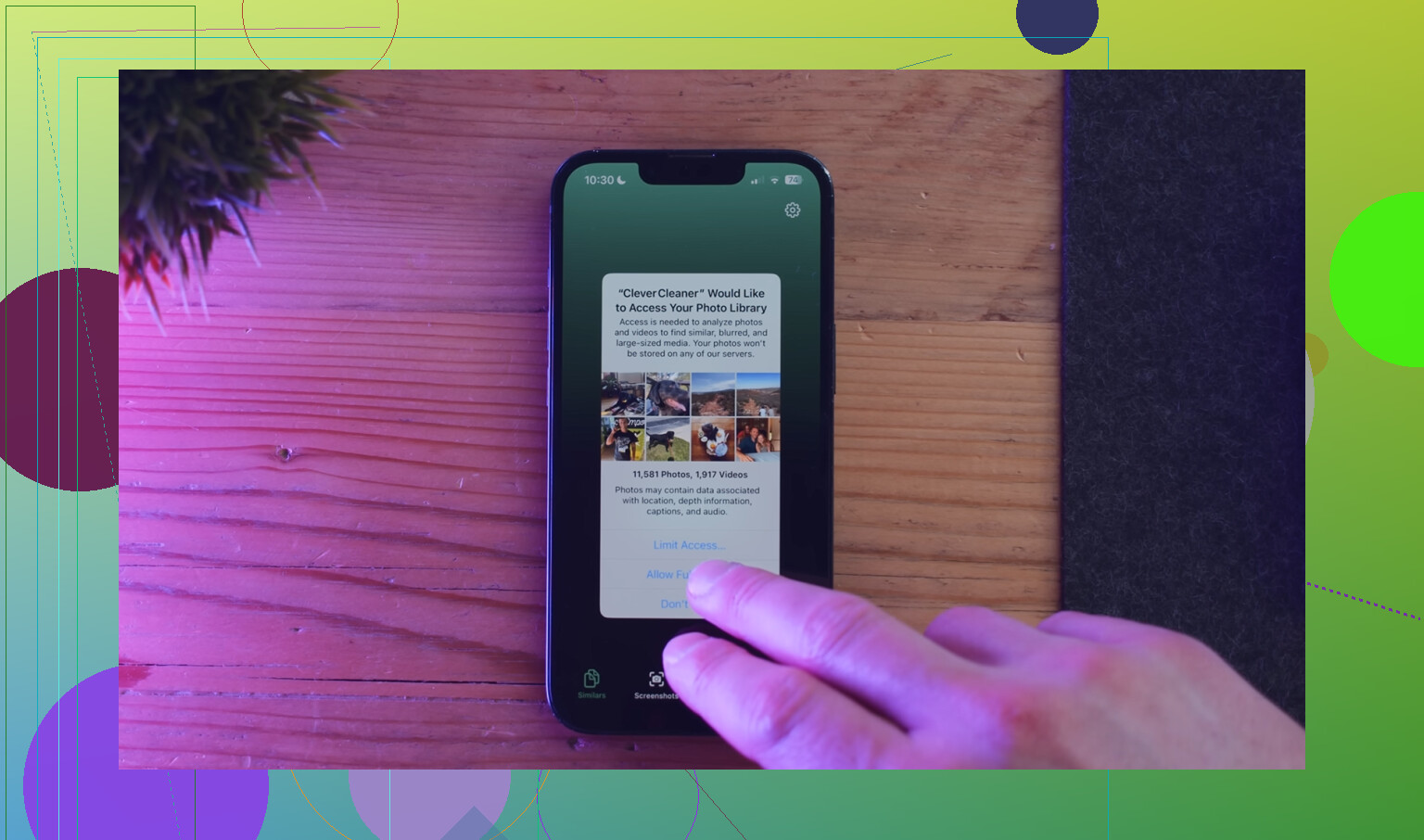
Si quieres hacer limpieza sin buscar todo manualmente, Clever Cleaner sí es útil para fotos duplicadas, videos grandes y el desorden de capturas de pantalla. Este video le da un vistazo decente: mira cómo Clever Cleaner encuentra fotos y videos grandes en iPhone.
Y sí, vacía Eliminado recientemente. A Apple le encanta fingir que eliminado significa eliminado. No es así, al menos no de inmediato.
Un lugar extra que la gente pasa por alto es Ajustes > Privacidad y seguridad > Análisis y mejoras > Datos de análisis. Si Fotos ha estado fallando o reprocesando mucho, el almacenamiento puede parecer inflado hasta que iOS termine la limpieza. Así que discrepo un poco con la postura de “simplemente confía en el gráfico principal” de @sterrenkijker. Es útil, pero no siempre cuenta toda la historia.
Una mejor verificación cruzada:
- Ajustes > General > Almacenamiento del iPhone
- Toca Fotos
- Espera de 20 a 30 segundos en esa página
A veces iOS recalcula el tamaño de la app después de que la página termina de cargarse por completo. Si entras y sales demasiado rápido, la cifra puede retrasarse.
Comprueba también si se están acumulando copias editadas. Los recortes intensivos, las ediciones cinemáticas y las exportaciones duplicadas de apps como CapCut o Instagram pueden existir fuera de la categoría obvia de “Videos”.
En resumen, @cazadordeestrellas tiene razón en que Optimizar almacenamiento importa, y @mikeappsreviewer tiene razón en que el panel de almacenamiento es la fuente principal. Yo solo añadiría que las exportaciones de la app Archivos y los adjuntos de Mensajes a menudo se atribuyen a Fotos por error.
Si el objetivo es limpiar, Clever Cleaner está bastante bien.
Ventajas
- Encuentra duplicados y tomas similares rápidamente
- Bueno para videos grandes y capturas de pantalla
- Más fácil que buscar manualmente
Desventajas
- Las sugerencias de fotos similares todavía necesitan revisión
- No todos los “duplicados” se pueden eliminar de forma segura
- La búsqueda integrada de Fotos sigue siendo mejor para cierto filtrado manual
Así que sí, revisa Fotos en Almacenamiento del iPhone, pero también verifica que no estés lidiando con exportaciones editadas o adjuntos que se hacen pasar por fotos infladas.