Necesito ayuda para recuperar un archivo PST de un disco duro externo después de que Outlook dejara de abrirlo y ahora el archivo parece estar perdido o dañado. Tiene correos electrónicos importantes, contactos y carpetas archivadas que necesito para el trabajo, y no estoy seguro de si el problema está en la unidad, en el archivo PST o en Outlook. Busco la mejor manera de recuperar un archivo PST de una unidad externa sin perder datos.
Me pasó una vez, y sí, Outlook muestra el mensaje más tonto para esto. “No se puede encontrar el archivo” normalmente significa que el PST se movió, se eliminó o se reemplazó después de alguna sesión de limpieza en Documentos, Descargas o una carpeta de archivo antigua. Si esto ocurrió hace un minuto, deja de escribir cosas en la PC.
La razón es simple. Windows a menudo elimina primero la entrada y deja los datos ahí hasta que archivos nuevos ocupan el espacio. Así que cada instalación, actualización, caché de pestañas del navegador y archivo guardado aumenta las probabilidades de sobrescribir el PST anterior.
Lo que yo haría primero
1. Revisa los lugares fáciles antes de hacer algo complicado
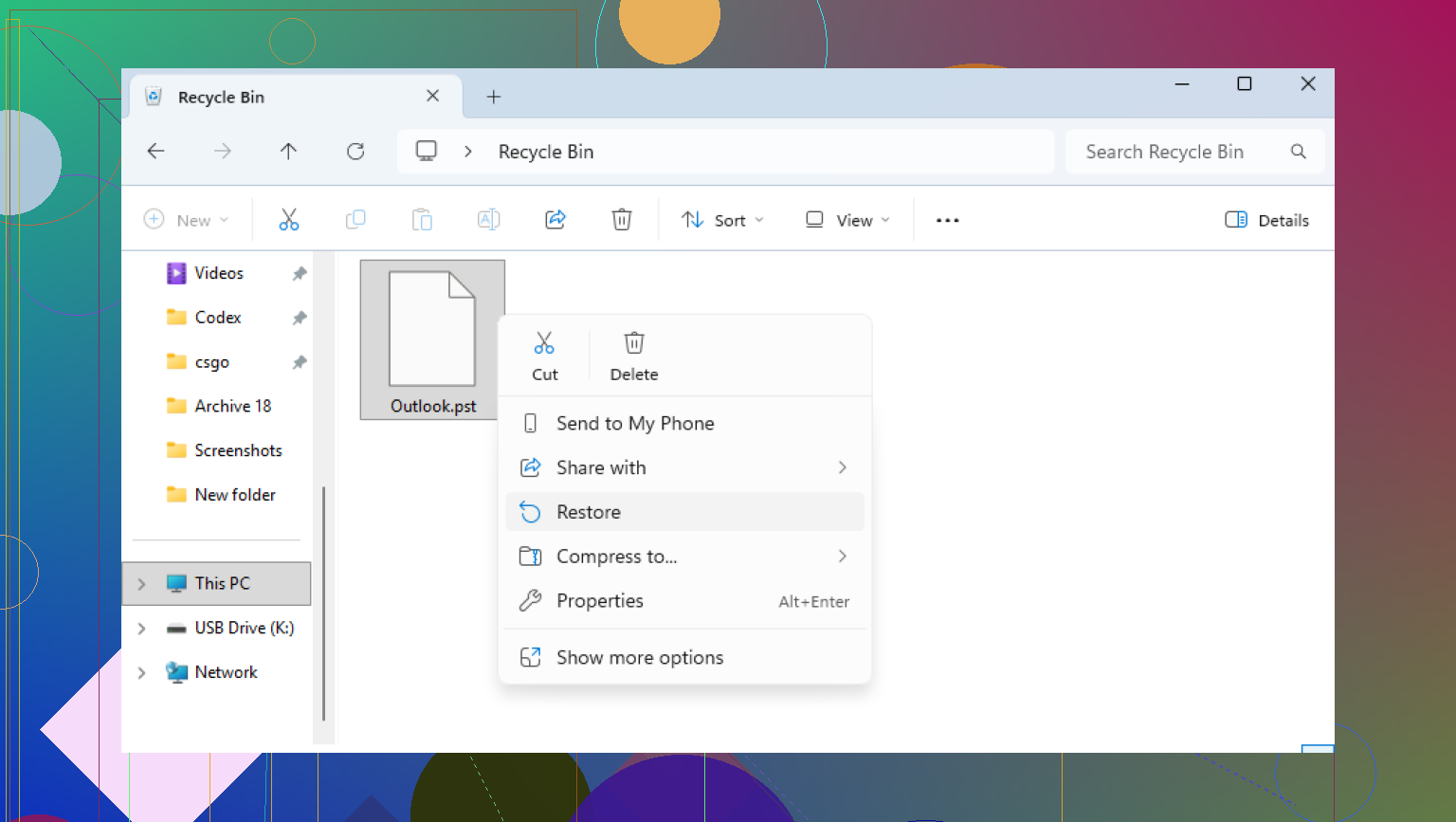
Abre la Papelera de reciclaje. Si lo eliminaste de la forma normal, puede que tengas suerte y lo restaures en segundos. Si usaste Shift+Delete, entonces omite esta parte, nunca pasó por la papelera.
Luego revisa tus cuentas en la nube en el navegador, no solo en la aplicación de escritorio. OneDrive, Dropbox, Google Drive, todos ellos guardan los elementos eliminados durante un tiempo. Revisa la papelera, los archivos eliminados y el historial de versiones. He visto aparecer archivos allí cuando estaba seguro de que habían desaparecido.
2. Prueba las versiones anteriores de Windows
A veces Windows conservó una copia anterior de la carpeta mediante puntos de restauración o copias de sombra. Depende de cómo estuviera configurado tu equipo.
La carpeta habitual es:
C:\Users\YourName\Documents\Outlook Files
Haz clic derecho en la carpeta donde solía estar el PST. Elige “Restaurar versiones anteriores”. Si ves una instantánea anterior de antes de la eliminación, ábrela y primero copia el PST a algún lugar seguro. No restaures sobre otros archivos a ciegas. Yo lo hice una vez. Mala idea.
3. El software de recuperación es lo siguiente
Si la papelera está vacía y las versiones anteriores no muestran nada, entonces ya estás en terreno de archivos eliminados. En este punto, el software de recuperación es la opción práctica.
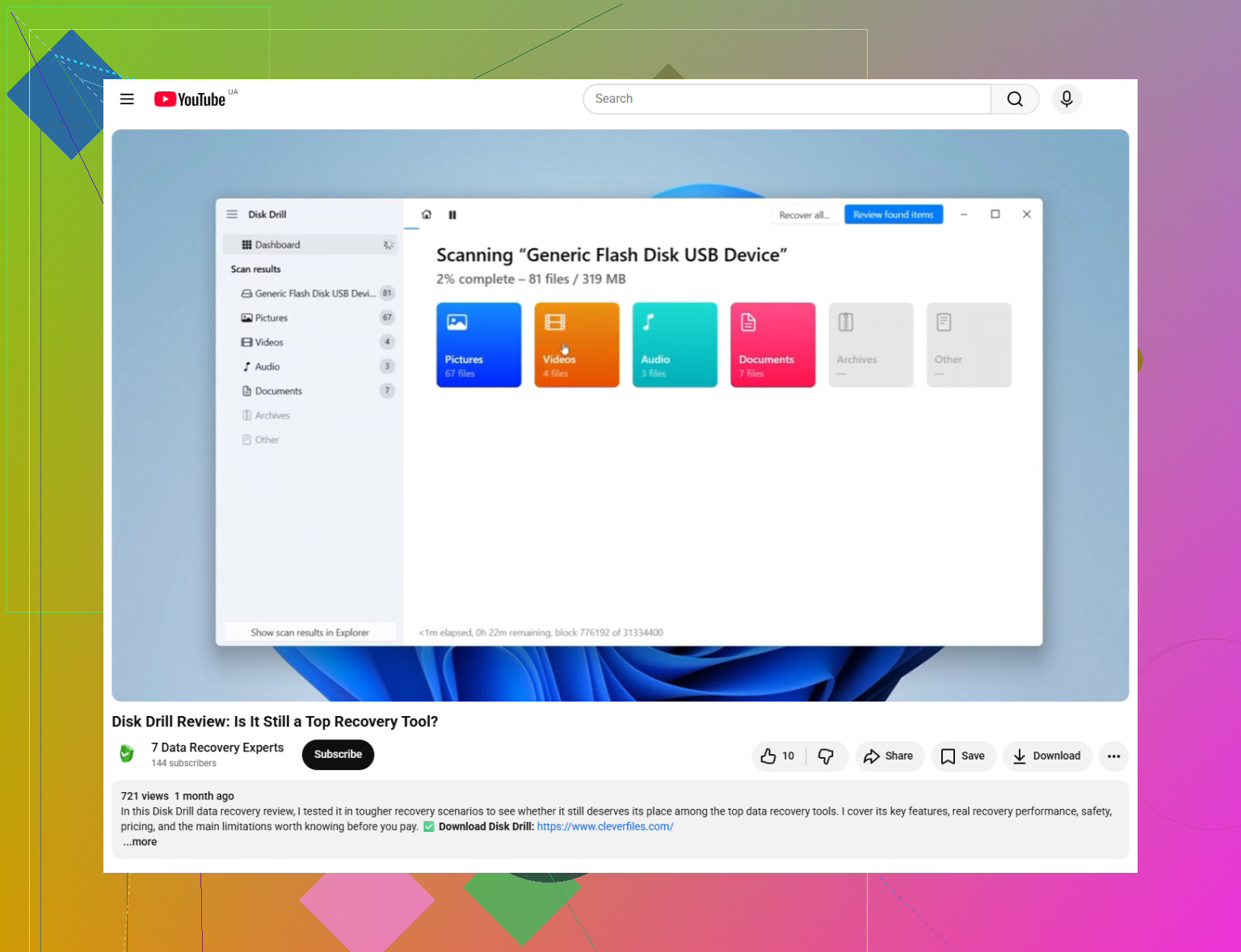
Yo usaría Disk Drill o algo similar. La idea es escanear la unidad directamente y buscar entradas eliminadas que Windows ya no muestra. Los archivos PST suelen ser más fáciles de identificar que los documentos aleatorios porque tienden a ser grandes.
El orden aquí importa:
Instala la herramienta de recuperación en otra unidad o en una memoria USB si tienes una. No la instales en la misma unidad a menos que no tengas otra opción.
Escanea la unidad del sistema, normalmente C:.
Filtra por archivos .pst o busca por extensión.
Fíjate en los tamaños de archivo. Los archivos PST pequeños, de unos pocos cientos de KB, suelen ser archivos vacíos recientes que Outlook creó después de que el anterior desapareciera. El que buscas probablemente tenga cientos de MB o unos pocos GB.
Recupera cualquier archivo prometedor en una ubicación diferente. El escritorio está bien. Una unidad externa es mejor. Todavía no lo vuelvas a poner en la carpeta original.
4. Es posible que Outlook haya hecho un reemplazo falso
Esta parte suele confundir a la gente. Outlook a menudo crea un nuevo archivo de datos vacío después de perder el original. El nombre parece bastante normal, algo como Mi archivo de datos de Outlook, así que da la impresión de que es el correcto hasta que lo abres y ves que no hay nada dentro. Ya he pasado por eso.
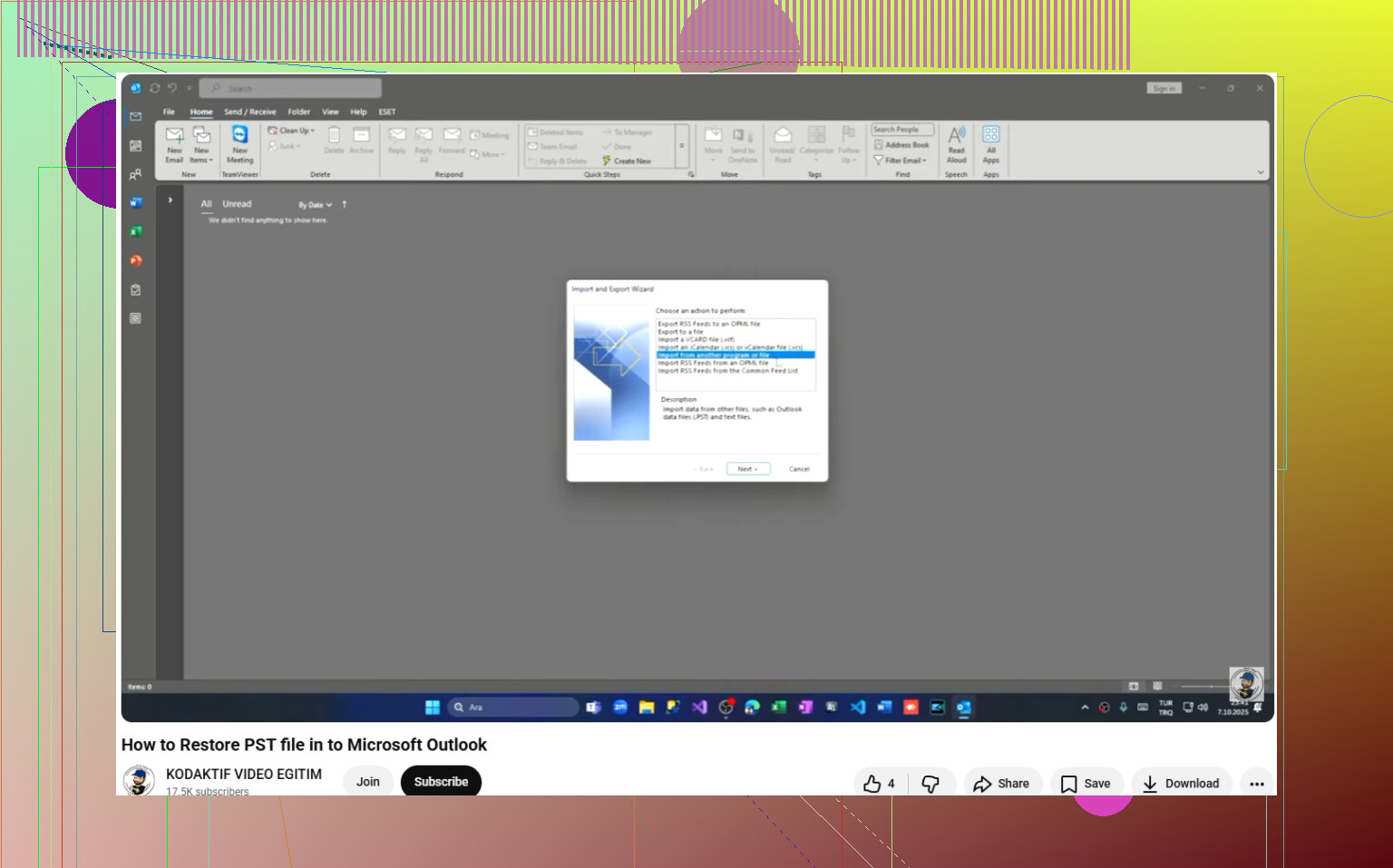
Después de recuperar el PST anterior, abre Outlook y usa:
Archivo > Abrir y exportar > Abrir archivo de datos de Outlook
Carga manualmente el PST recuperado. Si es el correcto, tus carpetas antiguas deberían aparecer en el panel izquierdo. Primero revisa el contenido. Después de eso, ve a Configuración de la cuenta y vuelve a indicar a Outlook que use el archivo recuperado como archivo de datos predeterminado.
5. Si tu cuenta usa IMAP, no confundas el correo del servidor con el correo local
Si se trata de Gmail, Yahoo, Comcast u otra cuenta IMAP, es posible que tu bandeja de entrada y las carpetas del servidor sigan existiendo en línea. En esos casos, quitar y volver a agregar la cuenta a menudo reconstruye un OST nuevo y vuelve a descargar el correo.
Lo que no siempre recupera es el contenido solo local. Archivos antiguos, carpetas personalizadas, carpetas laterales que creaste para proyectos y cualquier cosa almacenada solo en la computadora; todo eso a menudo estaba dentro del PST perdido. Así que, si eso importa, recuperar el PST sigue siendo importante.
Después de recuperarlo
Mueve el PST a un lugar que tu sistema de copias de seguridad incluya, o cópialo a una unidad externa siguiendo un horario que realmente vayas a cumplir. Los archivos de Outlook se vuelven enormes y la gente olvida que contienen años de correo hasta que uno desaparece. Yo lo aprendí de la manera molesta.
Si el análisis encuentra un PST grande, yo lo tomaría como una buena señal y lo recuperaría primero.
Si el PST estaba en la unidad externa, trataría esto primero como un problema de salud de la unidad, no solo como un problema de archivo eliminado. No estoy muy de acuerdo con @mikeappsreviewer en un punto. Yo no empezaría con Outlook en absoluto. Si la unidad se desconecta, volver a conectarla una y otra vez es la forma de empeorar los archivos.
Lo que haría:
-
Deja de usar la unidad externa.
Copiar cosas nuevas en ella reduce las probabilidades de recuperación. -
Comprueba si la unidad muestra errores SMART.
Usa CrystalDiskInfo o la herramienta del fabricante de tu unidad. Si el estado de salud se ve mal, clona primero la unidad y luego trabaja desde la copia. Es muy importante para los archivos PST, ya que suelen tener entre 2 GB y 20 GB y la corrupción les afecta mucho. -
Busca PST renombrados.
En la unidad externa, busca:
*.pst
*.tmp
*.bak
A veces Outlook deja archivos temporales basura o un archivo renombrado. -
Si el archivo existe pero no se abre, ejecuta ScanPST.exe.
Esta es la herramienta de reparación de la bandeja de entrada de Microsoft. Repara la estructura del PST. No recupera archivos eliminados, pero ayuda cuando el archivo está presente y dañado.
Ruta típica:
C:\Program Files\Microsoft Office\root\Office16\SCANPST.EXE -
Si el archivo falta en la unidad externa, usa software de recuperación en esa unidad externa, no en tu unidad C:.
Disk Drill es una opción sólida para recuperar PST desde discos duros externos. Recupera el archivo encontrado en un disco diferente, no de vuelta en la misma unidad externa. Esa parte importa mucho, la gente se la salta y luego se arrepiente. -
Si Disk Drill encuentra varios PST, ordénalos por tamaño y fecha de modificación.
Un PST de 265 KB normalmente es basura.
Uno de 4.8 GB con tu antigua fecha de modificación es el que yo probaría primero. -
Después de la recuperación, abre el PST en Outlook primero como un archivo adicional.
No lo configures como predeterminado de inmediato. Revisa las carpetas, los contactos y el correo enviado.
Si quieres una guía clara, esta guía paso a paso de recuperación de PST con Disk Drill es más fácil de seguir que publicaciones aleatorias de foros.
Si el PST estaba en la unidad externa, en realidad revisaría una cosa aburrida antes de hacer más recuperación: si Outlook estaba abriendo una ruta de acceso directo o una letra de unidad que cambió. A las unidades externas les encanta volver un día como E: y al siguiente como F:, y entonces Outlook actúa como si el archivo hubiera desaparecido en el vacío. Abre Panel de control > Correo > Archivos de datos y mira si la ruta antigua aparece allí.
Además, si el archivo está desaparecido pero el espacio usado en la unidad externa sigue viéndose más o menos igual, a veces eso significa que la entrada del directorio se dañó, no el archivo completo. En ese caso evitaría ejecutar chkdsk de inmediato. Algunas personas lo ejecutan demasiado pronto y puede convertir un sistema de archivos desordenado en una prolija pila de fragmentos. No siempre, pero lo suficiente como para que no me guste usarlo primero.
@hoshikuzu tiene razón en tratar esto primero como un problema de la unidad, y @mikeappsreviewer tiene razón en vigilar que Outlook no cree un PST nuevo vacío falso. Mi paso extra sería este:
- conecta la unidad a otro puerto/cable USB o a otra PC
- revisa Administración de discos para ver si la partición se ve normal
- si el PST aparece pero da errores al copiarlo, usa algo como TeraCopy o Roadkil Unstoppable Copier para extraerlo
- copia todo el contenido de la unidad que todavía puedas leer antes de volver a probar Outlook
Si el archivo de verdad no está ahí, entonces sí, escanea la unidad externa con Disk Drill y recupera a otro disco diferente. Después de eso, no hagas doble clic en el PST primero. Haz una copia del archivo recuperado, deja una sin tocar y luego prueba la copia con ScanPST. Te ahorra dolores de cabeza si la primera reparación sale mal.
Para la parte de Outlook después de la recuperación, esta guía en realidad está bastante acertada: cómo abrir un archivo PST recuperado en Outlook y restaurar tu correo
Una cosa más que la gente olvida: si el PST estuvo en una unidad externa todo el tiempo, esa configuración en sí es algo arriesgada. A los PST de Outlook no les gustan las desconexiones USB inestables. Así es como se corrompen en primer lugar muchas veces.
Un ángulo que añadiría y que @hoshikuzu, @mike34 y @mikeappsreviewer solo tocaron indirectamente: comprueba si el PST realmente terminó convertido en una situación de Archivos perdidos / FOUND.000. Si la unidad externa tuvo una desconexión incorrecta, Windows puede dejar huérfanos archivos grandes sin eliminarlos por completo. Usa una herramienta de recuperación de archivos que admita búsqueda de firmas sin procesar para contenedores del tamaño de PST/OST, no solo recuperación basada en nombres de archivo.
Además, no estoy del todo de acuerdo con intentar demasiadas lecturas del disco original si hace clics, se desconecta o bloquea el Explorador. En ese caso, incluso copiar lo que puedas puede ser arriesgado, a menos que la unidad sea lo bastante estable.
En cuanto al software de recuperación, Disk Drill es una opción sensata aquí porque puede escanear unidades externas y a menudo encuentra PST eliminados o perdidos incluso cuando la entrada de la carpeta original ya no existe.
Ventajas de Disk Drill
- fácil de filtrar por
.pst - bueno para unidades externas y particiones perdidas
- el flujo de vista previa/recuperación es sencillo
- puede encontrar archivos por firmas, no solo por nombres de archivo
Desventajas de Disk Drill
- los escaneos profundos pueden tardar mucho en unidades grandes
- los nombres de archivo/la estructura de carpetas recuperados pueden quedar desordenados
- si la unidad está fallando físicamente, el software por sí solo no hace milagros
Un consejo práctico más: si el PST recuperado se abre pero algunas carpetas están vacías, prueba a importarlo a un PST nuevo en blanco en lugar de usarlo directamente para siempre. A veces eso rescata correo que Outlook no indexa correctamente desde un archivo dañado.
Y después de esto, yo dejaría de guardar PST activos en almacenamiento USB por completo. Archivos, quizá. Datos activos de Outlook, una mala apuesta.