El almacenamiento de mi iPhone está casi lleno, principalmente por las fotos y los videos, pero no quiero usar Fotos en iCloud ni pagar por almacenamiento adicional de iCloud. Estoy intentando eliminar duplicados de forma segura, mover imágenes a una computadora o unidad externa y liberar espacio sin perder nada importante. ¿Cuál es la mejor manera de limpiar las fotos del iPhone sin iCloud?
Lo más importante que aprendí es que limpiar manualmente una fototeca enorme es una trampa. Tenía unas 45.000 fotos y pensé que podía simplemente sentarme una noche y acabar con ello. Después de unas ocho horas, seguía desplazándome, seguía comparando fotos que parecían iguales y apenas borraba nada. En algún momento tu cerebro simplemente deja de preocuparse por cuál versión de la foto es la mejor.
Lo que funcionó mejor fue tratar los distintos tipos de desorden de forma diferente en lugar de intentar revisar toda la fototeca de principio a fin.
Usa Fotos para lo fácil
Para la limpieza básica, la app normal de Fotos sigue estando bien. Los gestos de selección son mucho más rápidos que tocar una foto a la vez, especialmente si estás tratando con capturas de pantalla o algún álbum con basura evidente. Si un álbum te da la opción de Seleccionar todo, úsala. Eso puede ahorrar una cantidad ridícula de tiempo.
También me resultó más fácil ir álbum por álbum en lugar de desplazarme por toda la biblioteca por fecha. La cronología completa se vuelve abrumadora muy rápido.
No compares manualmente fotos similares
Esta fue la parte que más tiempo me hizo perder. Las fotos pueden ayudar con los duplicados exactos, pero los duplicados exactos no eran realmente el problema. Mi almacenamiento estaba lleno de cosas como cinco versiones de la misma foto de la cena, un montón de fotos de conciertos que se veían casi iguales, ráfagas accidentales, Live Photos, capturas de pantalla y videos grandes que había olvidado que existían.
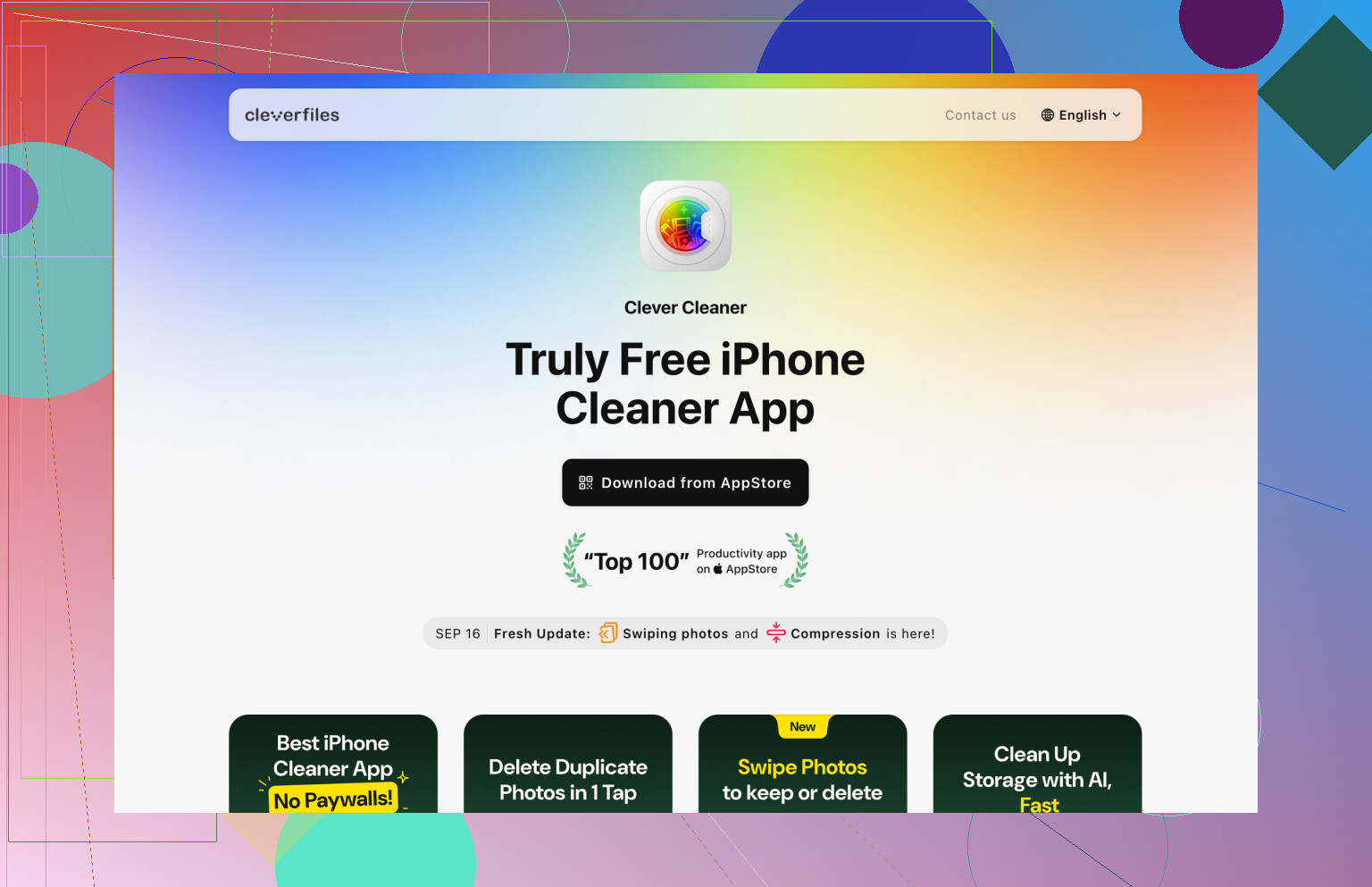
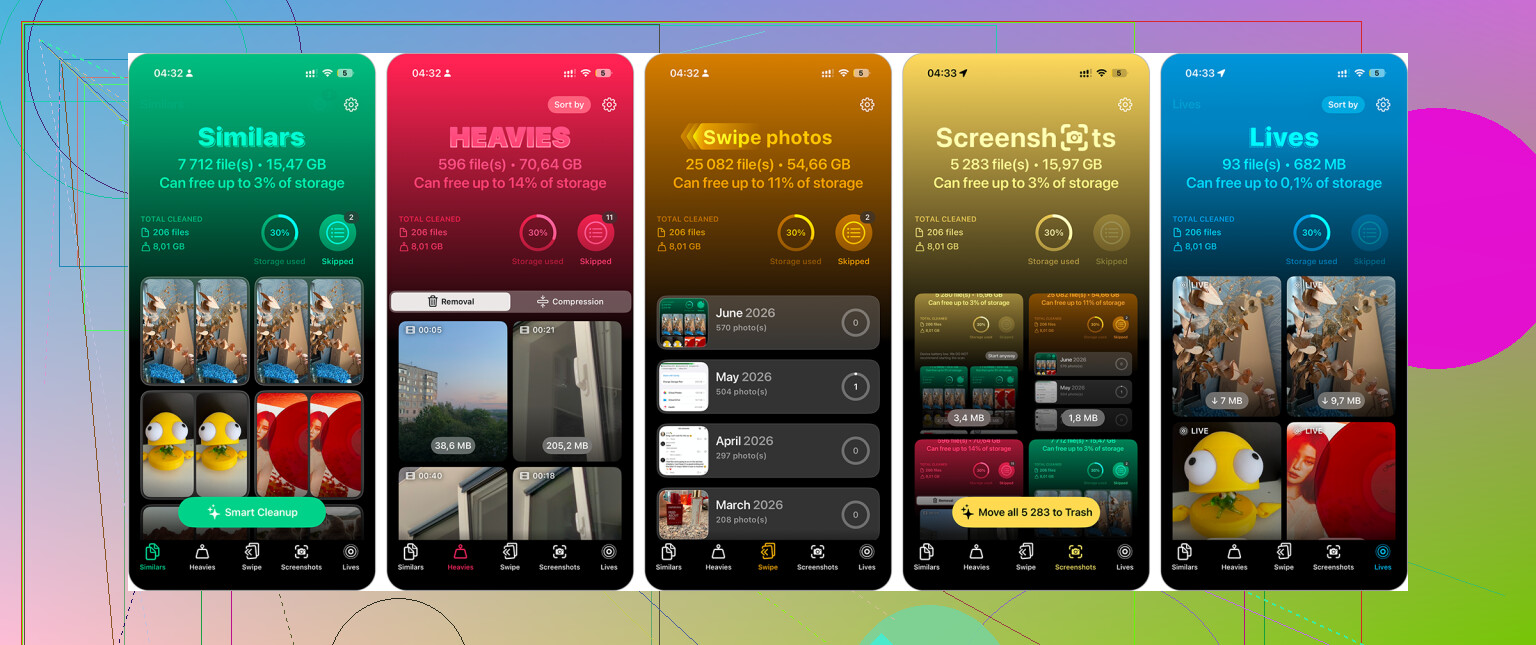
Para eso, usé Clever Cleaner. La parte útil fue que agrupó las fotos similares, así que no tenía que rebuscar en la fototeca intentando compararlo todo yo mismo. También separó las capturas de pantalla, encontró videos grandes y me dio la opción de convertir algunas Live Photos en imágenes fijas normales cuando tenía sentido hacerlo.
Revisar conjuntos ya agrupados fue mucho menos molesto que tomar la misma pequeña decisión cientos de veces. Para mí, redujo fácilmente el tiempo de limpieza a más de la mitad.
Presta atención a iCloud y al tamaño de los archivos
Si usas Fotos en iCloud, recuerda que estás limpiando una biblioteca sincronizada. Si eliminas algo de tu iPhone, también desaparecerá de iCloud y de tus otros dispositivos Apple conectados a esa misma fototeca. Ese suele ser el objetivo, pero conviene tenerlo en cuenta antes de borrar un lote enorme.
Además, es posible que el almacenamiento no baje de inmediato después de eliminar mucho contenido. Revisa Eliminado recientemente. Esos archivos siguen contando hasta que vacíes ese álbum o termine el período de conservación.
Otra cosa que marcó una diferencia mayor de lo que esperaba fue ordenar el problema por tamaño de archivo, no solo por cantidad de fotos. Borrar cientos de capturas de pantalla apenas movió la aguja. Borrar unos pocos videos antiguos en 4K liberó una enorme cantidad de espacio.
Así que yo me centraría primero en lo más pesado:
- videos antiguos
- grabaciones de pantalla
Eso tuvo mucho más impacto que borrar fotos normales al azar en toda la fototeca.
Ahora intento no dejar que se acumule. Cada una o dos semanas, dedico unos diez minutos a borrar capturas de pantalla recientes, fotos borrosas y duplicados evidentes. Es mucho más fácil que esperar a que el almacenamiento se llene y perder un fin de semana entero limpiando.
Así que sí, definitivamente hay formas más rápidas que simplemente desplazarse sin parar. Yo usaría Fotos para los borrados obvios, usaría Clever Cleaner para duplicados, fotos similares, capturas de pantalla, Live Photos y videos grandes, y luego vaciaría Eliminado recientemente. Ese flujo de trabajo ha sido mucho menos molesto que hacerlo todo manualmente.
El formato en el que exportas importa antes de que empieces a borrar nada. Si copias fotos a una computadora, asegúrate de obtener los originales y no alguna versión redimensionada o convertida, especialmente con archivos HEIC, Live Photos y fotos editadas. En una Mac, la importación con Captura de Imagen o la app Fotos funciona bien; luego haz una copia de seguridad de esa carpeta en una unidad externa antes de vaciar el teléfono. En Windows, evitaría hacer una importación gigante de una sola vez mediante el Explorador de archivos si la biblioteca es enorme, porque puede fallar aleatoriamente con videos largos. Haz lotes más pequeños, abre algunos archivos después y solo entonces elimina del iPhone y vacía Eliminado recientemente. Las apps de limpieza pueden ayudar con la organización, pero la aburrida comprobación de la copia de seguridad es el paso que te salva si algo se copió mal.
Probablemente no podrás hacer esto de forma segura en una sola pasada. La forma más segura sin iCloud es separar liberar espacio de organizarlo todo. Primero saca las fotos del teléfono y haz una copia de seguridad en otro lugar, y luego preocúpate por la clasificación perfecta más adelante. Si intentas limpiar, exportar, renombrar y borrar todo en la misma sesión, es cuando ocurren los errores.
Para una configuración sin iCloud, yo usaría la computadora como paso intermedio, no simplemente conectar el teléfono directamente a una unidad externa cualquiera y empezar a borrar. Importa al Mac o a una PC con Windows, comprueba que los videos realmente se reproduzcan y que las Live Photos no se hayan convertido en solo la mitad del archivo, y luego copia esa importación a una unidad externa. Si la unidad externa es la única copia, en realidad no es una copia de seguridad. Las unidades fallan, se caen o se reformatean por accidente. Dos copias fuera del teléfono es el punto en el que borrar del iPhone empieza a parecer razonable.
Me entusiasma un poco menos dejar que cualquier app de limpieza sea la que decida qué desaparece permanentemente. Apps como Clever Cleaner pueden ser útiles para encontrar tomas similares y videos enormes, pero yo las trataría como una herramienta de organización, no como un botón de borrado automático. Revisa los grupos, borra en tandas más pequeñas y deja Eliminado recientemente en paz durante uno o dos días si estás nervioso. Una vez que estés seguro de que la copia en la computadora y la copia externa están bien, entonces vacía Eliminado recientemente para recuperar realmente el almacenamiento.
La desventaja engañosa del método de copiar al ordenador es que normalmente guarda los archivos, no toda la configuración de tu fototeca de Fotos. Tus fotos y vídeos pueden estar a salvo, pero los álbumes, favoritos, ediciones, pies de foto y eso de “esto estaba en aquel álbum de vacaciones” pueden volverse un caos según cómo exportes. Eso importa si realmente usas la app Fotos como una biblioteca organizada y no solo como un carrete de cámara.
Estoy de acuerdo con los demás en que deberías sacar los originales del teléfono antes de hacer grandes eliminaciones, pero primero decidiría qué te importa conservar. Si solo te importan los archivos de imagen y vídeo, una importación normal a un Mac o un PC con Windows está bien. Si te importa la estructura de la fototeca de Apple Fotos, importar a Fotos en un Mac suele ser menos molesto que volcarlo todo en carpetas. En Windows, espera tener que ordenar más manualmente después.
Una limpieza sin iCloud en la que confiaría sería algo así: importa primero un rango de fechas limitado, verifícalo y luego repite. No empieces con “los 38.000 elementos” a menos que disfrutes de transferencias fallidas y vídeos misteriosamente desaparecidos. Después de cada lote, revisa algunas fotos normales, algunos vídeos, una Live Photo si usas eso, y cualquier cosa editada. Luego copia ese lote a una unidad externa. Solo después de eso borraría ese mismo rango de fechas del teléfono.
Con los duplicados, yo seguiría siendo prudente. Clever Cleaner o apps similares pueden hacer que la revisión sea más rápida, pero no sabrán qué foto de mal aspecto tiene valor sentimental o qué captura de pantalla borrosa es realmente importante. Lo usaría para encontrar grupos y basura grande, y luego borraría primero lo obvio: grabaciones de pantalla, memes descargados, capturas de pantalla duplicadas, ráfagas accidentales y vídeos enormes. Deja en paz las fotos de “tal vez” hasta que el teléfono deje de gritar por el almacenamiento.
La otra cosa aburrida que la gente olvida es Eliminado recientemente. Borrar fotos es solo la mitad del trabajo. Si necesitas espacio ahora mismo, también tienes que vaciar ese álbum, pero solo después de estar seguro de que tu copia en el ordenador y tu copia externa están bien. Si tienes la más mínima duda, espera un día. Un teléfono lleno es molesto. Borrar permanentemente el lote equivocado es peor.