El almacenamiento de mi iPhone está casi lleno y siguen apareciendo advertencias de que me estoy quedando sin espacio. Ya he borrado un montón de fotos y apps que no uso, pero apenas ha hecho diferencia. Uso el teléfono para trabajar, fotos y videos, así que realmente necesito liberar espacio sin perder cosas importantes. ¿Cuáles son las formas más efectivas de liberar almacenamiento en un iPhone y evitar que se llene tan rápido?
Pasa muchísimo. Las fotos y las apps son solo una parte del lío. iOS esconde un montón de cosas en sistema, mensajes y datos en caché. Aquí está lo que casi siempre libera más espacio rápido.
- Revisa qué está ocupando espacio
Ajustes → General → Almacenamiento del iPhone.
Espera un poco a que cargue.
Fíjate en:
- Datos del sistema
- Mensajes
- Apps de medios como WhatsApp, TikTok, Instagram, Gmail, Slack, etc.
- Mensajes: un gran devorador de espacio
Ve a Ajustes → Mensajes → Conservar mensajes.
Ponlo en 1 año o 30 días.
Luego en la app Mensajes:
- Toca cada grupo grande o conversación
- Toca el nombre del contacto → Info → baja hasta Fotos / Vídeos → Ver todo → Seleccionar → borra lo más pesado
Solo con esto mucha gente libera varios GB.
-
Descarga apps sin usar en vez de borrar datos
Ajustes → General → Almacenamiento del iPhone → Activar “Desinstalar apps no usadas”.
iOS elimina la app, pero conserva los documentos.
El icono se queda con una nubecita.
Cuando lo tocas, se reinstala.
Ideal para apps grandes que casi no abres. -
Limpia los datos pesados de las apps
Algunas apps tienen cachés enormes.
Revisa cada app grande en Ajustes → General → Almacenamiento del iPhone → toca la app.
Opciones:
- Si ves “Borrar caché” o algo similar dentro de los ajustes de la app, úsalo.
- Si Documentos y datos es enorme y no hay opción de caché, borra la app, reinstálala y vuelve a iniciar sesión.
Sospechosas habituales: Instagram, Facebook, TikTok, Spotify, Podcasts, Gmail, Outlook, Telegram.
- Limpia Fotos de forma inteligente
Ya borraste fotos, así que comprueba:
- Fotos → Álbumes → Eliminado recientemente → borrar todo.
- Fotos → Álbumes → Vídeos, Cámara lenta, Grabaciones de pantalla, Ráfagas, Live Photos. Esto ocupa mucho más.
Activa Optimizar almacenamiento del iPhone:
Ajustes → Fotos → Fotos en iCloud ACTIVADO → Optimizar almacenamiento del iPhone.
Los archivos a tamaño completo se van a iCloud y el iPhone guarda versiones más pequeñas.
- Limpia WhatsApp y similares
WhatsApp → Configuración → Almacenamiento y datos → Administrar almacenamiento.
Ordena por tamaño y borra:
- Vídeos reenviados
- Grupos antiguos
- Duplicados
También puedes desactivar el guardado automático en Fotos.
- Elimina descargas sin conexión
Revisa:
- Spotify / Apple Music: elimina listas y álbumes descargados.
- Netflix / YouTube / Prime Video: borra los vídeos descargados.
- Google Maps: elimina mapas sin conexión que ya no uses.
Estas descargas suelen comerse entre 5 y 20 GB.
- Correo y archivos
Correo:
- En los ajustes de Mail, reduce “Días de correo para sincronizar” si usas Exchange / correo del trabajo.
Archivos: - Abre la app Archivos → En mi iPhone → borra PDFs antiguos, zips, exportaciones.
- Vacía también Eliminados recientemente en Archivos.
- Hinchazón de Datos del sistema
No puedes controlarlo del todo, pero puedes reducirlo:
- Reinicia el iPhone.
- Actualiza a la última versión de iOS.
- Si está absurdamente alto y nada ayuda, haz copia de seguridad en iCloud o en un ordenador, luego restaura a valores de fábrica y recupera la copia. Es más trabajo, pero suele liberar varios GB.
- Usa una app limpiadora si no quieres buscar todo a mano
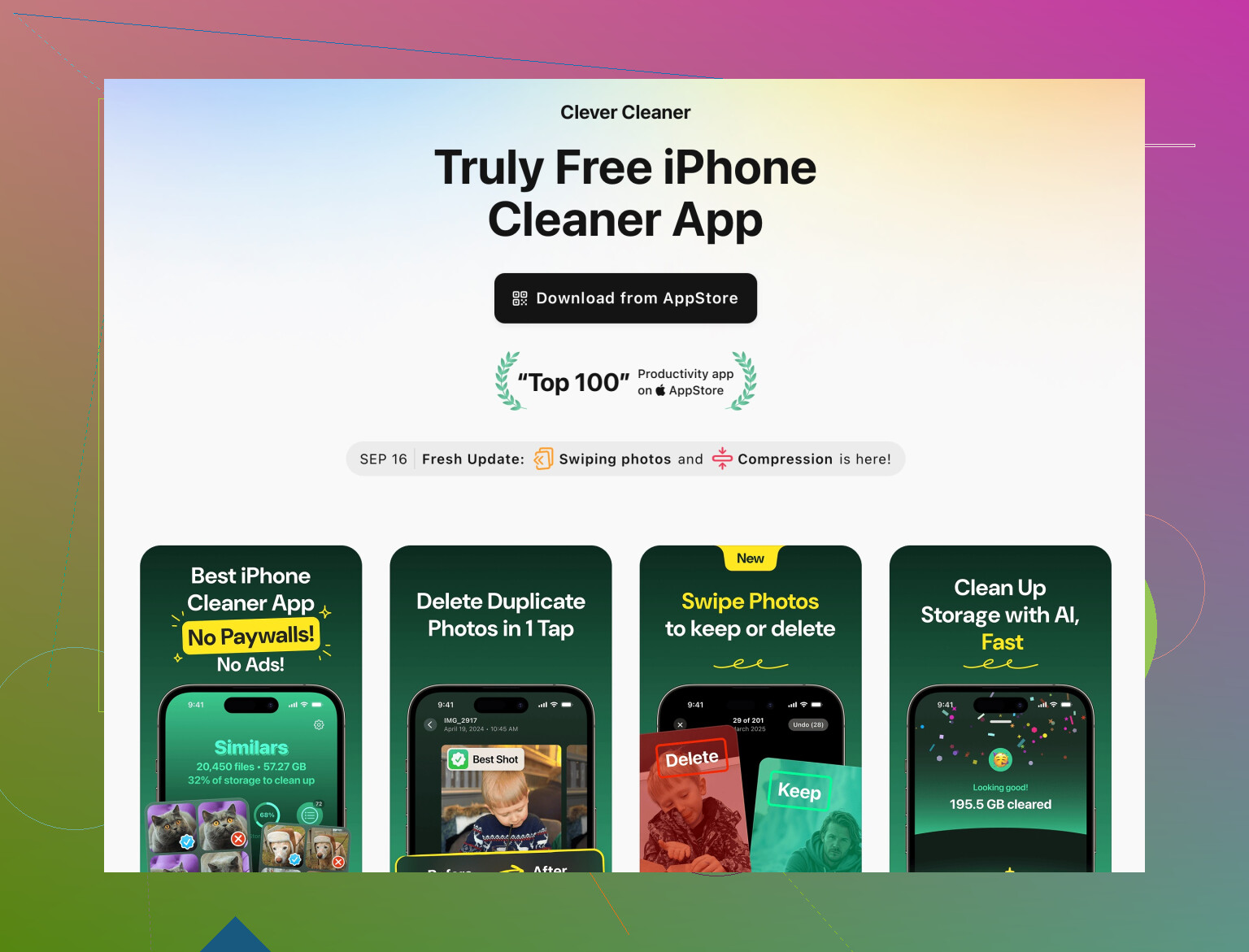
Para limpiar rápido fotos duplicadas, tomas parecidas, ráfagas y capturas de pantalla, una app ayuda mucho.
La app Clever Cleaner para iPhone se centra en:
- Encontrar fotos duplicadas y similares
- Agrupar capturas de pantalla y grabaciones de pantalla
- Resaltar vídeos grandes y basura visual
- Limpiar contactos duplicados
Prueba algo como
Clever Cleaner App con limpieza inteligente del almacenamiento del iPhone
Automatiza gran parte de lo aburrido y ayuda a recuperar unos cuantos GB extra si tu galería es enorme.
Orden que recomiendo:
- Medios de Mensajes y WhatsApp
- Descargas de vídeo y de música
- Optimización de fotos y duplicados con una app como Clever Cleaner
- Cachés pesados de apps borrando y reinstalando
Haz las dos primeras cosas y normalmente verás espacio real liberado, no un cambio mínimo.
Ya vas por buen camino. Borrar fotos al azar y un par de apps casi nunca sirve de mucho porque iOS acumula cosas en lugares menos obvios. @boswandelaar ya cubrió muchos de los “sospechosos habituales”, así que intentaré no repetir todo eso y centrarme en otras palancas que puedes mover.
Algunas cosas que haría diferente y algunos ángulos extra:
- Empieza domando las apps de trabajo, no las fotos
Como usas el teléfono para trabajar, revisa tus apps de “documentos”:
- Teams / Slack / Zoom / Drive / OneDrive / Dropbox / Notion / Docs
Abre los ajustes de cada app y busca:- “Archivos sin conexión”
- “Caché” o “Borrar datos temporales”
- “Conservar solo archivos recientes”
Desactiva la sincronización sin conexión automática en carpetas compartidas grandes. Solo eso puede ocupar 5–10 GB si en tu organización aman los PDF y PowerPoint gigantes.
- Los podcasts y notas de voz son monstruos sigilosos
Muchos vacían Spotify/Netflix y se olvidan de:
- Apple Podcasts o podcasts de Spotify
En la app de Podcasts:- Ajustes → limitar episodios por programa
- Desactiva “Descargar episodios” en los programas que solo escuchas en streaming
- Borra las descargas ya reproducidas
- Notas de Voz
Reuniones largas, entrevistas, clases… pesan muchísimo.- Abre Notas de Voz, ordénalas por “Más largas” y elimina lo que no necesites.
- Para notas de trabajo que debas conservar, expórtalas a la nube y borra la copia local.
- No te pases con el borrado automático de Mensajes
Pequeño desacuerdo con @boswandelaar aquí: poner Mensajes en “30 días” ahorra mucho espacio, pero puede ser una pesadilla si alguna vez necesitas recuperar una conversación de trabajo, un código o un dato de cliente.
Compromiso:
- Déjalo en 1 año, no en 30 días, si tu trabajo depende del historial de textos.
- Simplemente borra en masa los hilos gigantes que sepas que son basura:
- Grupos familiares de memes
- Megagrupos llenos de videos
- Inflamiento de Safari y otros navegadores
No ocupa tanto como los videos, pero a veces merece una limpieza rápida:
- Safari
Ajustes → Safari → Borrar historial y datos de sitios web. - Chrome / Firefox / Edge
Dentro de la app: Ajustes → Privacidad → Borrar imágenes y archivos en caché.
Esto también puede hacer que el teléfono se sienta un poco más fluido.
- Apps de escaneo y “de uso puntual”
Si usas:
- Apps de escáner
- Apps de edición de fotos
- Editores / firmadores de PDF
A menudo guardan cada exportación y cada versión. - Abre la app, busca una lista tipo “Todos los documentos” o “Proyectos”.
- Ordena por tamaño si se puede, y borra escaneos, ediciones y borradores viejos.
Algunas apps de escáner tienen cientos de PDF en alta resolución y la gente ni se entera.
- Confusión entre iCloud Drive y “En mi iPhone”
Aunque uses iCloud, muchas cosas siguen locales:
- Abre la app Archivos
- Toca “En mi iPhone” y revisa todas las carpetas
- Muchas apps guardan allí registros, exportaciones y copias de seguridad
- Borra lo que sea claramente viejo, tipo “export_final_v3_really_final.pdf”
- Luego revisa en iCloud Drive las carpetas que ciertas apps marcan como “Conservar sin conexión” y desactívalo si no lo necesitas.
- Para quienes hacen fotos: dispara más ligero
Si te gustan las fotos:
- Desactiva ProRAW y el 4K60 salvo que realmente los necesites. Esos archivos son enormes.
- Para cosas casuales, 1080p suele ser suficiente. Cambia sobre la marcha en los ajustes de Cámara.
- Datos del sistema: no borres todo el teléfono de inmediato
Mucha gente ve “Datos del sistema” con 20+ GB y entra en pánico. Antes de hacer un restablecimiento total:
- Prueba:
- Reinicio forzado
- Actualizar iOS
- Dejar el teléfono enchufado al Wi‑Fi toda la noche para que iOS se limpie solo
El camino de restablecer de fábrica y restaurar a veces funciona, pero es un lío y es excesivo si solo necesitas unos cuantos GB extra.
- Automatiza la limpieza tediosa de fotos
Dices que ya borraste un montón de fotos, pero normalmente la verdadera basura es:
- Tomas duplicadas
- Diez selfies casi iguales
- Capturas de pantalla de cosas que ni recuerdas
- Videos enormes de eventos o demos de trabajo
Hacer eso a mano es horrible. Aquí es donde una app de limpieza dedicada realmente vale la pena.
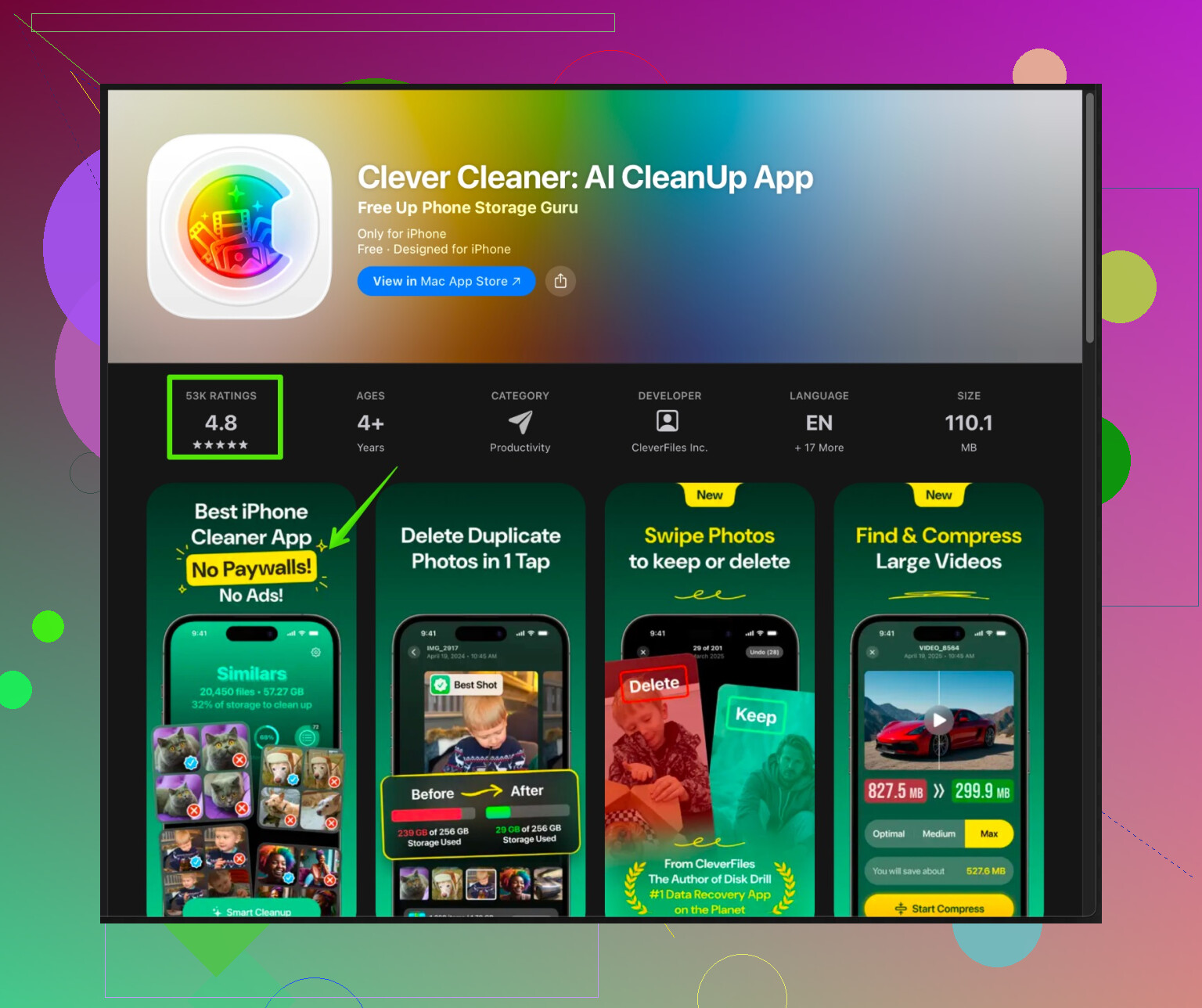
Una buena opción es la app Clever Cleaner para una limpieza profunda del almacenamiento del iPhone.
Puntos clave:
- Encuentra fotos duplicadas y similares por lotes
- Agrupa capturas de pantalla, grabaciones de pantalla y clips cortos basura
- Destaca los videos más grandes para que borres primero a los peores culpables
- Limpia contactos viejos/duplicados para que tu agenda no sea un caos
Yo usaría algo así una vez y luego mantendría el orden con:
- Limpiezas ocasionales manuales de Mensajes / WhatsApp
- Vigilar el peso de podcasts / descargas
- Limitar el contenido sin conexión en apps de trabajo y de medios
Si lo atacas en este orden:
- Apps y archivos de trabajo
- Podcasts, Notas de Voz y otras descargas multimedia
- Basura en la app Archivos
- Limpieza automatizada de fotos con Clever Cleaner
deberías liberar GB reales en lugar de ese molesto 0,3 GB después de borrar 200 fotos.