Mi fototeca del iPhone está llena de montones de fotos duplicadas y similares acumuladas durante años de copias de seguridad, ráfagas y Live Photos. Está ocupando mucho espacio de almacenamiento y hace que sea difícil encontrar las fotos que realmente quiero. ¿Cuál es la mejor y más segura forma de encontrar y eliminar fotos duplicadas en un iPhone sin borrar accidentalmente tomas importantes, y existen herramientas integradas o aplicaciones confiables que recomendarías?
Versión corta primero.
Usa la herramienta integrada Duplicados. Luego limpia ráfagas y Live Photos. Después descarga cosas antiguas. Luego deja que una app haga el resto.
Aquí tienes un método paso a paso que funciona bien.
- Usa “Duplicados” de Fotos en iOS 16+
• Abre Fotos.
• Toca Álbumes.
• Desliza hacia abajo hasta Utilidades.
• Toca Duplicados.
Fotos agrupa copias exactas y casi exactas.
Toca Fusionar junto a cada par o grupo.
O toca Seleccionar arriba, marca muchas, luego Fusionar.
Esto conserva la versión de mayor calidad. Mantiene ediciones y metadatos. Se libera espacio a medida que iCloud y las copias locales se reducen.
Si no ves la carpeta Duplicados, tu iPhone todavía está indexando o usas un iOS más antiguo.
- Ordena y borra en lote por fecha
Si sabes que los años antiguos de copias de seguridad son un desastre, ordena por año.
• Ve a Fotos, luego Biblioteca, luego Años o Meses.
• Toca Seleccionar.
• Arrastra el dedo para seleccionar grupos enteros que sabes que no necesitas.
• Borra y luego ve a Eliminado recientemente y elimínalos también allí para que se libere espacio.
- Domina las Live Photos
Las Live Photos ocupan el doble o triple de espacio que las fotos fijas normales.
Para convertirlas en lote en fotos fijas:
• Ve a Álbumes.
• Desliza hasta Tipos de contenido.
• Toca Live Photos.
• Toca Seleccionar, elige un bloque de las más antiguas.
• Toca los tres puntos, toca Desactivar Live.
Eso conserva el fotograma principal y elimina la parte de video corto.
También puedes desactivar Live para las fotos nuevas en la app Cámara. Icono Live arriba a la derecha, tócala hasta que quede en Desactivado.
- Limpia las ráfagas
Las ráfagas saturan el almacenamiento muy rápido.
• Álbumes → Tipos de contenido → Ráfagas.
• Abre una ráfaga.
• Toca Seleccionar en la parte inferior.
• Elige 1 o 2 favoritas.
• Toca OK, luego Conservar solo 1 favorita.
Borra el resto desde Eliminado recientemente.
- Descarga a un ordenador o a la nube y luego recorta
Si quieres un archivo a largo plazo pero un iPhone ligero:
• Conecta tu iPhone a un Mac. Usa Fotos o Captura de Imagen. Importa todo.
O en Windows, importa con la app Fotos o el Explorador de archivos.
• Después de una copia de seguridad completa, en el iPhone repasa los últimos años y borra de forma agresiva.
• Vacía siempre Eliminado recientemente después de una gran sesión.
También puedes guardar el material en máxima resolución solo en Fotos de iCloud con Optimizar almacenamiento del iPhone activado. Ajustes → Fotos → Optimizar almacenamiento del iPhone.
- Usa una app para limpiar en lote más rápido
Cuando ya hayas quitado la basura evidente, una app de limpieza ayuda.
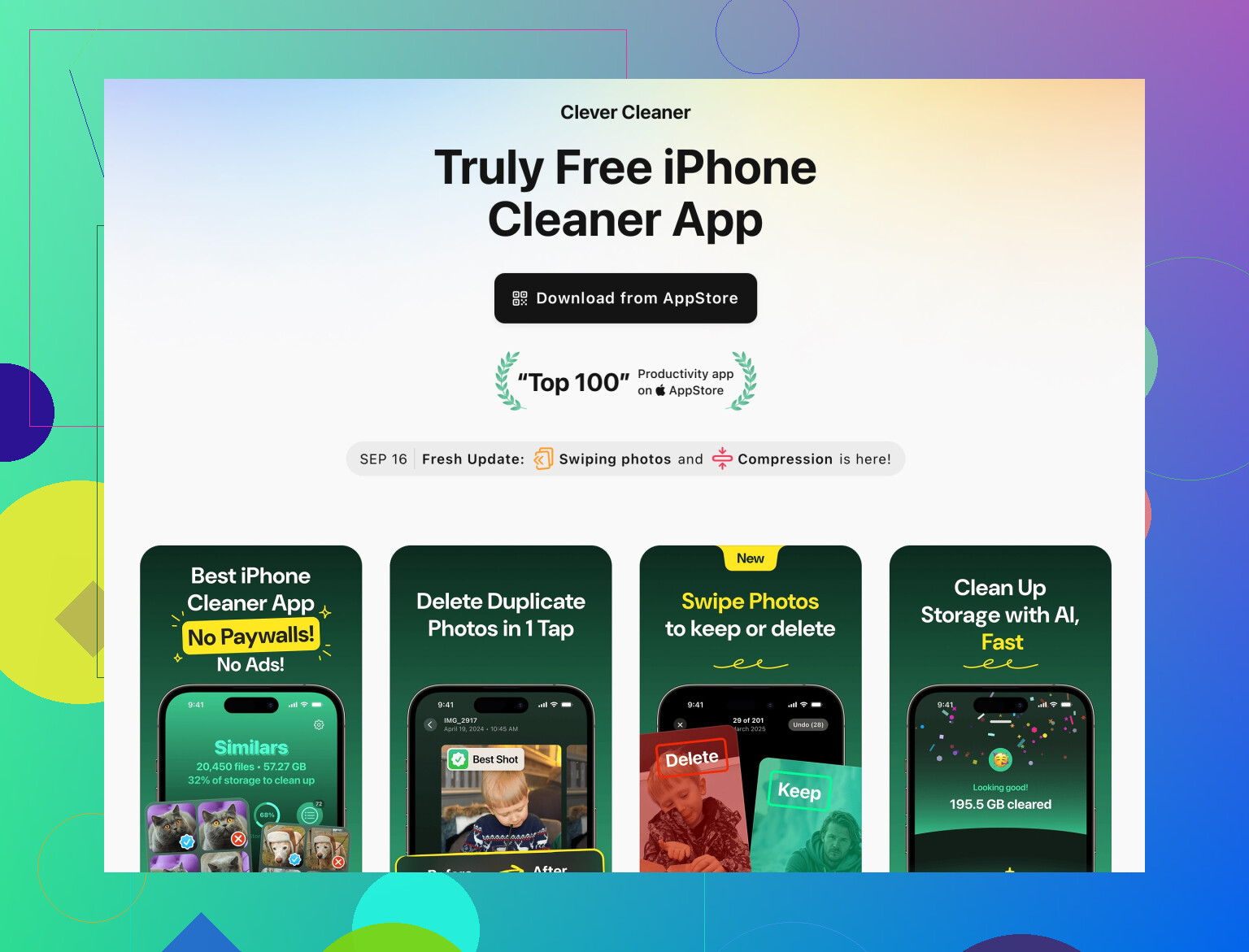
Una opción que funciona bien para esto es Clever Cleaner App for iPhone. Se centra en fotos duplicadas y similares, tomas borrosas y contenido aleatorio que consume almacenamiento.
La instalas, dejas que analice y luego agrupa:
• Fotos duplicadas exactas.
• Selfis casi duplicados o ráfagas repetitivas.
• Capturas de pantalla y grabaciones de pantalla que olvidaste.
• Fotos borrosas o de baja calidad que apenas se ven.
Tú sigues aprobando qué borrar, así que no elimina todo sin tu intervención.
Si quieres probarla, aquí tienes el enlace a la tienda con más detalles y reseñas:
limpia tus fotos de iPhone con Clever Cleaner
- Hazlo una rutina para que no vuelva a empeorar
Una vez al mes:
• Abre Duplicados y fusiona.
• Abre Live Photos y desactiva Live en conjuntos antiguos.
• Ejecuta Clever Cleaner App y elimina el nuevo desorden.
Diez minutos al mes mantienen todo bajo control para que no termines otra vez con miles de duplicados de años de copias de seguridad.
Si te sientes inseguro antes de una gran limpieza, haz solo una cosa.
Copia de seguridad completa en iCloud o copia de seguridad cifrada en iTunes o Finder. Luego purga.
Voy a estar en desacuerdo un poco con @waldgeist en una cosa: si empiezas a borrar a lo loco con Duplicados y limpiezas aleatorias, sí que puedes eliminar cosas de las que te vas a arrepentir después, sobre todo con años de copias de seguridad desordenadas. El truco es montar primero unas redes de seguridad y luego limpiar rápido.
Esto es lo que yo haría, en orden, intentando no repetir sus pasos:
1. Asegurar primero una copia de seguridad “sin arrepentimientos”
Antes de tocar nada grande:
- Asegúrate de que Fotos en iCloud está activado y espera a que ponga “Actualizado ahora mismo”
- O haz una copia de seguridad cifrada en un Mac/PC (para conservar álbumes, caras, etc.)
- Si eres muy precavido, exporta también los originales de algunos años clave (hijos, viajes, boda, lo que sea)
Suena aburrido, pero cuando eso está hecho puedes borrar mucho más agresivamente sin dudar tanto.
2. Usa la búsqueda para eliminar categorías de basura concretas
En lugar de depender solo de Duplicados:
- En Fotos > Buscar, prueba con:
- “Captura de pantalla”
- “Pizarra”
- “Recibo”
- “Documento”
- “Texto”
- Busca también apps concretas: “WhatsApp”, “Telegram”, “Messenger”, etc.
Esos memes reenviados ocupan espacio y suelen tener poco valor.
Selecciona → desliza para seleccionar muchas → eliminar → vacía Eliminado recientemente.
Así pillas mucho ruido que “Duplicados” nunca va a tocar.
3. Eliminar importaciones automáticas no deseadas de otros dispositivos
Si has tenido varios iPhone/iPad con los años, seguramente tengas basura de apps antiguas:
- En Álbumes > Tipos de contenido, revisa:
- Grabaciones de pantalla
- Retrato (la mitad suelen ser pruebas)
- Cámara lenta y Time‑lapse que nunca editaste
- Abre cada categoría, selecciona grandes rangos y borra lo que sea claramente desecho.
Otra vez, limpia Eliminado recientemente después o en realidad no se libera espacio.
4. Arreglar el problema de “años de copias de seguridad” en bloques grandes
En vez de tocar fotos individuales para siempre:
- En Biblioteca > Años, toca un año que sepas que está lleno de copias antiguas
- Usa la vista de Meses o Días y piensa en “eventos”:
- Material viejo de trabajo de 2017: fuera.
- Capturas aleatorias de un antiguo empleo: fuera.
- Diez fotos del mismo plato de comida de 2019: deja 1, borra el resto.
Es más rápido decidir “este mes es casi todo basura” que juzgar cada foto una por una.
5. Usar una app para eliminar cosas “parecidas pero no exactas”
Apple es buena con duplicados exactos o casi exactos, pero no tanto con:
- 14 selfies casi idénticos
- Versiones ligeramente desplazadas del mismo paisaje
- Fotos movidas o fallos con poca luz
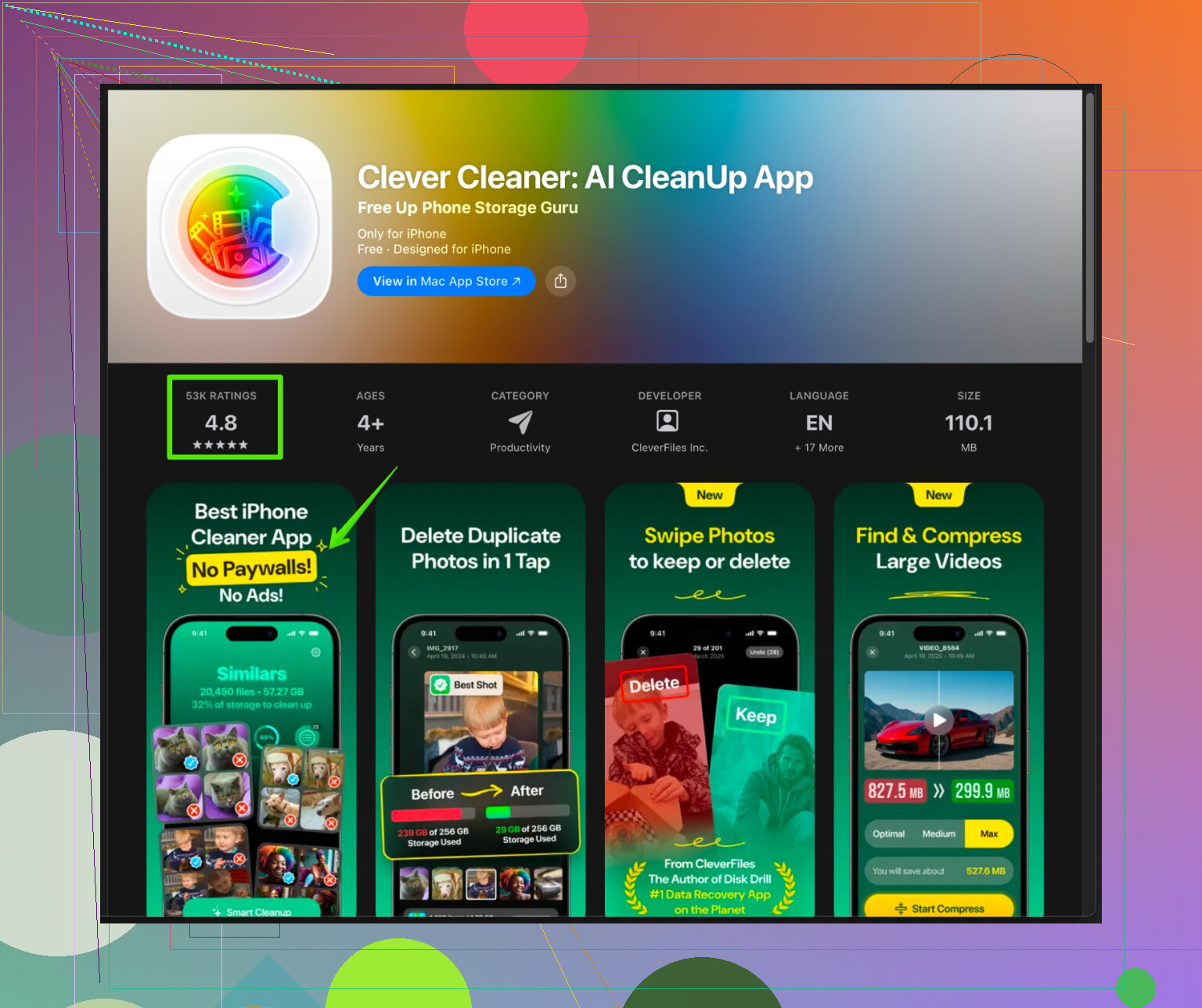
Ahí es donde una app de limpieza merece la pena. Como comentas que tienes montones de fotos similares, yo probaría algo como Clever Cleaner App, que está pensada específicamente para:
- Fotos duplicadas y casi duplicadas
- Imágenes borrosas y de baja calidad
- Capturas de pantalla y archivos viejos que solo ocupan
- Ruido de ráfagas y Live Photos
Tú sigues aprobando lo que se elimina, pero agrupa todo para que no tengas que ir cazando a mano. Para más detalles, esta página está bastante bien:
limpiar y organizar fotos del iPhone de forma eficiente
Yo la usaría después de la herramienta nativa de Duplicados, para que se centre en las fotos “casi iguales” en vez de las copias obvias.
6. Proteger lo bueno antes de borrar con rabia
Un par de cosas que ayudan a no perder recuerdos importantes:
- Crea Álbumes como:
- “Favoritos top”, “Solo familia”, “Viajes importantes”
- Mientras vas desplazando y borrando, añade rápido las fotos buenas a esos álbumes
- Marca las fotos absolutamente imprescindibles como Favoritas (icono del corazón)
Aunque te pases borrando y luego pienses “ups”, lo mejor será más fácil de encontrar en copias de seguridad o en iCloud.
7. Cambiar hábitos para que no vuelva a pasar
Si no, volverás a lo mismo en 2 años:
- Pon Live Photos en “Desactivado” por defecto; actívalo solo cuando quieras movimiento
- No mantengas el obturador pulsado como si fuera un juego
- Limpia periódicamente el contenido multimedia de WhatsApp/otras apps de mensajería en Fotos
- Una vez al mes:
- Pasa Duplicados
- Revisa Capturas de pantalla y Grabaciones de pantalla
- Ejecuta Clever Cleaner App para un escaneo rápido
Resumen:
Haz copia de seguridad primero, usa la búsqueda para borrar categorías enteras de basura, limpia por año/evento en lugar de foto a foto y luego deja que una app como Clever Cleaner App se lleve lo similar y borroso que iOS no detecta. Solo con Duplicados está bien, pero no te va a salvar de años de “ligeramente diferente”.