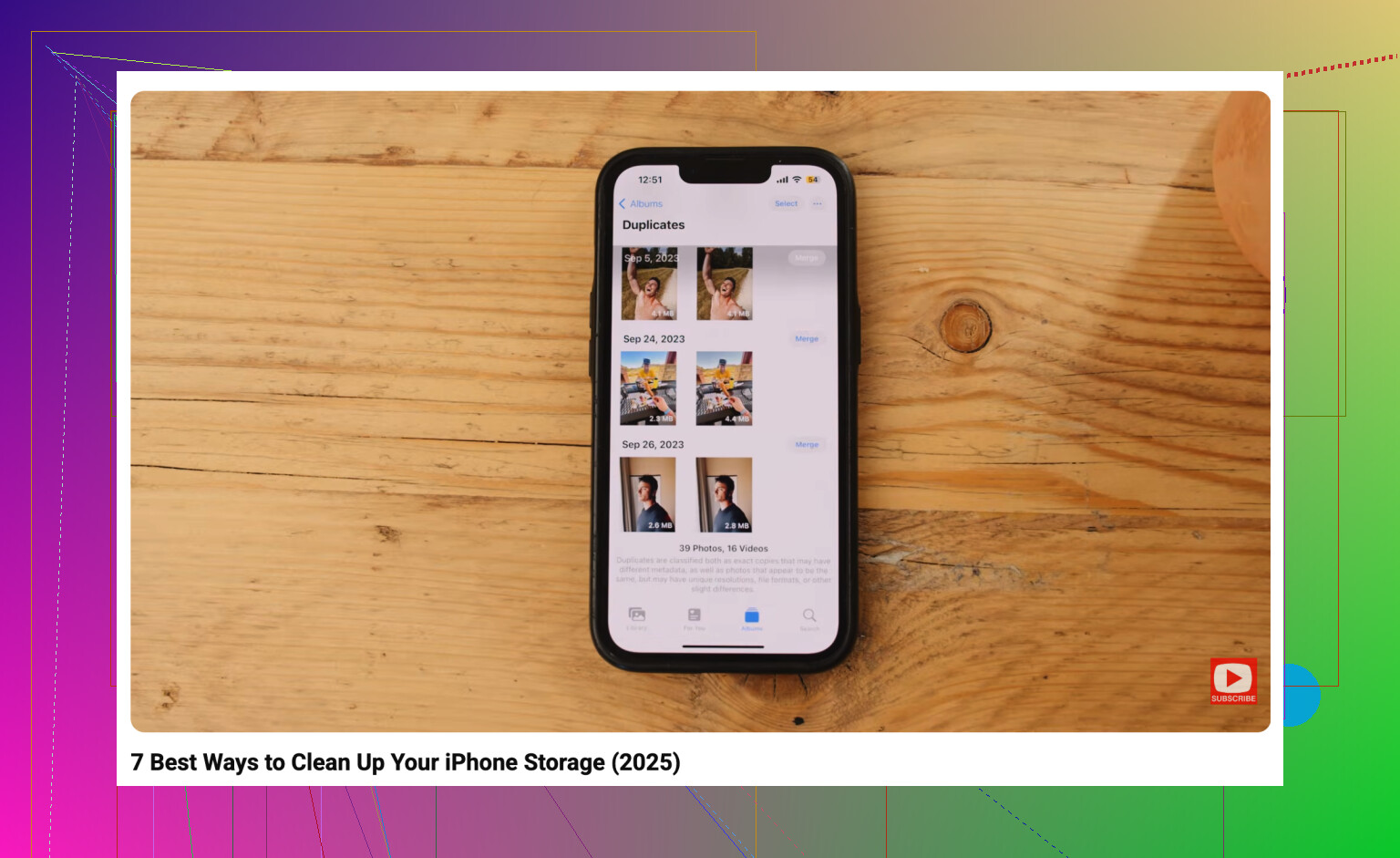
El almacenamiento de mi iPhone está casi lleno y tengo miles de fotos antiguas que necesito eliminar. Estoy intentando averiguar la forma más rápida de borrar fotos en masa usando la app Fotos del iPhone sin tocar cada una individualmente.
Si estás mirando decenas de miles de fotos, no intentes limpiarlo un toque a la vez. Eso cansa rápido, especialmente cuando la mitad del desorden son capturas de pantalla, ráfagas, grabaciones de pantalla aleatorias o cinco copias de la misma foto.
El mejor método depende de si quieres revisar las cosas con cuidado o simplemente liberar espacio lo más rápido posible.
Selecciona varias a la vez en Fotos
Para una limpieza manual básica, usa las herramientas integradas de selección múltiple en la app Fotos.
Abre Fotos, ve a tu fototeca y toca Seleccionar en la esquina superior derecha. Desde ahí, puedes tocar las fotos individualmente, pero arrastrar el dedo por las filas es mucho más rápido. Esto te permite marcar muchas imágenes de un solo movimiento en lugar de elegirlas una por una.
Si estás revisando cosas antiguas, primero aléjate. Pellizca la vista de la fototeca para poder explorar por Meses o Años, y luego salta al período de tiempo que quieras. Eso facilita borrar unas vacaciones completas, un proyecto, un evento o un lote antiguo al azar sin tener que desplazarte sin parar.
Usa Seleccionar todo donde Apple realmente lo ofrece
Algunos de los álbumes integrados son mucho más fáciles de limpiar porque incluyen una opción real de Seleccionar todo.
Ve a la pestaña Colecciones y luego busca Tipos de contenido. Álbumes como Capturas de pantalla, Ráfagas y Grabaciones de pantalla son buenos lugares para empezar. Abre uno, toca Seleccionar y luego toca Seleccionar todo si quieres eliminar toda la categoría. Esto suele ser mucho más rápido que buscar en tu biblioteca principal tratando de detectarlos mezclados con fotos normales.
Usa Clever Cleaner si la biblioteca es un desastre
Si tienes años de duplicados, tomas similares, Live Photos y capturas de pantalla, hacerlo manualmente puede ser agotador. Puede valer la pena usar una app de limpieza, y Clever Cleaner es una opción para eso.
Es gratis, y su principal atractivo es que no te llena de anuncios ni suscripciones como hacen muchas apps para limpiar fotos. Su herramienta Similares agrupa fotos que se ven casi iguales, elige lo que considera la mejor toma y aun así te permite revisar el grupo antes de borrar nada.
También puede ayudar con cosas como:
- encontrar fotos similares,
- borrar capturas de pantalla en bloque,
- convertir Live Photos en imágenes fijas normales para ahorrar espacio,
- y detectar los videos más grandes en la sección Heavies, lo que puede liberar más almacenamiento que borrar un montón de fotos pequeñas.
Para una gran limpieza puntual, probablemente sea la ruta más rápida y aun así te da la oportunidad de revisar lo que se va a eliminar.
Usa una computadora para eliminaciones realmente grandes
Si estás eliminando miles de elementos, la pantalla de un iPhone no es el mejor lugar para hacerlo.
Si Fotos de iCloud está activado, inicia sesión en iCloud.com desde una computadora. Con un mouse y la tecla Mayús, puedes seleccionar grandes rangos de fotos mucho más fácilmente que arrastrando por la pantalla de tu teléfono. Todo lo que elimines de Fotos de iCloud debería sincronizarse de nuevo con el iPhone, así que no tendrás que repetir el trabajo allí.
Borra el iPhone solo si de verdad quieres que desaparezca todo
Si no te importa conservar ninguna de las fotos y solo quieres un teléfono completamente limpio, un restablecimiento de fábrica es la opción más rápida.
Sin embargo, ten cuidado con esta opción. Elimina las fotos, pero también todo lo demás del dispositivo, incluidos los videos, los mensajes, las descargas, los datos de las apps y los archivos locales. Si estás seguro de que no hay nada que vayas a querer más adelante, ve a Ajustes > General > Transferir o restablecer iPhone > Borrar contenido y ajustes.
Es la opción más drástica, pero borrará la fototeca junto con el resto del teléfono.
No elimines un lote enorme y asumas que el espacio vuelve de inmediato. Las fotos que eliminas normalmente van primero a Eliminado recientemente, así que después de seleccionar muchas y tocar la papelera, ve a Álbumes, desplázate hasta Eliminado recientemente y vacíalo también allí. Ese es el paso que la gente pasa por alto cuando su almacenamiento todavía parece lleno después. Tendría cuidado con el método de iCloud.com mencionado arriba si Fotos en iCloud está activado, porque eliminar allí elimina de todos los dispositivos sincronizados, no solo del iPhone. Para una limpieza más rápida dentro de la app Fotos, empezaría con los videos y las capturas de pantalla antes que con las fotos normales, ya que unos pocos videos largos pueden liberar más espacio que cientos de imágenes.

No vacíes Eliminado recientemente hasta que estés seguro de que no incluiste accidentalmente nada importante, porque esa segunda eliminación es el punto de no retorno.
Para el método más rápido dentro de Fotos, usa el truco de arrastrar y mantener pulsado. Abre Fotos, ve a Biblioteca o a un álbum, toca Seleccionar, arrastra por la primera fila de fotos que quieras, luego mantén el dedo presionado cerca del borde inferior de la pantalla. La vista debería empezar a desplazarse automáticamente mientras sigue seleccionando fotos. Es un poco torpe, pero es mucho más rápido que tocar miles de miniaturas una por una.
Un pequeño detalle que la gente pasa por alto: si Fotos en iCloud con Optimizar almacenamiento del iPhone está activado, eliminar fotos normales puede no liberar tanto espacio local como esperas, porque algunos originales quizá ya estén descargados solo bajo demanda. Para un alivio real del almacenamiento, revisa primero Vídeos, Grabaciones de pantalla, vídeos Cinematic y Eliminado recientemente. Si el objetivo es simplemente liberar espacio en el teléfono rápido, yo eliminaría los tipos de contenido multimedia más grandes antes de pasar una hora seleccionando fotos antiguas pequeñas.