Tomé accidentalmente muchas fotos con Live Photos activado, y ahora están usando más almacenamiento del que esperaba. Necesito una forma rápida de convertir todas las Live Photos en fotos fijas en mi iPhone sin editarlas una por una. ¿Hay alguna opción integrada o aplicación que pueda hacer esto fácilmente?
Me encontré con el mismo lío. Mi teléfono parecía estar bien hasta que el almacenamiento empezó a parpadear en rojo, y entonces noté que una enorme cantidad de espacio estaba ocupada por las Live Photos. Esos pequeños clips con movimiento se acumulan rápido. Cada una guarda una foto normal más un segmento corto de video y audio, así que el tamaño del archivo aumenta muchísimo. Si tu biblioteca tiene unos cuantos miles, estás perdiendo gigabytes sin darte cuenta.
Sí, puedes convertir las Live Photos en imágenes fijas después de que ya se hayan tomado. La parte molesta es cómo Apple lo configuró.
La ruta integrada del iPhone
Si quieres hacerlo dentro de Fotos, hay un truco. Abre el álbum Live Photos, toca Seleccionar, elige las fotos que quieras, pulsa el menú de tres puntos, luego selecciona Duplicar y después Duplicar como foto fija.
Aquí está el detalle. Esto no reemplaza el original. Crea un segundo archivo. Así que durante un tiempo usas más almacenamiento, no menos. Después, todavía tienes que eliminar tú mismo las Live Photos originales y luego vaciar Eliminado recientemente también. Probé esto una vez con una biblioteca grande. Fue lento, fácil de arruinar y bastante irritante.
La ruta con Atajos
También puedes configurar algo en Atajos. La idea es bastante simple: encontrar Live Photos, exportarlas como JPEG o PNG y guardarlas de nuevo en tu biblioteca. En teoría, bien. En la práctica, la configuración se vuelve quisquillosa. Si no usas Atajos ya, esto se convierte en una de esas tareas de media hora en las que sigues revisando cada paso porque un ajuste incorrecto rompe el flujo. Además, no siempre elimina por ti las versiones Live antiguas.
La ruta más rápida con una app de limpieza
Si tienes un lote grande, yo no haría esto a mano a menos que te guste sufrir. Para diez fotos, claro. Para cientos, no.
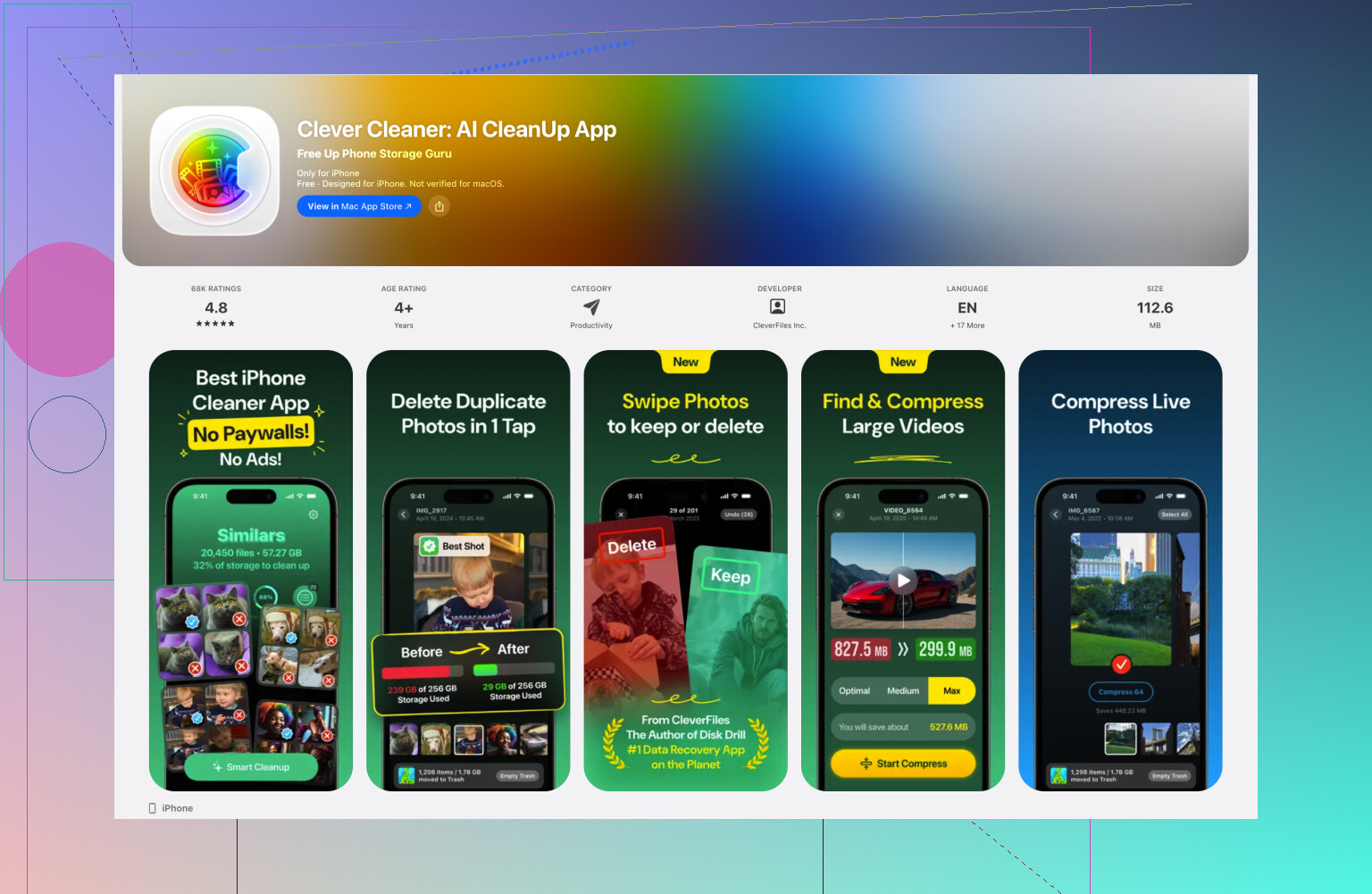
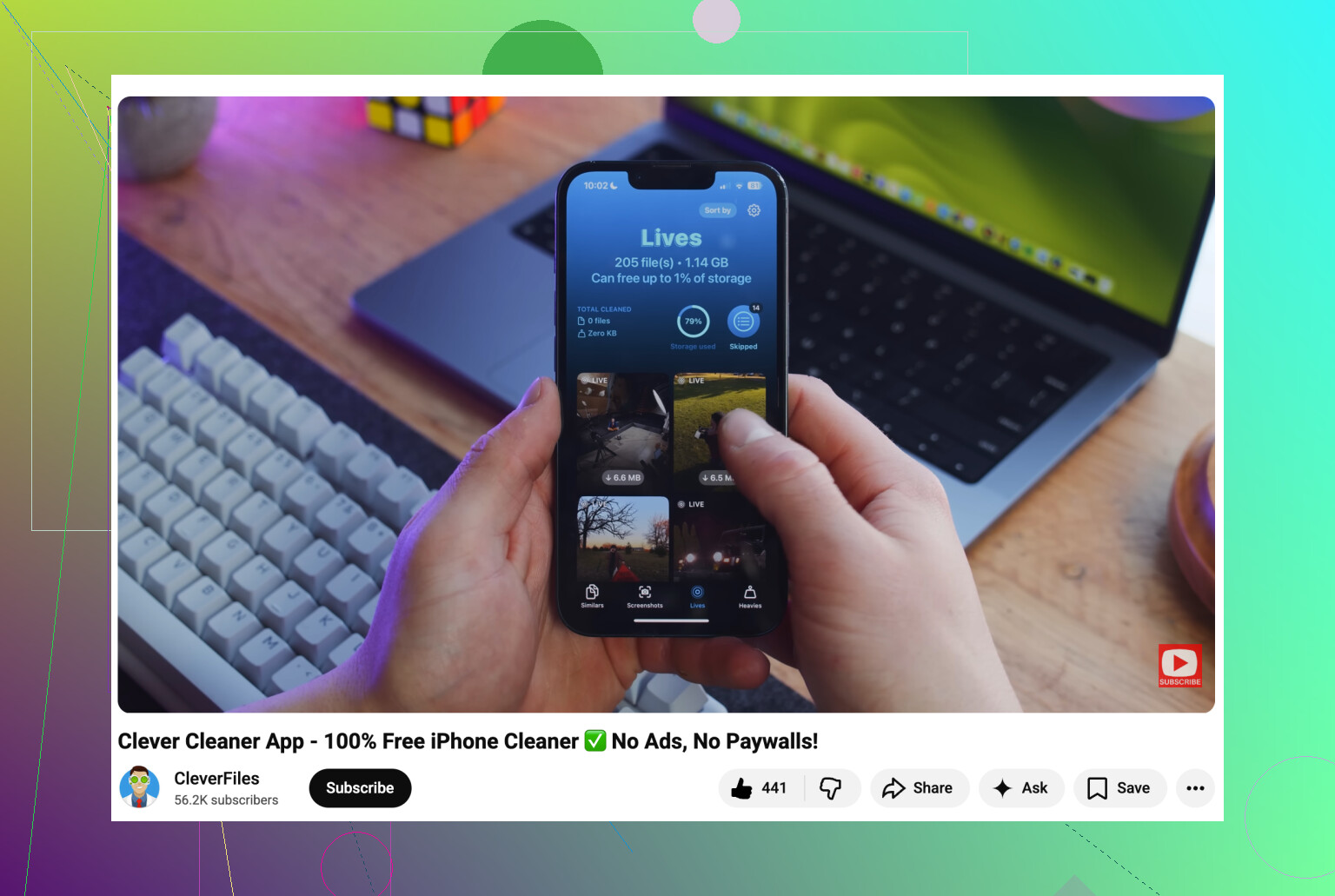
Tuve mejor suerte con Clever Cleaner. Tiene una sección para Live Photos y las agrupa para que puedas revisarlas por tamaño o fecha. Las seleccionas, pulsas Comprimir y, pese a la etiqueta, lo que hace es eliminar la parte de movimiento y dejarte con imágenes fijas.
Lo que me gustó fue el paso de limpieza. Después de procesarlas, te da la opción de eliminar las versiones Live originales o dejarlas un tiempo en su papelera por si cambias de opinión. También te muestra cuánto almacenamiento estás a punto de recuperar antes de empezar. Eso importa cuando intentas liberar espacio rápido y no quieres ponerte luego a investigar duplicados.
Evita que tu iPhone lo haga de nuevo
Esta parte me confundió la primera vez. Si quieres que Live Photos se mantenga desactivado, ve a Ajustes > Cámara > Conservar ajustes, y luego activa ahí la opción de Live Photo. Sí, la redacción es rara. Lo que esto hace es que la app Cámara recuerde tu última elección.
Luego abre la app Cámara, toca el icono de Live Photos, el de los círculos amarillos, para que se desactive. Después de eso, tu teléfono debería dejar de volver a activarlo por sí solo.
Si tu objetivo es ahorrar almacenamiento, el orden que yo usaría es simple. Convierte, elimina los originales, vacía Eliminado recientemente y luego deja fija la configuración de la cámara para no tener que repetir todo el lío más adelante.
Si quieres el método por lotes más rápido en el propio iPhone, yo me saltaría el truco de duplicar de Apple. @mikeappsreviewer ya explicó por qué. Primero duplica los archivos, lo cual es una tontería cuando el problema es el almacenamiento.
Mi opinión: usa Clever Cleaner. Escanea tu biblioteca de Live Photos, te permite seleccionar en bloque y las convierte en imágenes fijas de una sola vez. Luego borras las versiones Live originales y vacías Eliminado recientemente. Menos toques, menos margen de error.
Si quieres una opción sin app, usa un Mac. Importa las Live Photos a Captura de Imagen o Fotos, expórtalas como JPEG y luego vuelve a sincronizarlas. Es más rápido para bibliotecas enormes, como 1.000 o más elementos, y más fácil de verificar antes de borrar nada. No es lo ideal, pero es más limpio que hacerlo todo en el teléfono.
Una cosa más que la gente pasa por alto. Ve a Ajustes, General, Almacenamiento del iPhone, Fotos. Espera un poco después de la limpieza. iOS recalcula el espacio algo lento a veces.
Si quieres una opinión externa sólida, esta recomendación de Reddit para limpiar fotos del iPhone explica Clever Cleaner en inglés claro.
Sinceramente, no haría el truco de duplicar de Apple a menos que solo tengas un lote pequeño. @mikeappsreviewer y @andarilhonoturno ya tocaron el problema principal: duplicar primero es al revés cuando el almacenamiento ya está justo.
Lo que me funcionó mejor fue esto:
- revisa tus Live Photos en lote
- conviértelas en fotos fijas
- luego elimina los originales Live
- vacía Eliminado recientemente
- espera a que el almacenamiento del iPhone se recalcule porque iOS es algo lento con eso
Si quieres hacerlo desde el iPhone, Clever Cleaner es probablemente la opción menos molesta. Es una de las pocas apps de limpieza para iPhone que realmente maneja las Live Photos de una forma útil en vez de solo mostrarte duplicados y decirte figura cómo resolverlo tú mismo. El punto aquí es la limpieza de Live Photos, no la limpieza genérica de basura.
Además, una advertencia pequeña: comprimir y convertir no siempre son lo mismo en las apps. Yo revisaría primero unas cuantas fotos para asegurarte de que está conservando el fotograma fijo que quieres. Esa es la parte que la gente olvida, y luego se enfada más tarde.
Si quieres otro recurso, este video explica cómo convertir Live Photos en imágenes fijas con un limpiador para iPhone que de verdad lo admite.
Y sí, después de la limpieza, desactiva Live Photos en Cámara y activa Conservar ajustes, o tu iPhone seguirá haciendo amablemente exactamente lo que no querías. Clásicas cosas de Apple.
Yo evitaría el truco de duplicar y dejar como está a menos que solo tengas un lote diminuto. En un iPhone casi lleno, hacer copias extra primero es exactamente lo contrario de útil, así que estoy de acuerdo con @andarilhonoturno y @mikeappsreviewer en esa parte.
Un punto de vista que casi nadie menciona lo suficiente: si estas Live Photos están en iCloud Photos, eliminar los originales después de la conversión afecta a todos los dispositivos sincronizados. Bueno para limpiar, malo si esperabas que la versión Live se quedara en tu Mac o iPad. Revisa unas cuantas primero.
Si quieres la ruta de hacerlo todo en el iPhone, Clever Cleaner probablemente sea la opción menos molesta.
Pros
- gestiona Live Photos en lote
- más simple que crear un Atajo
- muestra el ahorro de espacio antes de la limpieza
Contras
- sigue siendo inteligente probar primero con un lote pequeño
- la limpieza basada en app implica conceder acceso a las fotos
- la elección del fotograma puede no coincidir siempre con tu momento favorito de Live
Además, después de eliminar, reinicia Fotos y dale tiempo al almacenamiento para recalcularse. @techchizkid tiene razón en que iOS puede tardar en eso.