Mi iPhone dice que no hay suficiente almacenamiento para instalar la última actualización de iOS, y ya he eliminado fotos, aplicaciones y otros archivos sin liberar suficiente espacio. Necesito ayuda para encontrar la mejor manera de actualizar un iPhone con el almacenamiento lleno para poder corregir errores, mantener la seguridad y evitar perder algo importante.
Me encontré con esto en mi propio iPhone más de una vez. Vas a instalar una actualización, esperas que sea algo rápido de tocar y esperar, y entonces iOS te lanza la advertencia de “Espacio insuficiente” y te arruina el momento enseguida. Parece que Apple quiere que elijas entre conservar tus fotos o mantener tu teléfono al día. Yo no borré mis cosas, y tú tampoco necesitas hacerlo.
Lo primero que aprendí es que el tamaño de actualización publicado no cuenta toda la historia. Si iOS dice que una actualización necesita 2 GB, tu teléfono muchas veces necesita casi el doble durante la instalación. Para un salto grande de versión, como iOS 26, he visto que la gente necesita entre 15 GB y 30 GB libres antes de que la instalación deje de quejarse. El teléfono necesita espacio temporal extra mientras descarga archivos, los descomprime y reorganiza partes del sistema.
Esto es lo que haría primero, en este orden.
Empieza con una app de limpieza
Revisar el almacenamiento a mano es lento y bastante miserable. Yo lo hice una vez, y no lo volvería a hacer a menos que no tuviera otra opción. Una app de limpieza ahorra tiempo porque encuentra basura que normalmente se te pasa, especialmente fotos duplicadas, videos enormes y restos raros escondidos en lugares que olvidaste que existían.
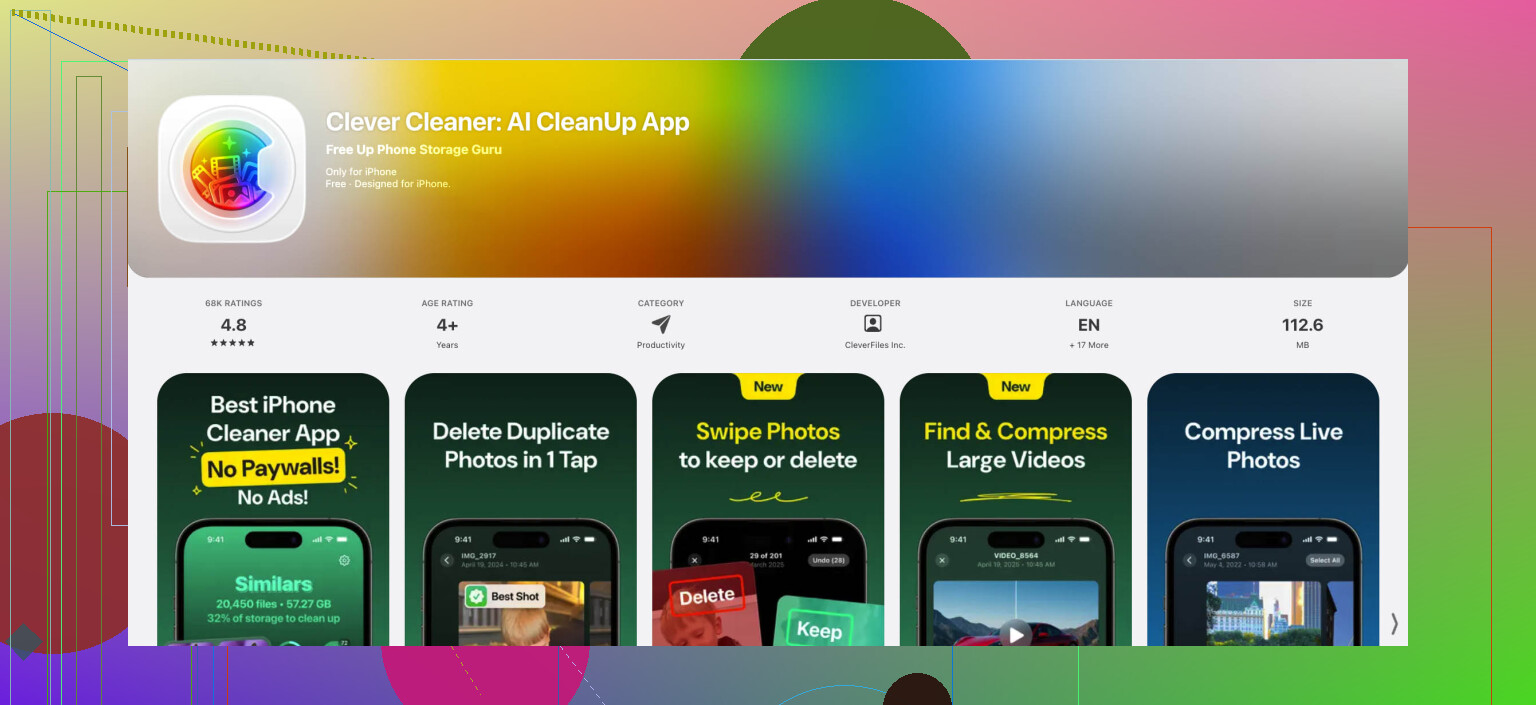
La que yo recomendaría es Clever Cleaner. Me gustó porque no me estaba molestando con una suscripción cada 20 segundos, y no escondía lo útil detrás de anuncios. Además es pequeña, unos 113 MB, así que instalarla no empeora tu problema de almacenamiento.
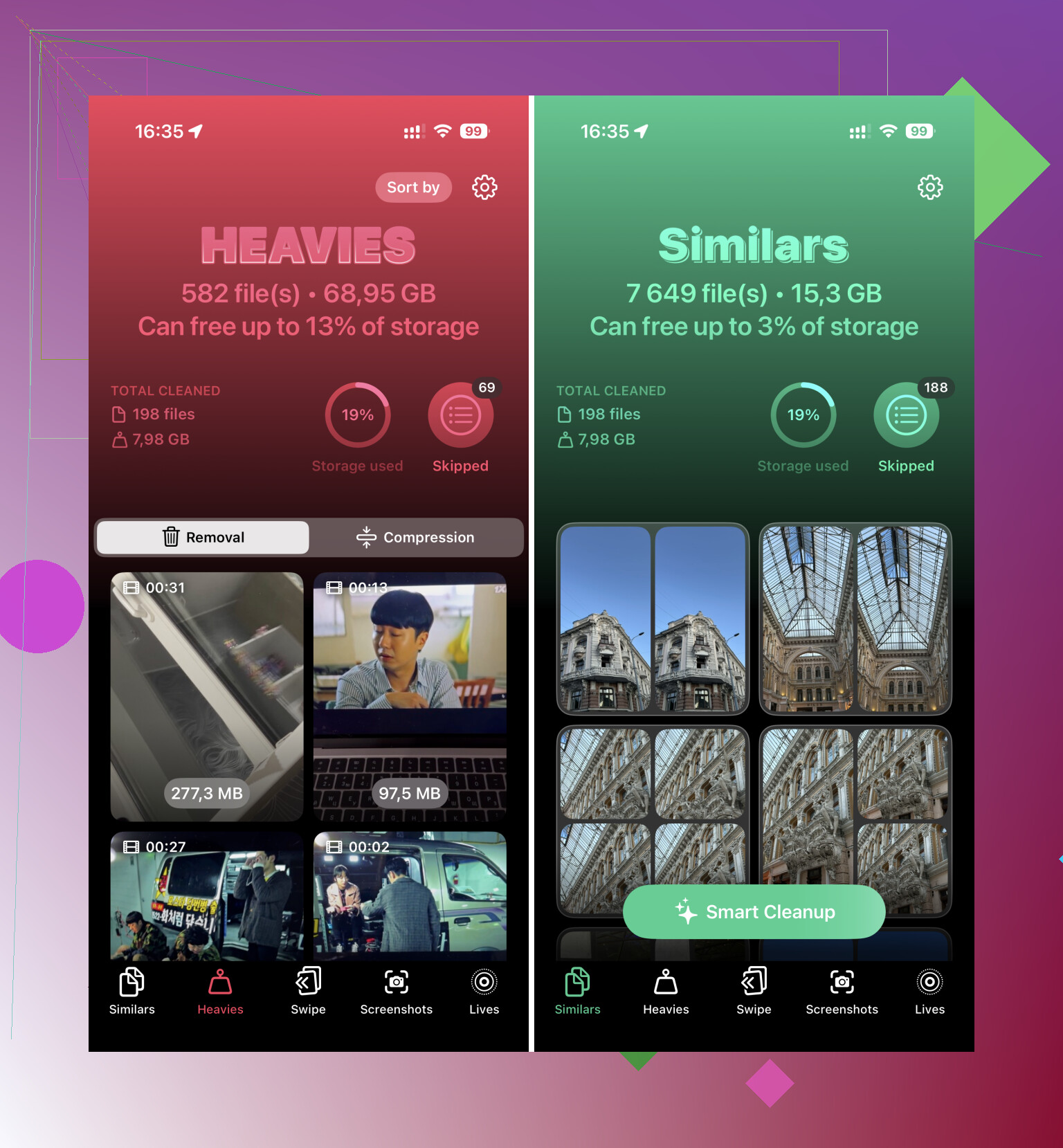
Lo que más me ayudó fue la sección Heavies. Muestra primero tus videos más pesados, lo que hace fácil detectar tonterías como una vieja grabación de pantalla en 4K ocupando 3 GB sin ningún buen motivo. Yo los borré o los comprimí cuando aún quería conservar el clip. La función Similars también ayudó. Si tienes doce fotos de grupo casi idénticas porque nadie parpadeó al mismo tiempo, las ordena y hace que la limpieza sea menos molesta.
Una cosa que la gente pasa por alto, y yo también la pasé por alto la primera vez, es la papelera de Fotos. Después de borrar cualquier cosa con una app de limpieza, abre Fotos, baja hasta Eliminado recientemente y borra todo también ahí. Hasta que no vacíes esa carpeta, el iPhone muchas veces actúa como si los archivos siguieran ahí.
Descarga apps en lugar de borrarlas
Esto me ahorró bastante tiempo. Si tienes apps grandes o juegos que no estás usando hoy, no los elimines por completo. Ve a Ajustes > General > Almacenamiento del iPhone y usa Descargar app.
Lo que hace esto es quitar la app en sí mientras conserva tus documentos, datos guardados y ajustes. Así, cuando la actualización termine, vuelves a tocar el icono de la app, se reinstala y tus cosas siguen ahí. Sin tener que buscar contraseñas. Sin intentar recordar si tu progreso estaba vinculado a Game Center o a alguna cuenta aleatoria que creaste hace tres años.
Para quienes tienen juegos pesados, apps de streaming o apps de edición, esto libera espacio rápido sin convertir la limpieza en una reconstrucción completa.
Revisa los lugares que la gente olvida
Se desperdicia mucho almacenamiento en sitios que la mayoría nunca revisa.
Primero, abre la app Archivos y revisa “En mi iPhone”. Luego entra en Descargas. PDF, archivos ZIP, basura de instaladores, adjuntos aleatorios de Safari, todo eso se acumula en silencio. Yo encontré archivos viejos ahí de hace meses. Ordénalos por tamaño y borra primero la basura obvia.
Segundo, revisa los archivos adjuntos de Mensajes. Ve a Ajustes > General > Almacenamiento del iPhone > Mensajes. Esta pantalla desglosa el espacio usado por Conversaciones principales, Fotos, Videos, GIF, stickers y Archivos adjuntos grandes. Si tu grupo familiar está lleno de clips de video y memes de reacción, esta sección se pone fea rápido. Puedes borrar los archivos adjuntos grandes sin eliminar todo el hilo de conversación, y eso se agradece.
Prueba a limpiar basura del sistema en caché
A veces el problema no son tus archivos personales. Es ese bloque ambiguo de “Datos del sistema” en los ajustes de almacenamiento que se hincha demasiado.
He usado un truco raro aquí, y sí, suena tonto, pero a mí me funcionó una vez. Abre la app Cámara y empieza a grabar un video en alta resolución, como 4K. Si el teléfono detecta que el almacenamiento está bajando demasiado para seguir grabando, a veces inicia su propio proceso de limpieza y elimina archivos temporales de caché. Yo vi el mensaje “Liberando recursos” después de hacer esto. Borra el video de prueba después, o no habrás hecho más que empeorar el problema.
Esto no arregla todos los teléfonos. Aun así, vale la pena probarlo si Datos del sistema se ve inflado y nada más explica el espacio que falta.
Si el teléfono sigue negándose, actualiza con una computadora
Cuando me quedé atascado incluso después de liberar espacio, esto fue lo que funcionó. Conecta el iPhone a una Mac y usa Finder, o a una PC con Windows y usa iTunes.
Actualizar mediante una computadora cambia un poco el proceso. La computadora descarga y prepara gran parte de la actualización en su propio disco en lugar de volcar toda la carga sobre el almacenamiento de tu teléfono. Si tu iPhone está lleno hasta el tope, esta vía muchas veces supera esa última barrera de almacenamiento.
Es lo más parecido a una solución alternativa en la que confío para dispositivos casi llenos.
Después de la actualización, evita que esto vuelva a pasar
Cuando por fin logré instalar la actualización, cambié un ajuste de inmediato. En Fotos de iCloud, activa “Optimizar almacenamiento del iPhone”. Tu teléfono guarda versiones locales más pequeñas de tus fotos mientras que las copias en resolución completa se quedan en iCloud. Para cualquiera con una fototeca enorme, esto reduce bastante los futuros problemas de almacenamiento.
Si tu teléfono siempre está casi lleno, este ajuste hace más de lo que la mayoría piensa. Ojalá lo hubiera activado antes, la verdad.
Omite la actualización OTA. Usa una computadora.
Si tu iPhone está lleno, la forma más limpia es Finder en Mac o iTunes en Windows. El archivo de actualización se descarga primero en la computadora, así que tu teléfono necesita menos espacio de trabajo durante la instalación. Para mucha gente, esto es lo que por fin funciona.
Haz esto:
- Haz una copia de seguridad del iPhone primero.
- Conéctalo a una Mac o PC.
- Abre Finder o iTunes.
- Selecciona tu iPhone.
- Haz clic en Buscar actualización y luego en Actualizar.
Si Actualizar sigue fallando, usa el modo de recuperación y reinstala iOS, luego restaura desde la copia de seguridad. Es más trabajo, pero soluciona problemas persistentes de almacenamiento y archivos basura del sistema.
Hay un punto en el que discrepo un poco con @mikeappsreviewer: yo no empezaría probando el truco de grabar en 4K. A veces funciona y a veces no, y en un teléfono lleno puede complicar más las cosas.
Otras dos comprobaciones:
- Elimina cualquier archivo de actualización antiguo de iOS en Ajustes > General > Almacenamiento del iPhone.
- Reinicia el teléfono después de la limpieza. A veces iOS mantiene archivos temporales hasta reiniciar.
Si todavía quieres liberar espacio en el dispositivo antes de usar una computadora, Clever Cleaner está bien para encontrar fotos duplicadas y videos grandes rápidamente. Además, la cobertura en medios ha destacado Clever Cleaner como una aplicación realmente gratuita para limpiar iPhone, lo que da un resumen rápido de lo que hace.
Si el almacenamiento libre es inferior a 5 GB, yo dejaría de borrar cosas al azar y usaría primero el método con computadora. Ahorra tiempo y se rompen menos cosas.
Una cosa que añadiría y que @mikeappsreviewer y @cacadordeestrelas no enfatizaron lo suficiente: comprueba si la actualización ya se descargó parcialmente y simplemente está ahí ocupando espacio.
Ve a Ajustes > General > Almacenamiento del iPhone y busca un archivo de actualización de iOS en la lista. Si lo ves, elimínalo. Luego reinicia el teléfono e inténtalo de nuevo, o haz la actualización desde una computadora. He visto que ese archivo de actualización obsoleto ocupa por sí solo varios GB.
Además, si usas Apple Music, Spotify, Netflix, YouTube, Podcasts, etc., elimina los medios descargados para usar sin conexión. La gente olvida estas cosas porque no son tan evidentes como las fotos. Lo mismo con Safari. Borra Ajustes > Safari > Borrar historial y datos de sitios web. No es magia, pero a veces libera lo justo.
De hecho, discrepo un poco con el enfoque de “seguir borrando hasta que funcione”. Llega un punto en que solo estás jugando al golpea-topos del almacenamiento. Si ya casi no te queda nada libre, actualizar desde Mac o PC es menos molesto, sin más.
Si quieres una limpieza más rápida en el teléfono antes de eso, Clever Cleaner es útil para detectar fotos duplicadas y videos demasiado grandes sin estar molestando todo el tiempo. También hay una sólida reseña en Reddit de Clever Cleaner para liberar almacenamiento del iPhone si quieres ver cómo la usó otra gente.
Si el teléfono sigue poniéndose terco, haz una copia de seguridad primero y luego actualiza desde una computadora. Sinceramente, esa suele ser la solución menos dolorosa.
Estoy de acuerdo con @cacadordeestrelas y @cazadordeestrellas en una cosa importante: si el teléfono está realmente lleno, una actualización desde una computadora suele ser la opción menos molesta. Pero yo añadiría algo que apenas mencionaron: desactiva el modo de bajo consumo y mantén el teléfono en Wi-Fi y cargando durante un rato antes de volver a intentarlo. A veces los iPhone posponen la limpieza, la indexación y las tareas de mantenimiento en segundo plano cuando tienen poca batería o están inestables funcionando con batería.
Un par de devoradores de espacio menos obvios que conviene revisar:
- Notas de Voz. La gente olvida que pueden ocupar muchísimo.
- Libros / PDF en Apple Books
- Cachés de GarageBand, iMovie, CapCut y Lightroom
- Voces descargadas de Siri y diccionarios sin conexión
- Adjuntos de la app Mail si tienes hilos enormes sincronizados
Además, si tu gráfico de almacenamiento muestra que Datos del sistema es el verdadero problema, la verdad es que no me entusiasma el truco de grabar video en 4K y cruzar los dedos de @mikeappsreviewer. A veces funciona, a veces solo crea otro archivo grande más. Mi opinión: si Datos del sistema está inflado, la solución más limpia es hacer una copia de seguridad y luego actualizar o restaurar desde una computadora.
Si quieres liberar algo de espacio antes de eso, Clever Cleaner está bastante bien para una limpieza rápida de fotos.
Ventajas
- detecta bien duplicados y videos grandes
- escaneo simple y rápido
- útil si Fotos es el principal problema de almacenamiento
Desventajas
- no hará mucho por Datos del sistema
- ayuda menos si tu espacio se lo están comiendo Mensajes, Mail o las cachés de las apps
- aun así requiere que revises con cuidado lo que vas a borrar
Así que sí, usa Clever Cleaner si tu fototeca está desordenada, pero no esperes que solucione todos los errores de actualización por no tener suficiente almacenamiento. En tu caso, yo dejaría de borrar cosas al azar manualmente después de cierto punto e iría directo a Finder o iTunes.