Preciso de ajuda para recuperar um arquivo PST de um disco rígido externo depois que o Outlook parou de abri-lo e agora o arquivo parece estar ausente ou corrompido. Ele contém e-mails importantes, contatos e pastas arquivadas de que preciso para o trabalho, e não tenho certeza se o problema está na unidade, no arquivo PST ou no próprio Outlook. Estou procurando a melhor maneira de recuperar um arquivo PST de uma unidade externa sem perder dados.
Encontrei isso uma vez e, sim, o Outlook mostra a mensagem mais idiota possível para isso. “O arquivo não pode ser encontrado” geralmente significa que o PST foi movido, excluído ou substituído depois de alguma sessão de limpeza em Documentos, Downloads ou em uma pasta de arquivo antiga. Se isso aconteceu há um minuto, pare de gravar coisas no PC.
O motivo é simples. O Windows costuma remover a entrada primeiro e deixar os dados lá até que novos arquivos ocupem o espaço. Então, cada instalação, atualização, cache de aba do navegador e arquivo salvo aumenta as chances de sobrescrever o PST antigo.
O que eu faria primeiro
1. Verifique os lugares mais óbvios antes de fazer qualquer coisa mais complicada
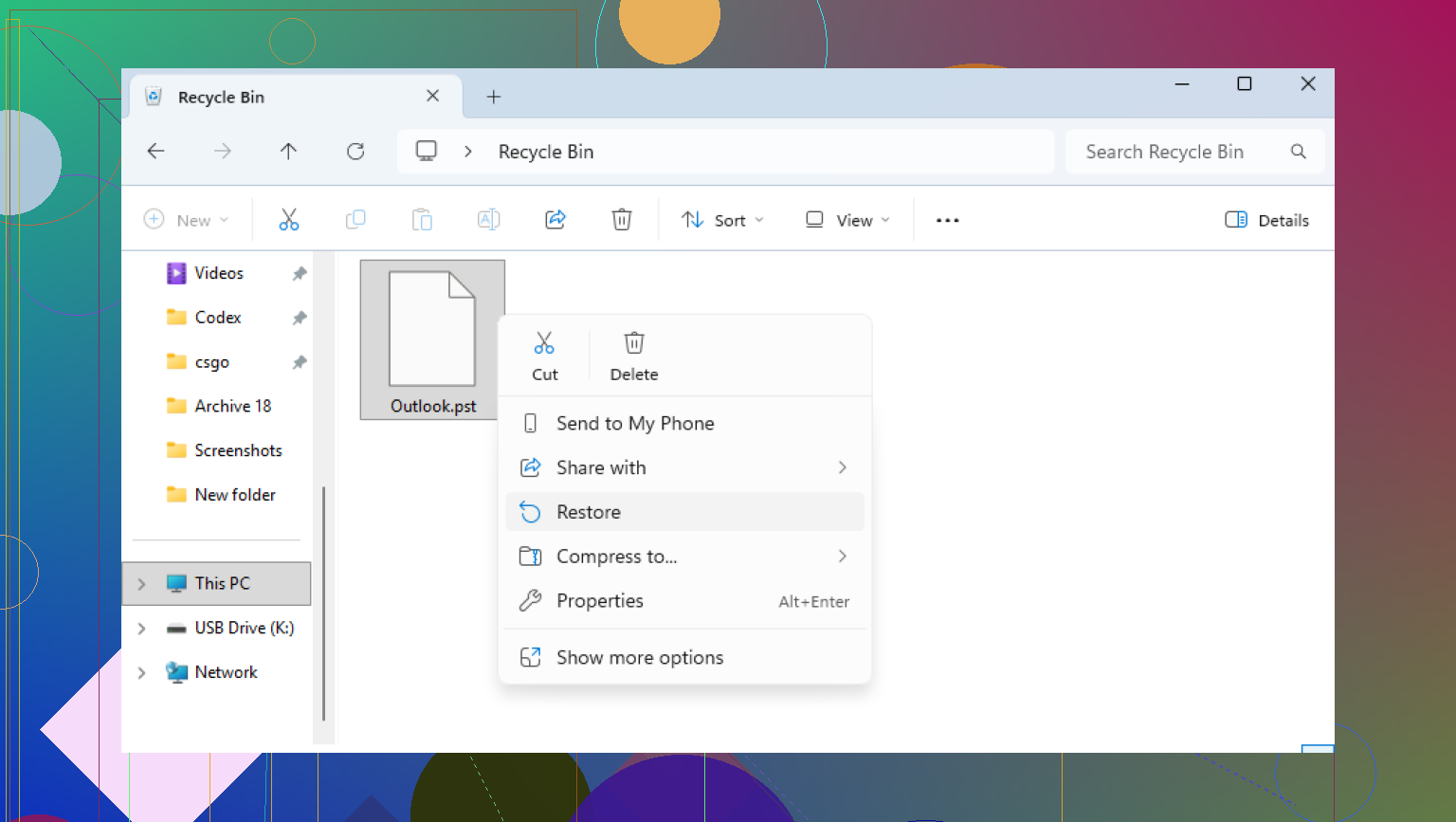
Abra a Lixeira. Se você o excluiu da forma normal, pode dar sorte e restaurá-lo em segundos. Se usou Shift+Delete, então pule esta parte, ele nunca passou pela lixeira.
Depois, verifique suas contas na nuvem pelo navegador, não apenas no aplicativo para desktop. OneDrive, Dropbox, Google Drive, todos eles mantêm itens excluídos por um tempo. Procure na lixeira, em arquivos excluídos e no histórico de versões. Já vi arquivos aparecerem ali quando eu tinha certeza de que tinham sumido.
2. Experimente versões anteriores do Windows
Às vezes o Windows manteve uma cópia mais antiga da pasta por meio de pontos de restauração ou cópias de sombra. Isso depende de como sua máquina foi configurada.
A pasta usual é:
C:\Users\YourName\Documents\Outlook Files
Clique com o botão direito na pasta onde o PST costumava ficar. Escolha “Restaurar versões anteriores”. Se você vir um instantâneo mais antigo de antes da exclusão, abra-o e copie o PST primeiro para algum lugar seguro. Não restaure por cima de outras coisas às cegas. Já fiz isso uma vez. Má ideia.
3. O software de recuperação é o próximo passo
Se a lixeira estiver vazia e as versões anteriores não mostrarem nada, então você está no cenário de arquivo excluído. Neste ponto, um software de recuperação é a opção prática.
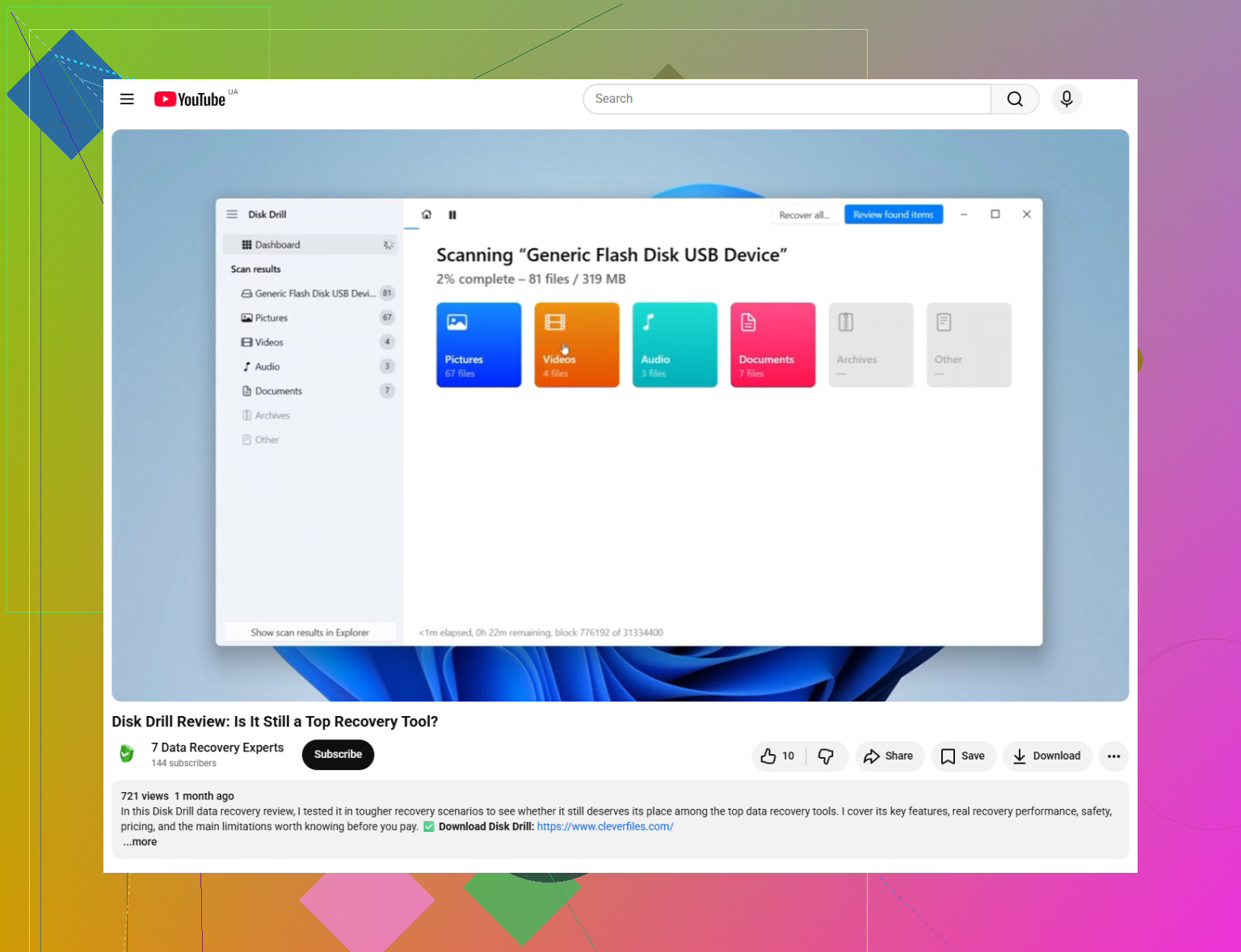
Eu usaria o Disk Drill ou algo na mesma linha. A ideia é verificar a unidade diretamente e procurar entradas excluídas que o Windows não lista mais. Arquivos PST costumam ser mais fáceis de identificar do que documentos aleatórios porque tendem a ser grandes.
A ordem importa aqui:
Instale a ferramenta de recuperação em outra unidade ou em um pendrive, se você tiver um. Não a coloque na mesma unidade, a menos que não tenha outra opção.
Verifique a unidade do sistema, geralmente C:.
Filtre por arquivos .pst ou pesquise pela extensão.
Observe os tamanhos dos arquivos. Arquivos PST minúsculos, como alguns poucos centenas de KB, geralmente são arquivos vazios recentes que o Outlook criou depois que o antigo desapareceu. O que você quer provavelmente tem centenas de MB ou alguns GB.
Recupere qualquer coisa promissora para outro local. A área de trabalho serve. Uma unidade externa é melhor. Ainda não o coloque de volta na pasta original.
4. O Outlook pode ter feito uma substituição falsa
Essa parte confunde muita gente. O Outlook costuma criar um novo arquivo de dados vazio depois que perde o original. O nome parece normal, algo como “Meu Arquivo de Dados do Outlook”, então parece ser o certo até você abri-lo e ver que não há nada lá. Já passei por isso.
Depois de recuperar o PST antigo, abra o Outlook e use:
Arquivo > Abrir e Exportar > Abrir Arquivo de Dados do Outlook
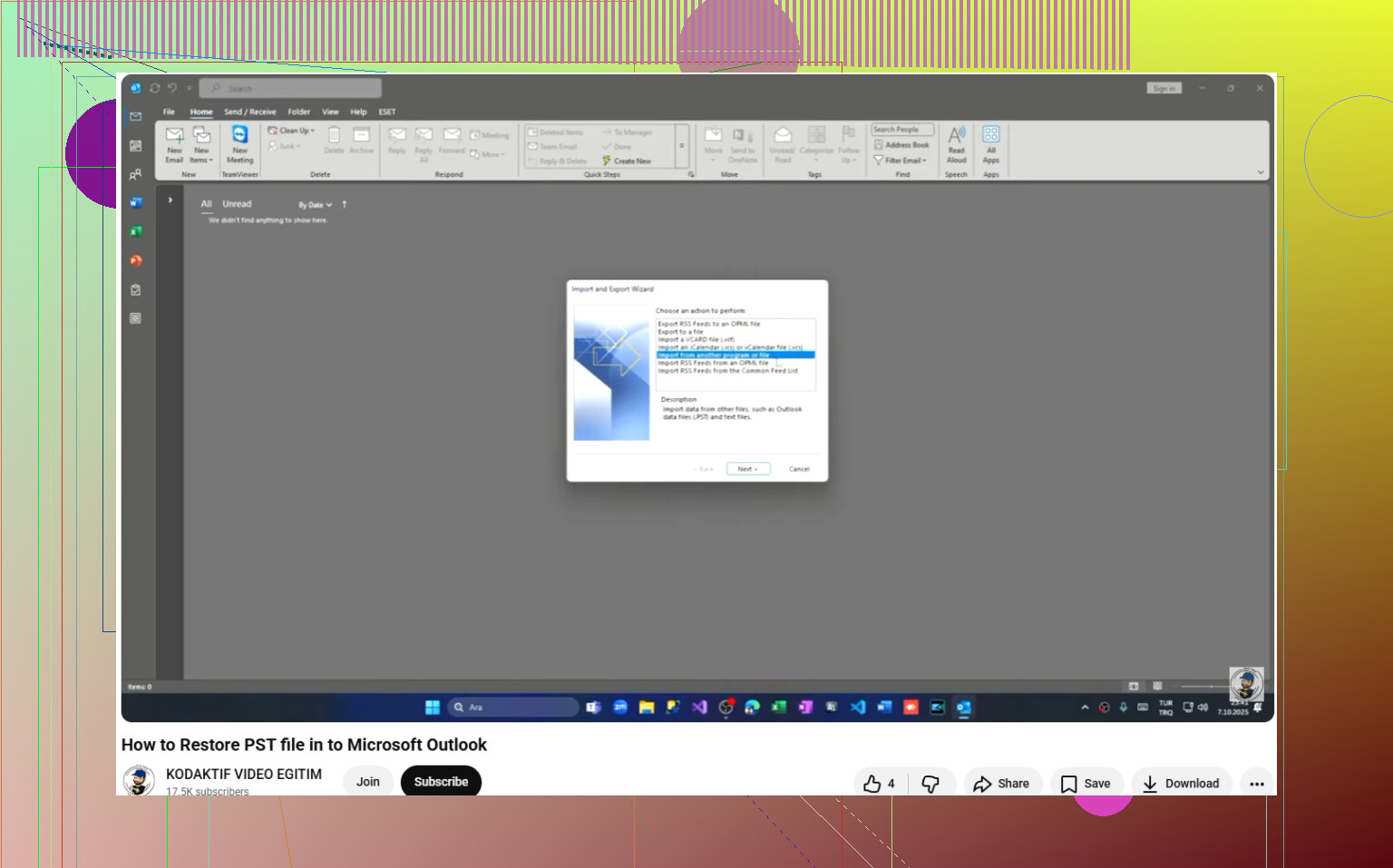
Carregue o PST recuperado manualmente. Se for o correto, suas pastas antigas deverão aparecer no painel esquerdo. Verifique o conteúdo primeiro. Depois disso, vá até Configurações da Conta e faça o Outlook voltar a usar o arquivo recuperado como arquivo de dados padrão.
5. Se sua conta usa IMAP, não confunda o e-mail do servidor com o e-mail local
Se isso for Gmail, Yahoo, Comcast ou outra conta IMAP, sua caixa de entrada e as pastas do servidor ainda podem existir online. Nesses casos, remover e adicionar a conta novamente muitas vezes recria um OST novo e baixa os e-mails de volta.
O que isso nem sempre traz de volta são os itens apenas locais. Arquivos antigos, pastas personalizadas, pastas laterais que você criou para projetos e qualquer coisa armazenada apenas no computador, tudo isso muitas vezes estava dentro do PST ausente. Então, se isso for importante, a recuperação do PST ainda importa.
Depois de recuperá-lo
Mova o PST para um lugar coberto pelo seu sistema de backup ou copie-o para uma unidade externa em um cronograma que você realmente vá seguir. Os arquivos do Outlook ficam enormes e as pessoas esquecem que eles guardam anos de e-mails até que um desapareça. Aprendi isso da maneira mais irritante.
Se a verificação encontrar um PST grande, eu consideraria isso um bom sinal e o recuperaria primeiro.
Se o PST estava no drive externo, eu trataria isso primeiro como um problema de saúde do drive, não apenas como um problema de arquivo excluído. Discordo um pouco do @mikeappsreviewer em um ponto. Eu não começaria pelo Outlook de forma alguma. Se o drive está desconectando, reconectá-lo repetidamente é justamente como os arquivos pioram.
O que eu faria:
-
Pare de usar o drive externo.
Copiar coisas novas para ele reduz as chances de recuperação. -
Verifique se o drive mostra erros SMART.
Use o CrystalDiskInfo ou a ferramenta do fabricante do seu drive. Se a saúde parecer ruim, clone o drive primeiro e depois trabalhe a partir do clone. Isso é muito importante para arquivos PST, já que eles costumam ter de 2 GB a 20 GB e a corrupção afeta bastante. -
Procure por PSTs renomeados.
No drive externo, pesquise por:
*.pst
*.tmp
*.bak
Às vezes o Outlook deixa arquivos temporários inúteis ou um arquivo morto renomeado. -
Se o arquivo existe, mas não abre, execute o ScanPST.exe.
Esta é a Ferramenta de Reparo da Caixa de Entrada da Microsoft. Ela repara a estrutura do PST. Ela não recupera arquivos excluídos, mas ajuda quando o arquivo está presente e corrompido.
Caminho típico:
C:\Program Files\Microsoft Office\root\Office16\SCANPST.EXE -
Se o arquivo estiver ausente no externo, use um software de recuperação nesse drive externo, não na sua unidade C:.
O Disk Drill é uma escolha sólida para recuperação de PST de discos rígidos externos. Recupere o arquivo encontrado para um disco diferente, não de volta para o mesmo externo. Essa parte importa muito, as pessoas pulam isso e se arrependem. -
Se o Disk Drill encontrar vários PSTs, classifique por tamanho e data de modificação.
Um PST de 265 KB geralmente é lixo.
Um PST de 4,8 GB com sua data antiga de modificação é o que eu testaria primeiro. -
Após a recuperação, abra o PST no Outlook primeiro como um arquivo extra.
Não o defina como padrão imediatamente. Verifique pastas, contatos e emails enviados.
Se você quiser um passo a passo mais claro, este guia passo a passo de recuperação de PST com Disk Drill é mais fácil de acompanhar do que posts aleatórios de fórum.
Se o PST estava no disco externo, eu na verdade verificaria uma coisa chata antes de fazer mais procedimentos de recuperação: se o Outlook estava abrindo um caminho de atalho ou uma letra de unidade que mudou. Discos externos adoram voltar como E: num dia e F: no outro, e aí o Outlook age como se o arquivo tivesse sumido no vazio. Abra Painel de Controle > Email > Arquivos de Dados e veja se o caminho antigo está listado lá.
Além disso, se o arquivo está “sumido”, mas o espaço usado no disco externo ainda parece praticamente o mesmo, isso às vezes significa que a entrada do diretório foi corrompida, não o arquivo inteiro. Nesse caso, eu evitaria rodar o chkdsk logo de cara. Algumas pessoas executam isso cedo demais e ele pode transformar um sistema de arquivos bagunçado em uma pilha organizada de fragmentos. Nem sempre, mas acontece o suficiente para eu não gostar de usá-lo primeiro.
@hoshikuzu está certo em tratar isso primeiro como um problema do disco, e @mikeappsreviewer está certo em ficar de olho para o Outlook criar um PST novo vazio falso. Meu passo extra seria este:
- conecte o disco em uma porta/cabo USB diferente ou em outro PC
- verifique o Gerenciamento de Disco para ver se a partição parece normal
- se o PST aparecer mas der erro ao copiar, use algo como TeraCopy ou Roadkil Unstoppable Copier para extraí-lo
- copie todo o conteúdo do disco que você ainda consegue ler antes de testar o Outlook novamente
Se o arquivo realmente não estiver lá, então sim, escaneie o disco externo com o Disk Drill e recupere para um disco diferente. Depois disso, não dê dois cliques no PST primeiro. Faça uma cópia do arquivo recuperado, mantenha uma intacta, depois teste a cópia com o ScanPST. Isso evita dor de cabeça se o primeiro reparo der errado.
Para a parte do Outlook depois da recuperação, este guia na verdade está bem certeiro: como abrir um arquivo PST recuperado no Outlook e restaurar seu email
Mais uma coisa que o pessoal esquece: se o PST ficou em um disco externo o tempo todo, essa configuração em si já é meio arriscada. PSTs do Outlook não lidam bem com desconexões USB instáveis. É assim que eles se corrompem em primeiro lugar muitas vezes.
Um ponto que eu acrescentaria e que @hoshikuzu, @mike34 e @mikeappsreviewer só abordaram indiretamente: verifique se o PST realmente virou uma situação de Arquivos Perdidos / FOUND.000. Se a unidade externa foi desconectada de forma inadequada, o Windows pode deixar arquivos grandes órfãos sem excluí-los totalmente. Use uma ferramenta de recuperação de arquivos que ofereça suporte à busca bruta por assinatura para contêineres do tamanho de PST/OST, não apenas recuperação baseada em nome de arquivo.
Além disso, discordo um pouco de tentar muitas leituras do disco original se ele estiver clicando, desconectando ou travando o Explorer. Nesse caso, até copiar o que for possível pode ser arriscado, a menos que a unidade esteja estável o suficiente.
Para software de recuperação, o Disk Drill é uma opção sensata aqui porque pode escanear unidades externas e muitas vezes encontra PSTs excluídos ou perdidos mesmo quando a entrada original da pasta já não existe.
Prós do Disk Drill
- fácil de filtrar por
.pst - bom para unidades externas e partições perdidas
- o fluxo de visualização/recuperação é simples
- pode encontrar arquivos por assinaturas, não apenas por nomes de arquivo
Contras do Disk Drill
- varreduras profundas podem levar muito tempo em unidades grandes
- os nomes dos arquivos/estrutura de pastas recuperados podem ficar bagunçados
- se a unidade estiver falhando fisicamente, só o software não faz milagre
Mais uma dica prática: se o PST recuperado abrir, mas algumas pastas estiverem vazias, tente importá-lo para um novo PST em branco em vez de usá-lo diretamente para sempre. Às vezes isso recupera emails que o Outlook não consegue indexar corretamente a partir de um arquivo danificado.
E depois disso, eu pararia totalmente de manter PSTs ativos em armazenamento USB. Arquivos de arquivo, talvez. Dados ativos do Outlook, uma aposta ruim.