O armazenamento do meu iPhone está quase cheio, principalmente por causa de fotos e vídeos, mas eu não quero usar o Fotos do iCloud nem pagar por armazenamento extra no iCloud. Estou tentando excluir duplicatas com segurança, mover imagens para um computador ou unidade externa e liberar espaço sem perder nada importante. Qual é a melhor maneira de limpar as fotos do iPhone sem iCloud?
A maior coisa que aprendi é que limpar manualmente uma biblioteca enorme de fotos é uma armadilha. Eu tinha cerca de 45.000 fotos e achei que poderia simplesmente sentar por uma noite e resolver tudo. Depois de cerca de oito horas, eu ainda estava rolando, ainda comparando fotos com a mesma aparência e quase não apagando nada. Em algum momento, seu cérebro simplesmente para de se importar com qual versão da foto é a melhor.
O que funcionou melhor foi tratar diferentes tipos de bagunça de maneiras diferentes, em vez de tentar revisar a biblioteca inteira do começo ao fim.
Use o Fotos para as coisas fáceis
Para a limpeza básica, o app Fotos normal ainda funciona bem. Os gestos de seleção são muito mais rápidos do que tocar em uma foto de cada vez, especialmente se você estiver lidando com capturas de tela ou algum álbum com lixo óbvio. Se um álbum oferecer a opção Selecionar Tudo, use-a. Isso pode economizar uma quantidade ridícula de tempo.
Também achei mais fácil ir álbum por álbum em vez de rolar pela biblioteca inteira por data. A linha do tempo completa fica cansativa muito rápido.
Não compare manualmente fotos semelhantes
Essa foi a parte que mais me fez perder tempo. As fotos podem ajudar com duplicatas exatas, mas duplicatas exatas não eram realmente o problema. Meu armazenamento estava cheio de coisas como cinco versões da mesma foto do jantar, um monte de fotos de shows que pareciam quase iguais, sequências acidentais, Live Photos, capturas de tela e vídeos grandes que eu tinha esquecido que existiam.
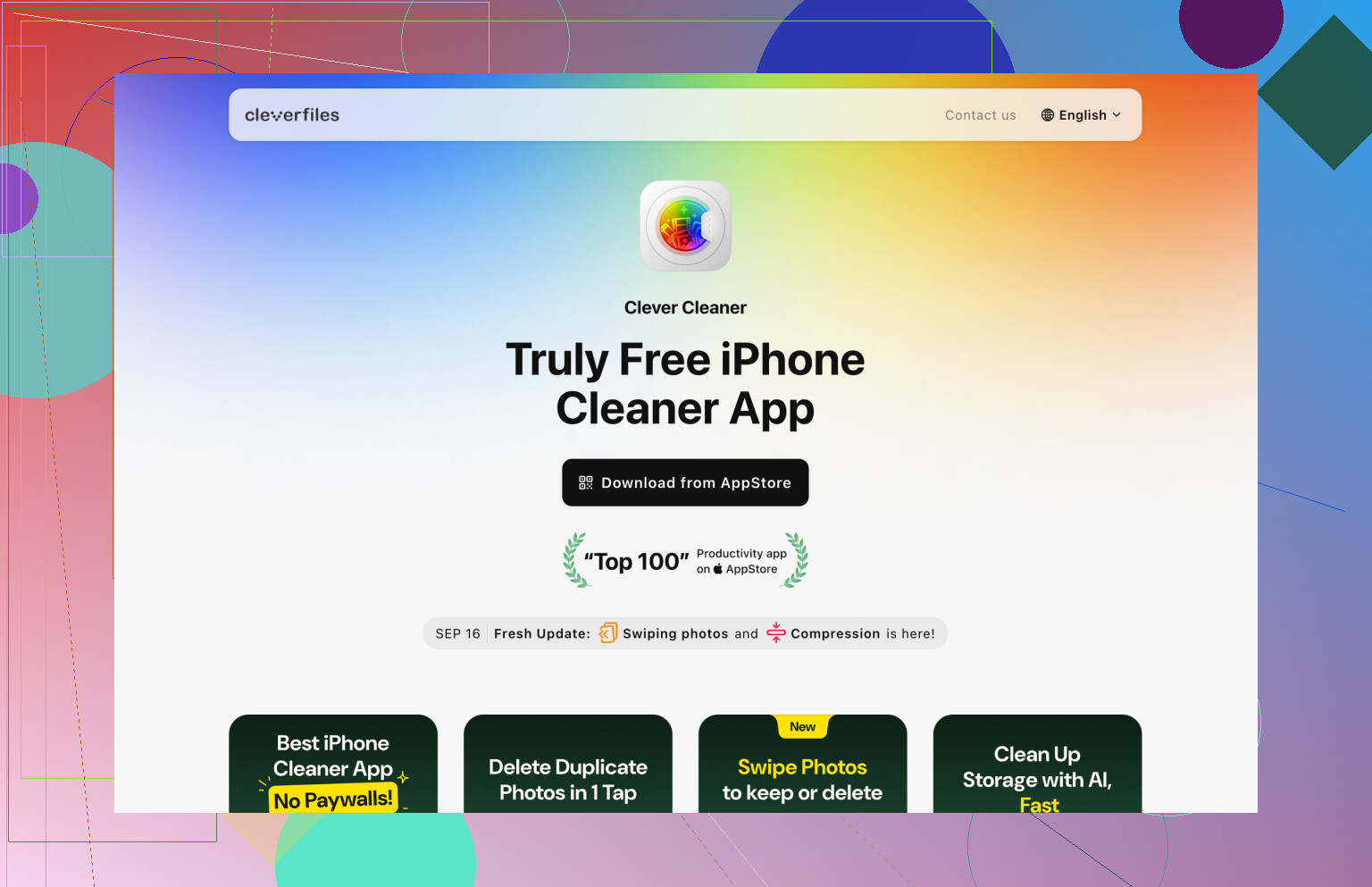
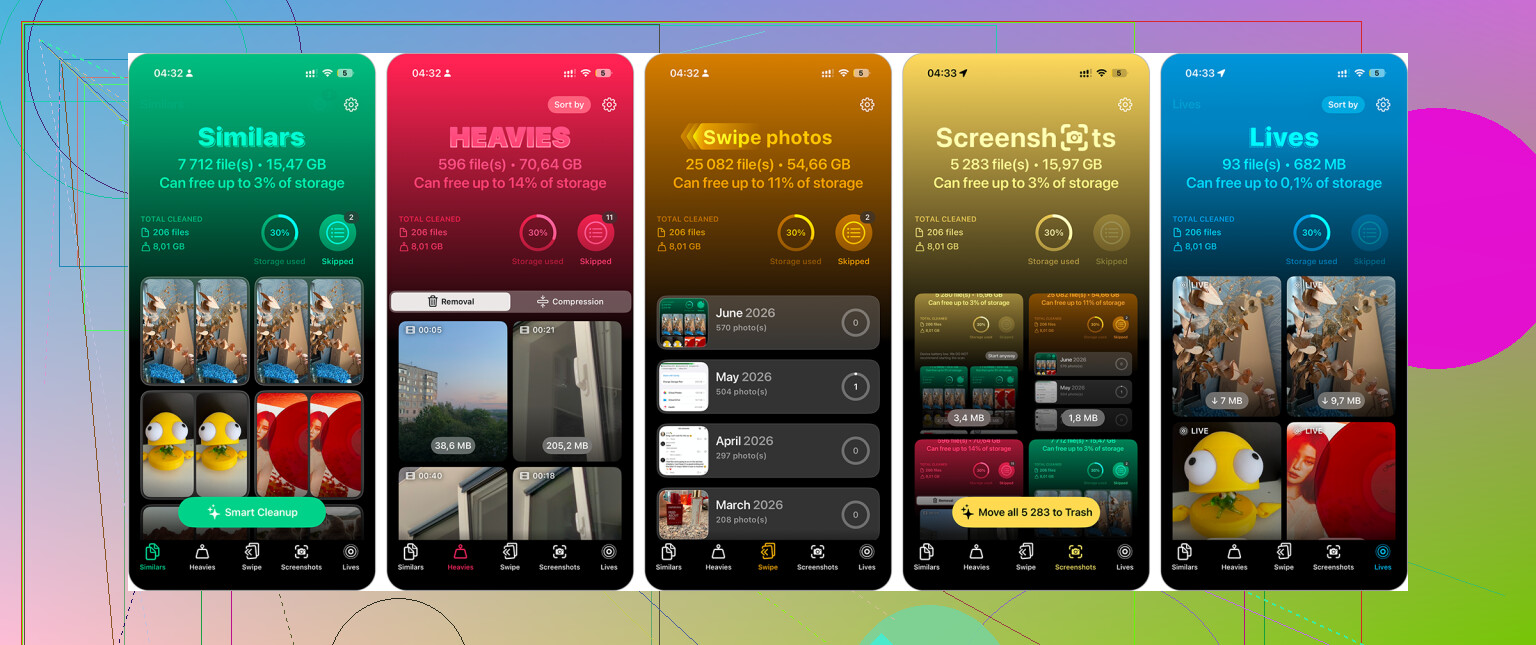
Para isso, usei o Clever Cleaner. A parte útil foi que ele agrupava fotos semelhantes, então eu não precisava vasculhar a biblioteca tentando comparar tudo sozinho. Ele também separava capturas de tela, encontrava vídeos grandes e me dava a opção de transformar algumas Live Photos em imagens estáticas normais quando isso fazia sentido.
Revisar conjuntos pré-agrupados foi muito menos doloroso do que tomar a mesma pequena decisão centenas de vezes. Isso reduziu facilmente o tempo de limpeza em mais da metade para mim.
Preste atenção ao iCloud e ao tamanho dos arquivos
Se você usa o Fotos do iCloud, lembre-se de que está limpando uma biblioteca sincronizada. Se você apagar algo do seu iPhone, isso também desaparecerá do iCloud e dos seus outros dispositivos Apple conectados à mesma fototeca. Normalmente esse é o objetivo, mas vale a pena ter isso em mente antes de apagar um lote enorme.
Além disso, o armazenamento pode não diminuir imediatamente depois de apagar muita coisa. Verifique Apagados Recentemente. Esses arquivos ainda contam até que você esvazie esse álbum ou que o período de retenção termine.
A outra coisa que fez uma diferença maior do que eu esperava foi organizar o problema pelo tamanho dos arquivos, e não apenas pela quantidade de fotos. Apagar centenas de capturas de tela mal fez diferença. Apagar alguns vídeos antigos em 4K liberou uma enorme quantidade de espaço.
Então, eu focaria primeiro nas coisas maiores:
- vídeos antigos
- gravações de tela
Isso teve muito mais impacto do que apagar fotos normais aleatoriamente da biblioteca.
Agora eu tento não deixar acumular. A cada uma ou duas semanas, passo talvez dez minutos limpando capturas de tela recentes, fotos borradas e duplicatas óbvias. É muito mais fácil do que esperar até o armazenamento ficar cheio e perder um fim de semana inteiro com a limpeza.
Então, sim, com certeza existem maneiras mais rápidas do que simplesmente ficar rolando para sempre. Eu usaria o Fotos para as exclusões óbvias, usaria o Clever Cleaner para duplicatas, fotos parecidas, capturas de tela, Live Photos e vídeos grandes, e depois esvaziaria Apagados Recentemente. Esse fluxo de trabalho foi muito menos irritante do que fazer tudo manualmente.
O formato em que você exporta importa antes de começar a apagar qualquer coisa. Se você copiar fotos para um computador, certifique-se de que está obtendo os arquivos originais e não alguma versão redimensionada ou convertida, especialmente com arquivos HEIC, Live Photos e fotos editadas. Em um Mac, a Captura de Imagem ou a importação pelo app Fotos funciona bem, depois faça backup dessa pasta em uma unidade externa antes de limpar o telefone. No Windows, eu evitaria fazer uma importação gigante de uma só vez pelo Explorador de Arquivos se a biblioteca for enorme, porque ele pode travar aleatoriamente com vídeos longos. Faça lotes menores, abra alguns arquivos depois e só então apague do iPhone e esvazie Apagados Recentemente. Apps de limpeza podem ajudar na organização, mas a verificação chata do backup é a etapa que salva você se algo tiver sido copiado de forma incorreta.
Você provavelmente não conseguirá fazer isso com segurança de uma só vez. O caminho mais seguro sem iCloud é separar liberar espaço de organizar tudo. Primeiro, tire as fotos do telefone e faça backup delas em outro lugar, depois se preocupe com a organização perfeita mais tarde. Se você tentar limpar, exportar, renomear e excluir tudo na mesma sessão, é aí que os erros acontecem.
Para uma configuração sem iCloud, eu usaria o computador como etapa intermediária, não apenas conectaria o telefone direto em um drive externo qualquer e começaria a excluir. Importe para o Mac ou PC com Windows, verifique se os vídeos realmente reproduzem e se as Live Photos não viraram apenas metade do arquivo, depois copie essa importação para um drive externo. Se o drive externo for a única cópia, isso não é realmente um backup. Drives falham, caem ou são reformatados por acidente. Duas cópias fora do telefone é o ponto em que excluir do iPhone começa a parecer razoável.
Fico um pouco menos entusiasmado com deixar qualquer app de limpeza ser o responsável por decidir o que desaparece permanentemente. Apps como Clever Cleaner podem ser úteis para encontrar fotos parecidas e vídeos enormes, mas eu os trataria como uma ferramenta de organização, não como um botão de exclusão automática. Revise os grupos, exclua em partes menores e deixe Apagados Recentemente em paz por um ou dois dias se você estiver nervoso. Quando tiver certeza de que a cópia no computador e a cópia externa estão boas, aí sim esvazie Apagados Recentemente para realmente recuperar o armazenamento.
A desvantagem sorrateira do método de cópia para o computador é que ele geralmente salva os arquivos, não toda a configuração da sua biblioteca do Fotos. Suas fotos e vídeos podem estar seguros, mas álbuns, favoritos, edições, legendas e isso estava naquele álbum de férias podem virar uma bagunça dependendo de como você exporta. Isso importa se você realmente usa o app Fotos como uma biblioteca organizada e não só como um rolo da câmera.
Concordo com os outros que você deve tirar os originais do telefone antes de fazer grandes exclusões, mas eu decidiria primeiro com o que você se importa em preservar. Se você só se importa com os arquivos de imagem e vídeo, uma importação normal para um Mac ou PC com Windows funciona bem. Se você se importa com a estrutura da biblioteca do Apple Fotos, importar para o Fotos em um Mac costuma ser menos incômodo do que jogar tudo em pastas. No Windows, espere mais organização manual depois.
Uma limpeza sem iCloud em que eu confiaria seria algo assim: importe primeiro um intervalo de datas limitado, verifique, depois repita. Não comece com todos os 38.000 itens, a menos que você goste de transferências com falha e vídeos misteriosamente desaparecidos. Depois de cada lote, verifique algumas fotos normais, alguns vídeos, uma Live Photo se você usa isso, e qualquer coisa editada. Depois copie esse lote para uma unidade externa. Só depois disso eu excluiria esse mesmo intervalo de datas do telefone.
Quanto a duplicatas, eu ainda teria cautela. Clever Cleaner ou apps parecidos podem tornar a revisão mais rápida, mas eles não vão saber qual foto feia tem valor sentimental ou qual captura de tela borrada é realmente importante. Eu usaria para encontrar grupos e lixo grande, depois excluiria primeiro as coisas óbvias: gravações de tela, memes baixados, capturas de tela duplicadas, fotos em rajada acidentais e vídeos enormes. Deixe as fotos talvez em paz até o telefone parar de gritar sobre armazenamento.
A outra coisa chata que as pessoas esquecem é Apagados Recentemente. Excluir fotos é só metade do trabalho. Se você precisa de espaço agora, tem que limpar esse álbum também, mas só depois de ter certeza de que sua cópia no computador e sua cópia externa estão boas. Se você tiver a menor dúvida, espere um dia. Um telefone cheio é irritante. Excluir permanentemente o lote errado é pior.