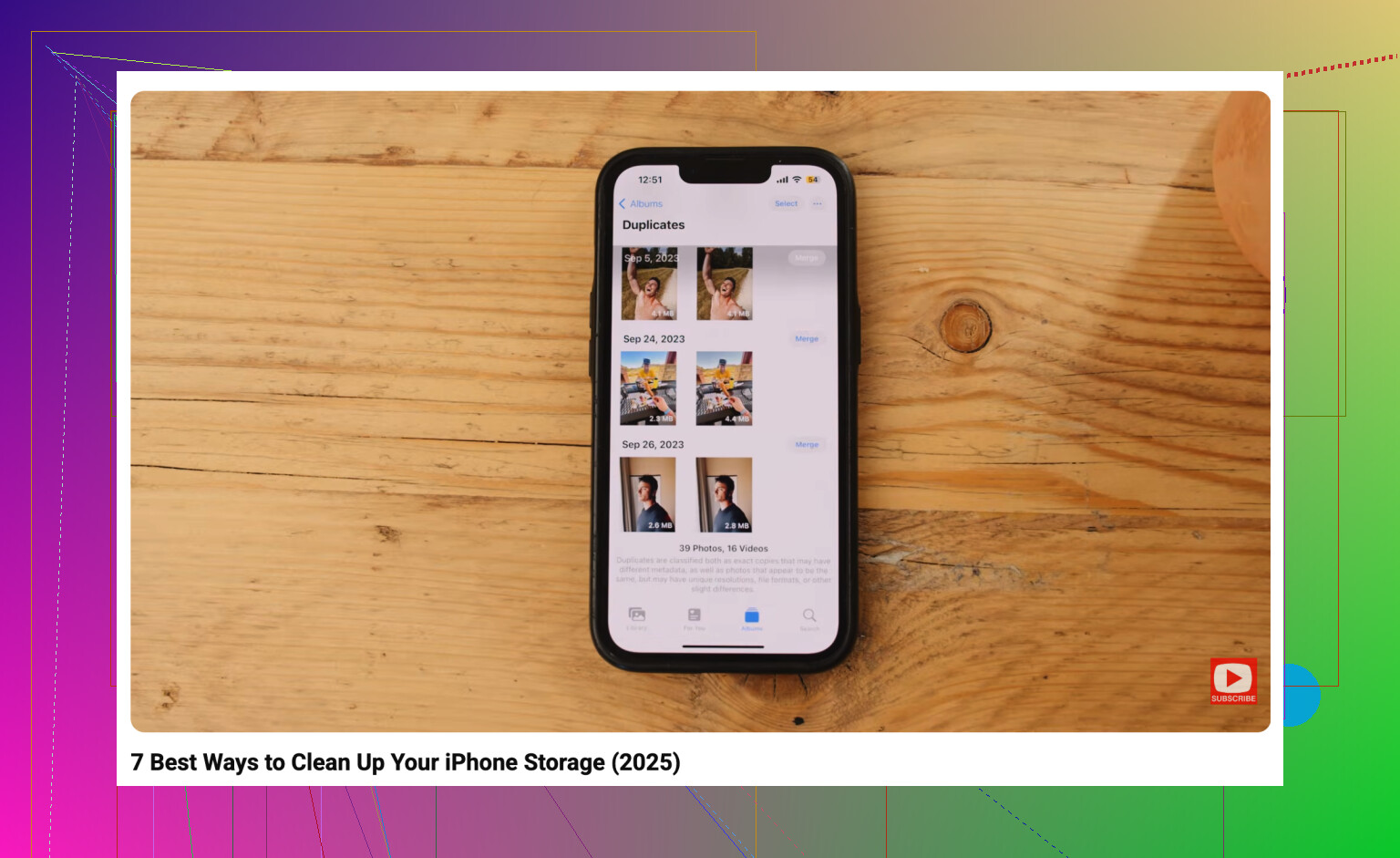
O armazenamento do meu iPhone está quase cheio, e eu tenho milhares de fotos antigas que preciso remover. Estou tentando descobrir a maneira mais rápida de apagar fotos em massa usando o app Fotos do iPhone sem tocar em cada uma individualmente.
Se você está olhando para dezenas de milhares de fotos, não tente organizar tudo um toque de cada vez. Isso cansa rápido, especialmente quando metade da bagunça são capturas de tela, fotos em sequência, gravações de tela aleatórias ou cinco cópias da mesma imagem.
O melhor método depende de você querer revisar tudo com cuidado ou apenas liberar espaço o mais rápido possível.
Selecione vários de uma vez no Fotos
Para uma limpeza manual básica, use as ferramentas integradas de seleção múltipla no app Fotos.
Abra o Fotos, vá até a sua biblioteca e toque em Selecionar no canto superior direito. A partir daí, você pode tocar nas fotos individualmente, mas arrastar o dedo pelas linhas é muito mais rápido. Isso permite marcar muitas imagens em um único movimento, em vez de escolhê-las uma por uma.
Se você estiver organizando coisas antigas, afaste o zoom primeiro. Faça o gesto de pinça na visualização da biblioteca para navegar por Meses ou Anos e depois vá para o período que quiser. Isso facilita apagar de uma vez férias inteiras, projetos, eventos ou lotes antigos aleatórios sem precisar rolar sem parar.
Use Selecionar Tudo onde a Apple realmente oferece isso
Alguns dos álbuns integrados são muito mais fáceis de limpar porque incluem uma opção real de Selecionar Tudo.
Vá para a aba Coleções e depois procure por Tipos de Mídia. Álbuns como Capturas de Tela, Sequências e Gravações de Tela são bons lugares para começar. Abra um deles, toque em Selecionar e depois toque em Selecionar Tudo se quiser remover a categoria inteira. Isso geralmente é muito mais rápido do que vasculhar sua biblioteca principal tentando identificá-los misturados com fotos normais.
Use o Clever Cleaner se a biblioteca estiver uma bagunça
Se você acumulou anos de duplicatas, fotos parecidas, Live Photos e capturas de tela, fazer isso manualmente pode ser bem cansativo. Um app de limpeza pode valer a pena, e o Clever Cleaner é uma opção para isso.
Ele é gratuito, e o principal atrativo é que não fica empurrando anúncios ou assinaturas como muitos apps de limpeza de fotos fazem. A ferramenta Similars agrupa fotos que parecem quase iguais, escolhe o que considera ser a Melhor Foto e ainda permite que você revise o conjunto antes de apagar qualquer coisa.
Ele também pode ajudar com coisas como:
- encontrar fotos parecidas,
- apagar capturas de tela em massa,
- transformar Live Photos em imagens estáticas comuns para economizar espaço,
- e identificar os vídeos maiores na seção Heavies, o que pode liberar mais armazenamento do que apagar várias fotos pequenas.
Para uma grande limpeza única, esse provavelmente é o caminho mais rápido, ainda dando a você a chance de verificar o que está sendo removido.
Use um computador para exclusões realmente grandes
Se você estiver excluindo milhares de itens, a tela de um iPhone não é o melhor lugar para fazer isso.
Se o Fotos do iCloud estiver ativado, inicie sessão em iCloud.com em um computador. Com um mouse e a tecla Shift, você pode selecionar grandes intervalos de fotos com muito mais facilidade do que arrastando na tela do seu telefone. Tudo o que você excluir do Fotos do iCloud deve sincronizar de volta com o iPhone, então você não precisa repetir o trabalho lá.
Apague o iPhone apenas se você realmente quiser que tudo desapareça
Se você não se importa em manter nenhuma das fotos e só quer um telefone completamente limpo, uma redefinição de fábrica é a opção mais rápida.
Mas tenha cuidado com esta opção. Ela remove as fotos, mas também todo o resto do dispositivo, incluindo vídeos, mensagens, downloads, dados de apps e arquivos locais. Se você tem certeza de que não há nada que vai querer depois, vá em Ajustes > Geral > Transferir ou Redefinir iPhone > Apagar Conteúdo e Ajustes.
Essa é a opção mais drástica, mas ela vai limpar a biblioteca de fotos junto com o restante do telefone.
Não exclua um lote enorme e presuma que o espaço voltará imediatamente. As fotos que você exclui geralmente vão primeiro para Apagados Recentemente, então, depois de selecionar em massa e tocar na lixeira, vá para Álbuns, role até Apagados Recentemente e esvazie essa pasta também. Esse é o passo que as pessoas esquecem quando o armazenamento ainda parece cheio depois disso. Eu teria cuidado com o método do iCloud.com mencionado acima se o Fotos do iCloud estiver ativado, porque excluir por lá apaga de todos os dispositivos sincronizados, não apenas do iPhone. Para a limpeza mais rápida dentro do app Fotos, eu começaria com vídeos e capturas de tela antes das fotos normais, já que alguns vídeos longos podem liberar mais espaço do que centenas de imagens.

Não esvazie Apagados Recentemente até ter certeza de que não incluiu nada importante por acidente, porque essa segunda exclusão é o ponto sem volta.
Para o método mais rápido dentro do Fotos, use o truque de arrastar e manter pressionado. Abra o Fotos, vá para Biblioteca ou um álbum, toque em Selecionar, arraste pela primeira linha de fotos que você deseja, depois mantenha o dedo pressionado perto da borda inferior da tela. A visualização deve começar a rolar automaticamente enquanto continua selecionando fotos. É um pouco desajeitado, mas é muito mais rápido do que tocar em milhares de miniaturas uma de cada vez.
Um pequeno detalhe que muita gente não percebe: se o Fotos do iCloud com Otimizar Armazenamento do iPhone estiver ativado, excluir fotos comuns pode não liberar tanto espaço local quanto o esperado, porque alguns originais talvez já tenham sido descarregados. Para realmente aliviar o armazenamento, verifique primeiro Vídeos, Gravações de Tela, vídeos Cinematográfico e Apagados Recentemente. Se o objetivo for apenas liberar espaço no telefone rapidamente, eu excluiria os tipos de mídia maiores antes de passar uma hora selecionando fotos antigas pequenas.