Minha biblioteca de fotos do iPhone ficou fora de controle após anos de backups, capturas de tela e downloads repetidos, e agora estou ficando sem armazenamento. Também notei muitas fotos duplicadas e imagens semelhantes, mas não tenho certeza da melhor maneira de organizar tudo em álbuns e excluir com segurança os extras. Preciso de ajuda com a forma mais fácil de organizar as fotos do iPhone, limpar duplicatas e liberar espaço sem perder imagens importantes.
Quando sua biblioteca de fotos chega às cinco casas, a bagunça começa a revidar. Passei por isso no meu iPhone, e a parte que mais ajudou não foi esforço. Foi entender como o app se comporta e então reduzir a pilha antes de tentar organizar qualquer coisa.
Como o Fotos do iPhone funciona, e por que isso confunde as pessoas
Entendi isso errado por tempo demais. Quando você adiciona uma foto a um álbum no app Fotos, a foto não sai da biblioteca principal. Ela fica no fluxo grande e também é marcada no álbum. Então Recentes não é uma pasta para arrumar. É mais como um feed contínuo de tudo o que você fotografou ou salvou. Quando parei de tratar isso como uma pasta normal, tudo fez muito mais sentido.
Comece removendo o lixo, ou o resto piora rápido
Tentei organizar primeiro. Péssima ideia. Se sua biblioteca está cheia de fotos borradas, dez versões da mesma foto do cachorro, capturas de tela aleatórias de 2021 e vídeos antigos que você esqueceu que existiam, organizar vira um peso. Além disso, pouco espaço livre no iPhone não é um incômodo qualquer. Percebi que os apps demoravam mais para abrir, e a câmera parecia mais lenta quando o armazenamento ficava cheio, porque o iOS precisa de espaço de sobra para arquivos temporários.
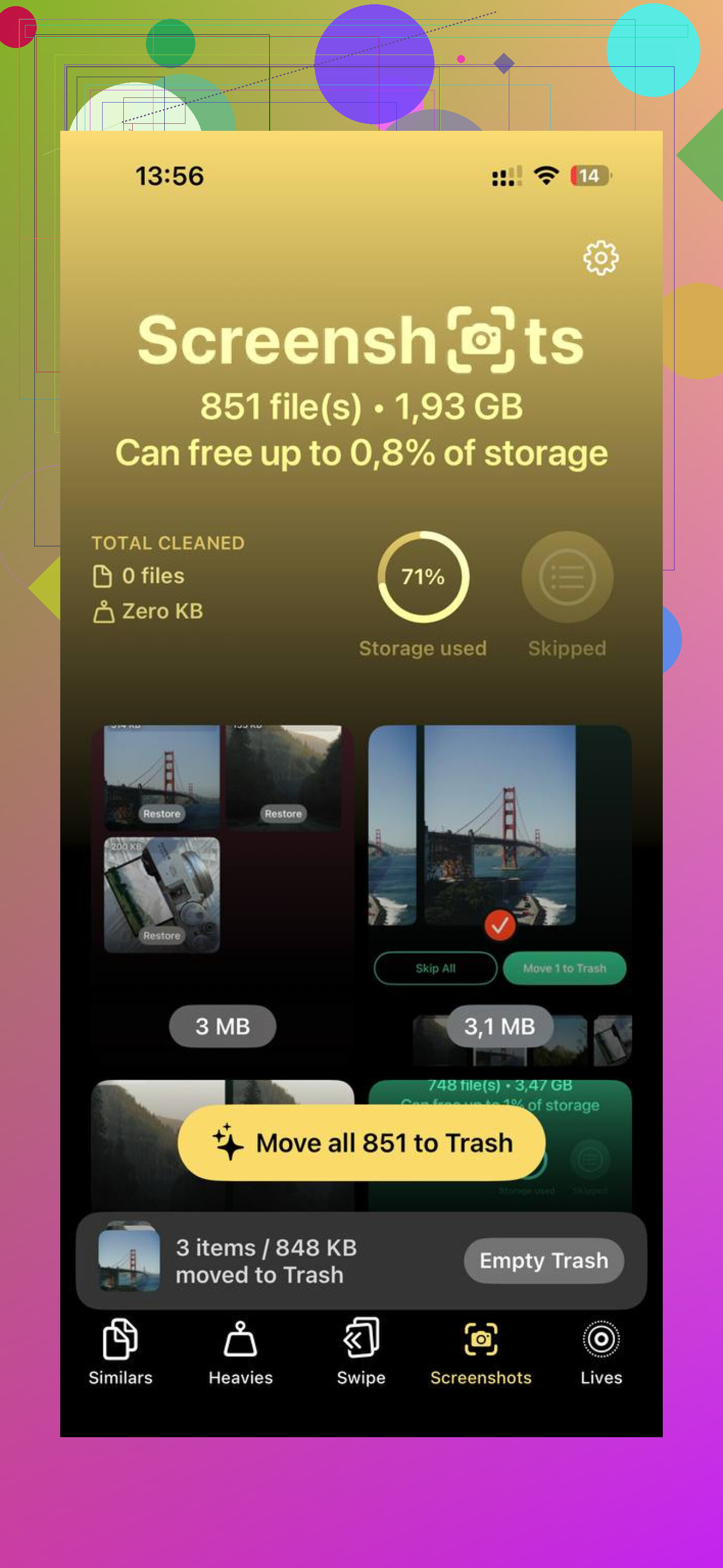
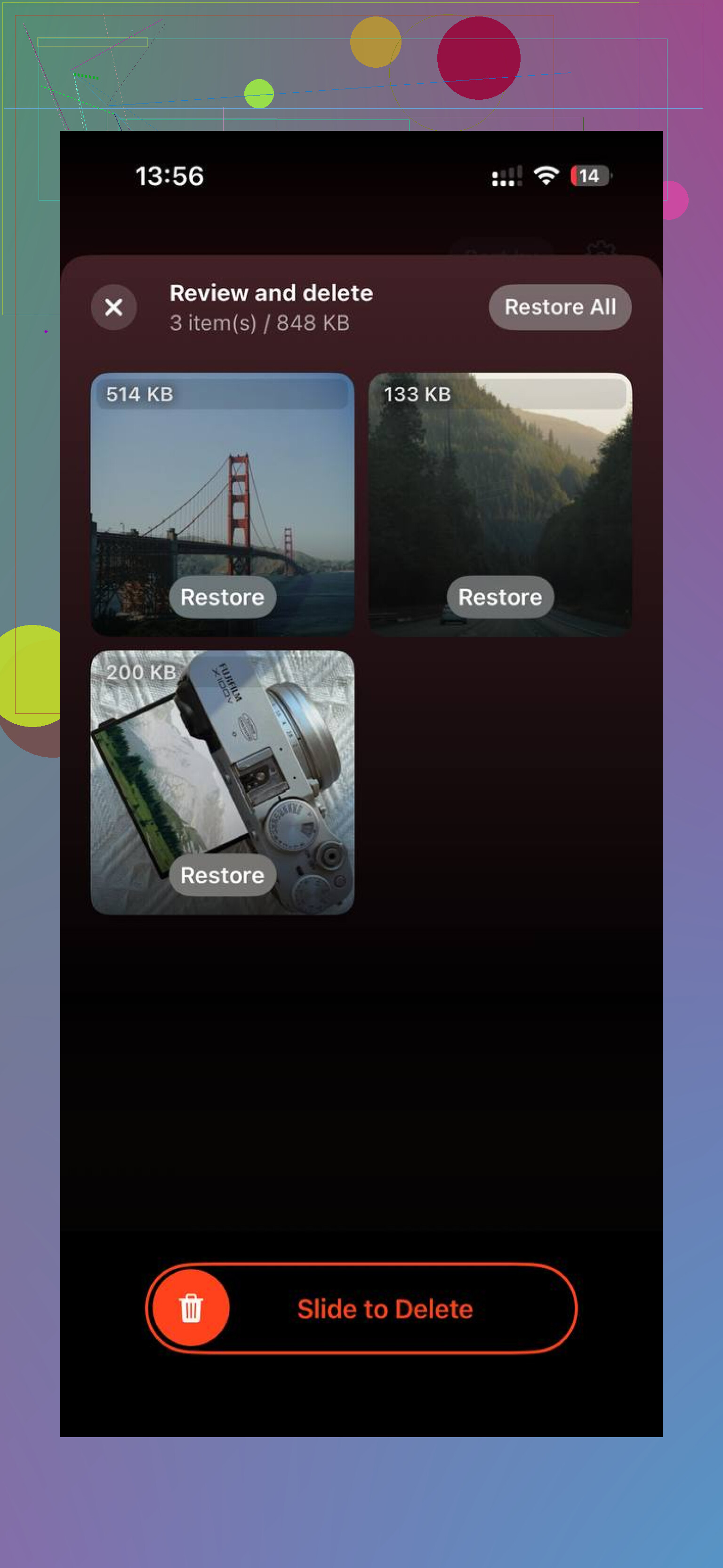
A seção Duplicatas integrada em Utilitários ajudou um pouco, embora para mim ela só encontrasse cópias exatas e não atualizasse rápido. Para a bagunça maior, o Clever Cleaner foi mais rápido. Sem anúncios, sem assinatura, e não bati naquela barreira de sempre em que o app começa a importunar você depois de três toques.
O que se destacou foi a visualização por tamanho de arquivo. A aba Heavies mostra tudo do maior para o menor, com tamanhos exatos, então aqueles vídeos gigantes em 4K param de se esconder no meio da bagunça. Depois, a aba Similars agrupa fotos quase iguais, não só duplicatas idênticas byte por byte. Sequências em rajada, três tentativas da mesma foto do pôr do sol, seis imagens quase idênticas do seu gato olhando para o nada, ele junta tudo isso para você escolher uma e descartar o resto. A varredura também fica no dispositivo, o que eu preferi. Limpei cerca de 8 GB fazendo isso. Meu celular voltou ao normal depois disso.
Como impedi que a parte de organizar virasse um fim de semana perdido
O método de fazer tudo de uma vez parece nobre e falha rápido. Aguentei talvez quinze minutos antes de passar a odiar todo mundo e tudo no rolo da câmera. O que funcionou melhor foram rotinas menores.
Use o truque de busca por data. Procure no Fotos pelo mês e dia de hoje, e ele mostra imagens dessa data ao longo dos anos anteriores. Gostei mais disso do que esperava. Você sente o impacto da memória e, já que está ali, apaga o lixo. Parece menos trabalho burocrático.
Faça uma varredura curta por semana. Dez minutos bastavam para mim. Eu tratava Recentes como uma caixa de entrada. Na primeira passada, removia o lixo óbvio. Na segunda, colocava as fotos que valiam a pena em álbuns. Sessões curtas vencem a fantasia da limpeza gigantesca toda vez.
Mantenha a estrutura dos álbuns sem complicação. Para mim funcionou melhor com alguns grupos amplos. Coisas pessoais. Capturas de tela e imagens de referência salvas. Fotos esperando edição. Quando comecei a criar álbuns minúsculos e específicos para cada tema, parei de manter qualquer um deles.
Para acervos gigantes, use ferramentas de organização mais rápidas. Apps como o Slidebox são mais ágeis do que o fluxo normal de selecionar e depois adicionar no Fotos da Apple. Passar por uma pilha deslizando é menos travado quando você tem milhares de itens para resolver.
O objetivo é ter controle, não perfeição
Parei de perseguir a ideia de uma biblioteca impecável. Era bobagem, e eu nunca conseguiria manter isso. O que importava mais era reduzir tudo a algo utilizável. Algumas boas fotos de um aniversário, viagem ou saída à noite valem mais do que vinte versões fracas da mesma foto. Se o seu celular está lento, libere espaço primeiro. Depois, passe alguns minutos por semana evitando que a bagunça crie dentes de novo.
Eu faria isso em uma ordem diferente da do @mikeappsreviewer.
Primeiro, corrija o armazenamento. Depois organize. Se o seu iPhone estiver com pouco espaço, organizar dentro do app Fotos fica irritante muito rápido.
Minha ordem de limpeza:
-
Verifique Ajustes, Geral, Armazenamento do iPhone.
Veja o tamanho de Fotos. Veja também Mensagens, Downloads e apps que armazenam mídia. Muita gente culpa o Fotos quando os anexos de vídeo antigos são os verdadeiros vilões. -
Ative Otimizar Armazenamento do iPhone.
Ajustes, Fotos, Otimizar Armazenamento do iPhone. Se você usa Fotos do iCloud, isso reduz bastante o uso do armazenamento local. Para algumas pessoas, isso libera vários GB em uma ou duas horas. -
Apague as capturas de tela primeiro.
Fotos, Tipos de Mídia, Capturas de Tela. Esta é a vitória mais fácil. A maioria das pastas de capturas de tela tem 70 por cento de lixo. A minha estava pior, rs. -
Organize os vídeos por tamanho.
O Fotos faz um trabalho ruim em destacar arquivos grandes. Procure seus clipes mais longos e corte ou exclua eles. Um minuto em 4K 60 fps costuma ter cerca de 400 MB. Dez clipes ruins somam muito rápido. -
Use a ferramenta nativa de duplicatas, mas não confie totalmente nela.
Fotos, Utilitários, Duplicatas. Mescle o que parecer seguro. Eu não gosto de depender da Apple aqui porque ela deixa passar fotos semelhantes e demora uma eternidade para indexar. -
Use o Clever Cleaner na segunda passada.
É aqui que o Clever Cleaner ajuda mais do que o Apple Fotos, na minha opinião. Ele encontra fotos semelhantes, imagens duplicadas e arquivos pesados de um jeito mais limpo. Se você quiser um passo a passo claro, este guia de limpeza de fotos do iPhone com Clever Cleaner mostra as etapas sem enrolação.
Para organizar, mantenha simples:
- Favoritos para as melhores fotos
- Um álbum para Família
- Um para Viagens
- Um para Recibos ou fotos de referência
- Um álbum temporário chamado Organizar Depois
Discordo de criar álbuns demais. A busca está melhor agora. Os álbuns devem ser poucos e úteis. Se você guarda de 5.000 a 10.000 fotos, organizar manualmente em estilo de pastas vira uma tarefa chata muito rápido.
Mais uma coisa que as pessoas esquecem. Esvazie Apagados Recentemente. O Fotos mantém os itens excluídos por 30 dias, então seu armazenamento não volta imediatamente. Isso confunde as pessoas o tempo todo.
Se a sua biblioteca tem anos de uso, faça três sessões de 15 minutos, não uma limpeza gigante. Você fará escolhas melhores e apagará menos coisas por acidente.
Uma coisa que eu acrescentaria ao que @mikeappsreviewer e @yozora disseram: não organize demais dentro do Fotos. Meio que discordo do impulso de criar álbum para tudo. Álbuns são bons, mas o verdadeiro ganho está nos metadados.
Use legendas e palavras-chave nas fotos importantes. Abra uma foto, deslize para cima, adicione uma legenda como “passaporte”, “recibo”, “férias”, “aniversário do Max”. Depois, a busca realmente funciona muito bem no iPhone. Isso é bem mais rápido do que criar 37 álbuns que você nunca mais vai abrir.
Também confira estas áreas que as pessoas esquecem:
- Biblioteca Compartilhada
- álbum Ocultos
- imagens salvas do WhatsApp ou Mensagens
- Downloads no app Arquivos
- fotos em sequência em Tipos de Mídia
As fotos em sequência são traiçoeiras. Você acha que é um só momento, mas na verdade são 18 fotos quase idênticas ocupando espaço.
Se os duplicados vieram de backups e novos downloads, eu também veria se o Fotos do iCloud está sincronizando com outro dispositivo que continua salvando tudo de novo. Às vezes a bagunça continua voltando porque o comportamento na origem nunca mudou.
Para apps de limpeza, o Clever Cleaner faz sentido para uma limpeza mais profunda, especialmente de fotos parecidas, não só duplicatas exatas. Se você quiser dar uma olhada rápida em como o Clever Cleaner pode liberar espaço no iPhone rapidamente, isso explica a ideia básica muito bem.
Meu sistema pessoal é ridiculamente simples:
- Favoritas = só as melhores fotos
- apagar capturas de tela imediatamente
- colocar legenda em documentos importantes
- uma sessão mensal de limpeza
- exportar fotos realmente importantes para fora do celular
Essa última parte importa. Seu iPhone não é exatamente um arquivo. É mais como uma gaveta de mesa lotada lol.