El almacenamiento de mi iPhone está casi lleno y no estoy seguro de qué es seguro eliminar o descargar. Las fotos, las apps y los datos del sistema están ocupando la mayor parte del espacio, y necesito ayuda para encontrar la mejor manera de liberar almacenamiento en el iPhone sin perder archivos, mensajes o copias de seguridad importantes.
No puedes añadir más almacenamiento interno a un iPhone como cambiarías piezas en una computadora. El chip de almacenamiento forma parte del hardware del teléfono, y aunque algunos lugares de reparación pueden afirmar que pueden reemplazarlo o ampliarlo, yo no seguiría ese camino. Si algo sale mal, puedes terminar con un teléfono inutilizado, y Apple no va a tratar eso como un problema de reparación normal.
Lo que sí puedes hacer es lograr que el almacenamiento que ya tienes rinda mucho más. En un iPhone de 64 GB, las mayores mejoras suelen venir de las fotos, los videos, las aplicaciones que no usas, los mensajes antiguos y los datos aleatorios en caché.
Empieza por ver qué es lo que realmente está ocupando espacio
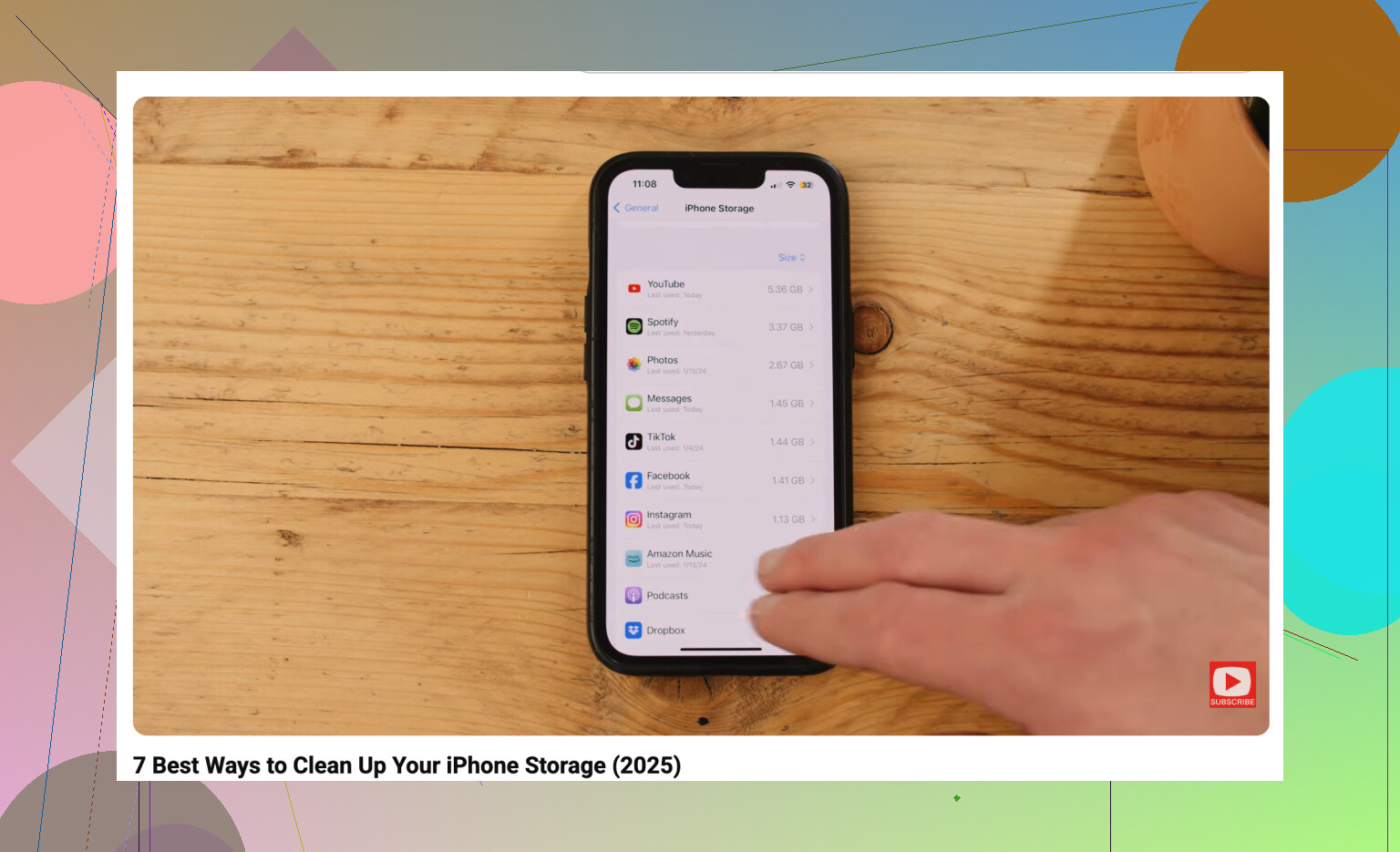
Ve a Ajustes > General > Almacenamiento del iPhone y mira la barra de almacenamiento. La mayoría de las veces, Fotos y Datos del sistema son los principales responsables. Esa pantalla te da una idea bastante buena de dónde enfocarte en lugar de borrar cosas al azar.
Las fotos suelen ser el lugar más fácil para recuperar espacio. Apple sí tiene una carpeta de Duplicados, pero es limitada. Está bien para copias exactas, pero no ayudará mucho si tomaste diez fotos ligeramente diferentes de lo mismo y solo necesitas una.
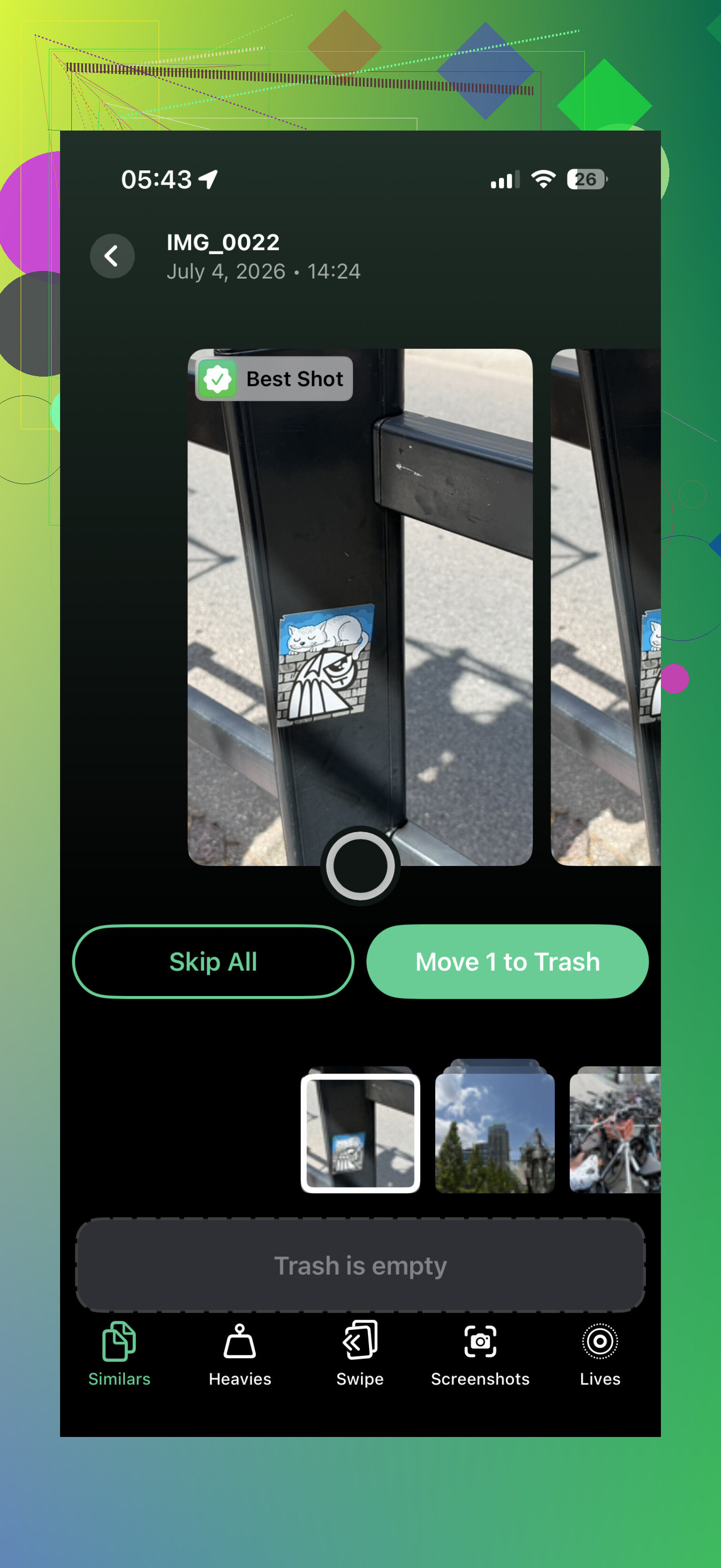
Ahí es donde una app de limpieza puede ser realmente útil. La que mejor me ha funcionado es Clever Cleaner. Muchas apps de esta categoría fingen ser gratis y luego bloquean la limpieza real detrás de una suscripción. Clever Cleaner sí es realmente gratis, no tiene anuncios, y los desarrolladores han hecho un buen trabajo manteniéndola gratuita para los primeros usuarios.
Lo principal que me gusta es la sección Similars. Agrupa fotos que básicamente son iguales, sugiere la mejor y te permite borrar las demás sin revisarlas una por una. La sección Heavies también vale la pena revisarla porque ordena los videos grandes por tamaño. Si tienes por ahí algunos clips antiguos en 4K, borrar un par puede liberar varios gigabytes rápidamente.
Activa Optimizar almacenamiento del iPhone
Si usas Fotos en iCloud, ve a Ajustes > Fotos y asegúrate de que Optimizar almacenamiento del iPhone esté activado. Tu teléfono mantiene versiones más pequeñas de forma local, mientras que los originales de tamaño completo permanecen en iCloud. Cuando abres una foto, la versión de alta resolución se descarga cuando es necesario.
Probablemente sea lo más parecido a tener almacenamiento extra sin comprar un teléfono nuevo, pero el plan gratuito de iCloud solo te da 5 GB. Si necesitas más espacio gratuito en la nube, Google Drive te ofrece 15 GB, así que puede ser un buen lugar para mover archivos antiguos que no necesitas tener en tu teléfono todo el tiempo.
Descarga apps en lugar de borrar todo
Para las apps que casi no usas, como las de aerolíneas, hoteles, estacionamiento o eventos, descargarlas es mejor que borrarlas. Descargar apps no usadas elimina la app en sí, pero conserva sus documentos y datos. Más tarde, tocas el ícono, la app se vuelve a descargar y tus cosas siguen ahí.
Es una forma sencilla de recuperar algo de espacio sin tener que configurar todo de nuevo más adelante.
No ignores Mensajes y Safari
Mensajes puede ocupar silenciosamente una cantidad ridícula de almacenamiento. Años de videos, GIF, capturas de pantalla, memes y archivos adjuntos aleatorios se acumulan. Si no necesitas conservar cada conversación para siempre, configura los mensajes para que se eliminen después de 30 días o 1 año.
Safari también puede conservar una gran cantidad de datos almacenados en caché de sitios web. Ve a Ajustes > Safari > Borrar historial y datos de sitios web. Parece algo pequeño, pero si no lo has borrado en mucho tiempo, puede liberar más espacio del que esperarías.
Si grabas mucho video, usa almacenamiento externo
Si tu problema de almacenamiento se debe principalmente a grabar videos largos o clips para redes sociales, limpiar solo ayuda hasta cierto punto. Según el modelo de tu iPhone, puedes usar una memoria flash Lightning o USB-C. Algunas configuraciones incluso te permiten grabar directamente en la unidad mediante apps de cámara compatibles, para que el metraje no pase primero por tu almacenamiento interno.
Si tienes 64 GB y usas mucho el teléfono, el almacenamiento siempre va a ser una lucha. Una vez que el teléfono está casi lleno todo el tiempo, puede empezar a sentirse más lento, las apps pueden fallar y las actualizaciones se vuelven molestas. Los iPhone suelen necesitar alrededor de un 10-20% de espacio libre para funcionar cómodamente con las actualizaciones y las tareas en segundo plano.
Aun así, antes de gastar 800 $ o más en un teléfono nuevo, yo probaría primero una limpieza a fondo. Elimina fotos similares y videos grandes con Clever Cleaner, descarga apps que rara vez abres, activa la optimización de fotos de iCloud y limpia Mensajes. Hay una buena probabilidad de que recuperes más espacio del que esperabas.
Un teléfono lleno de fotos es un problema diferente de un teléfono lleno de “Datos del sistema”, y tratarlos como si fueran lo mismo es la forma en que la gente borra las cosas equivocadas.
Con las fotos, ten cuidado con Fotos en iCloud. Si está activado, borrar una foto del iPhone normalmente también la borra de iCloud, así que no pienses en iCloud como una copia de seguridad separada a menos que primero hayas exportado los archivos a otro lugar. Antes de hacer una limpieza grande, yo me aseguraría de que tengas una copia de seguridad real, ya sea en una computadora, unidad externa, Google Photos, Dropbox o lo que sea en lo que confíes. Después, borra. Y recuerda que las fotos eliminadas siguen en Eliminado recientemente durante unos 30 días, así que puede que en realidad no recuperes el espacio hasta que vacíes esa carpeta.
Los Datos del sistema son los molestos porque normalmente no hay un botón claro de “borrar esto”. A veces se reducen después de reiniciar el teléfono, actualizar iOS, borrar los datos de Safari, eliminar música/podcasts/mapas descargados, o quitar y reinstalar apps con cachés enormes. Las apps sociales, las apps de streaming y las apps de mensajería pueden guardar mucha basura que no aparece claramente. Descargar ayuda con la app en sí, pero si el problema son los documentos o la caché de la app, borrar y reinstalar la app puede liberar más espacio que descargarla.
Estoy de acuerdo con el comentario anterior sobre revisar primero Almacenamiento del iPhone, pero yo tardaría más en ejecutar cualquier limpiador o herramienta de borrado masivo hasta que la situación de la copia de seguridad esté clara. Herramientas como Clever Cleaner pueden ser útiles para encontrar fotos similares y videos grandes, pero no dejes que ninguna app decida qué es importante para ti. Revisa antes de borrar, especialmente capturas de pantalla, recibos, documentos, fotos de tus hijos o cualquier cosa que solo tengas en el teléfono.
El tipo de copia de seguridad importa antes de que borres nada, porque una copia de seguridad del dispositivo en iCloud y Fotos en iCloud no son lo mismo. Mucha gente ve “respaldado en iCloud” y asume que cada foto, archivo, inicio de sesión de app y mensaje está guardado de forma segura en algún lugar aparte. Eso no siempre es cierto. Si Fotos en iCloud está sincronizando, se parece más a un espejo que a una copia de repuesto.
Yo haría primero el paso de seguridad aburrido: asegurarme de que cualquier cosa irremplazable exista en al menos un lugar fuera del teléfono. Eso podría ser una copia de seguridad cifrada en un Mac o PC, fotos exportadas a una unidad externa, Google Photos, OneDrive, Dropbox, lo que sea en lo que ya confíes. La parte importante es que puedas borrar del teléfono sin preguntarte si acabas de borrar la única copia.
Después de eso, dejaría de tratar “almacenamiento lleno” como si fuera un solo problema. Hay varios grupos distintos:
Fotos y videos: borra solo después de hacer una copia de seguridad, luego vacía Eliminado recientemente si de verdad quieres recuperar el espacio de inmediato. Los videos grandes suelen ser la ganancia más rápida. Diez minutos de video 4K pueden importar más que cientos de fotos normales.
Apps: descargar apps es una buena opción para apps corrientes, pero yo no descargaría todo a ciegas. Si una app fue eliminada de la App Store, pertenece a una cuenta de trabajo antigua o guarda datos localmente de una forma rara, recuperarla puede ser molesto o imposible. Para cosas normales como apps de compras, aerolíneas, restaurantes o streaming, adelante.
Mensajes: aquí es donde la gente se olvida de mirar. Abre Configuración > General > Almacenamiento del iPhone > Mensajes y revisa los archivos adjuntos grandes. A menudo puedes borrar videos y GIF antiguos sin eliminar conversaciones enteras.
Archivos: revisa la app Archivos, especialmente “En mi iPhone” y Descargas. PDF, archivos ZIP, exportaciones de video, proyectos de GarageBand, mapas sin conexión y adjuntos aleatorios de correo pueden quedarse ahí para siempre.
Música/podcasts/streaming: el contenido descargado es fácil de olvidar porque se siente como datos de la app. Netflix, Spotify, YouTube, Apple Music, Podcasts, Mapas y las apps de audiolibros pueden estar almacenando archivos sin conexión silenciosamente.
Estoy de acuerdo con la advertencia anterior sobre las apps de limpieza. Algo como Clever Cleaner puede ahorrar tiempo si tu carrete está hecho un desastre de fotos casi duplicadas, capturas de pantalla y clips grandes, pero yo lo usaría como una herramienta de clasificación, no como una autoridad. Deja que encuentre candidatos, y luego decides tú. El peligro no es la app en sí, sino borrar 600 fotos “similares” mientras prestas atención a medias.
Sobre Datos del sistema, mi opinión es más cínica: no te pases toda la tarde intentando gestionarlos al detalle. Reinicia el teléfono, actualiza iOS si tienes suficiente espacio, borra el historial de Safari si no te importa perder las sesiones de los sitios, elimina y reinstala apps con cachés enormes, y luego sigue adelante. Los Datos del sistema suelen crecer y reducirse por sí solos. Si son absurdamente grandes y nada ayuda, una copia de seguridad cifrada completa, borrar y restaurar puede reducirlos, pero es una molestia y no debería ser tu primer movimiento.
El otro punto práctico es crear margen antes de hacer actualizaciones o cambios grandes de sincronización. Si tu teléfono solo tiene unos pocos cientos de MB libres, todo se vuelve inestable: la sincronización de fotos se pausa, las apps no se actualizan, las copias de seguridad pueden no completarse y la propia limpieza puede comportarse de forma extraña. Yo intentaría liberar unos pocos GB rápido eliminando videos grandes evidentes o descargas sin conexión, y luego haría la limpieza más cuidadosa cuando el teléfono ya no esté ahogándose por falta de espacio.
Mi orden sería:
- Confirmar que existe una copia de seguridad real fuera del teléfono.
- Borrar primero los archivos multimedia descargados más evidentes.
- Revisar videos grandes y fotos parecidas o duplicadas.
- Vaciar Eliminado recientemente solo cuando estés seguro.
- Descargar apps comunes que no uses.
- Revisar los adjuntos de Mensajes y Archivos.
- Reiniciar y volver a comprobar el almacenamiento al cabo de un día.
No persigas una pantalla de almacenamiento perfectamente limpia. El objetivo no es tener cero Datos del sistema ni una app Fotos vacía. El objetivo es tener suficiente espacio libre para que el teléfono pueda actualizarse, hacer copias de seguridad, sincronizar y tomar fotos sin que tengas que borrar algo cada vez.
Si usas mucho WhatsApp, Telegram o Discord, limpia dentro de esas aplicaciones antes de borrar fotos al azar. Sus cachés de archivos multimedia pueden ser enormes, y Almacenamiento del iPhone puede mostrarlo solo como datos de la app, así que descargar la app no siempre lo solucionará. Revisa la configuración de almacenamiento o multimedia de cada app y elimina primero allí los videos antiguos, clips reenviados y archivos descargados.