Mi iPhone sigue mostrando notificaciones de memoria llena incluso después de que eliminé fotos, aplicaciones y archivos antiguos. Se está volviendo realmente molesto y no estoy seguro de qué más está ocupando almacenamiento ni de cómo evitar que las alertas vuelvan a aparecer. Necesito ayuda para averiguar qué debo borrar y cómo solucionar de una vez por todas la advertencia de almacenamiento lleno del iPhone.
Recibir una advertencia de almacenamiento del iPhone se siente peor de lo que realmente es. He visto que aparece cuando al teléfono todavía le quedaba espacio, y también la he visto aparecer porque borré las cosas equivocadas y nada de eso salió del dispositivo. Así que antes de empezar a eliminar apps al azar, revisa la única pantalla que importa.
Empieza con Almacenamiento del iPhone
Abre Ajustes > General > Almacenamiento del iPhone. Luego espera. No salgas demasiado rápido. La barra de almacenamiento de colores tarda un poco en cargar, y hasta que termine, estás viendo cifras a medio cocer.
Esta pantalla te da la división real. Fotos, apps, mensajes, datos del sistema, contenido multimedia. Sabrás rápido si tu problema es una fototeca inflada con videos viejos, una colección de apps que olvidaste, o basura del sistema después de una actualización. Si te saltas este paso, estás adivinando.
La falsa alerta en la que cae la gente
Me encontré con esto una vez mientras navegaba y parecía serio. Advertencia grande, lenguaje urgente, temporizador de cuenta regresiva, charla sobre virus y problemas con la SIM. Basura total.
Si el mensaje de almacenamiento lleno apareció dentro de Safari o en alguna otra pestaña del navegador, no viene de Apple. Los avisos de almacenamiento del iPhone aparecen como avisos normales del sistema o dentro de Ajustes. No vienen de páginas web aleatorias que intentan asustarte para que pulses un botón.
Cierra la pestaña. Ignóralo. No instales nada desde ahí.
Por qué borrar cosas a veces no cambia nada
Esto me confundió la primera vez. Borras fotos y videos, luego vuelve la advertencia, y piensas que iOS está roto. Más o menos, pero no de la forma que crees.
Las fotos eliminadas van a Eliminado recientemente durante 30 días. Siguen usando el mismo espacio hasta que también las quitas de ahí.
Para borrarlo de verdad:
- Abre Fotos
- Ve a Álbumes
- Desplázate hacia abajo hasta Eliminado recientemente
- Toca Seleccionar
- Toca Eliminar todo
Haz la misma comprobación en Archivos. Mira en Descargas, luego abre Eliminado recientemente ahí y vacíalo también. Fotos y Archivos mantienen sus propias papeleras. Vaciar una no hace nada por la otra.
Si empezó justo después de una actualización de iOS
Esto es común. He visto aparecer advertencias de almacenamiento justo después de actualizar, aunque no hubiera añadido nada nuevo.
Durante una actualización, iOS guarda archivos de instalación y datos temporales. Parte de eso se queda más tiempo del debido. Reinicia primero el teléfono. Un reinicio normal muchas veces obliga a que se actualice el recuento de almacenamiento y elimina los archivos sobrantes de la actualización.
Si la alerta sigue ahí después de reiniciar, vuelve a Ajustes > General > Almacenamiento del iPhone y mira Datos del sistema. Si esa sección aumentó de tamaño, probablemente la actualización dejó basura detrás, además de acumulación de caché de apps por el proceso de instalación.
Lugares donde se esconde el almacenamiento sin hacer ruido
Mensajes es uno de los grandes. La gente pasa años sin darse cuenta.
Los hilos de texto antiguos guardan videos, notas de voz, GIF, capturas de pantalla, archivos adjuntos aleatorios. En algunos teléfonos esto suma varios gigabytes. El mío estaba peor de lo que esperaba.
Para mantenerlo bajo control:
Ve a Ajustes > Mensajes > Conservar mensajes
Cámbialo de Siempre a 1 año o 30 días.
Si quieres resultados más rápidos:
Abre Ajustes > General > Almacenamiento del iPhone > Mensajes
Luego usa Revisar archivos adjuntos grandes y elimina primero los archivos más pesados.
La caché de Safari es otra limpieza fácil:
Ajustes > Safari > Borrar historial y datos de sitios web
Algunas apps acaparan caché y no te dan un botón claro para borrarla. Instagram hace esto. TikTok también. En esos casos, borrar la app y reinstalarla suele ser la solución más limpia. Molesto, sí, pero funciona.
Cuando las herramientas integradas dejan de ser suficientes
Apple muestra totales por categoría, lo cual está bien hasta que necesitas detalle a nivel de archivo. Si estás intentando encontrar los clips 4K gigantes, fotos duplicadas o capturas de pantalla de hace años, iOS no ayuda mucho.
Lo que me ayudó en mi caso fue usar Clever Cleaner después de que los pasos normales de limpieza no fueran suficientes. Me gustó porque no me lanzaba anuncios ni bloqueaba la limpieza básica detrás de un muro de pago.
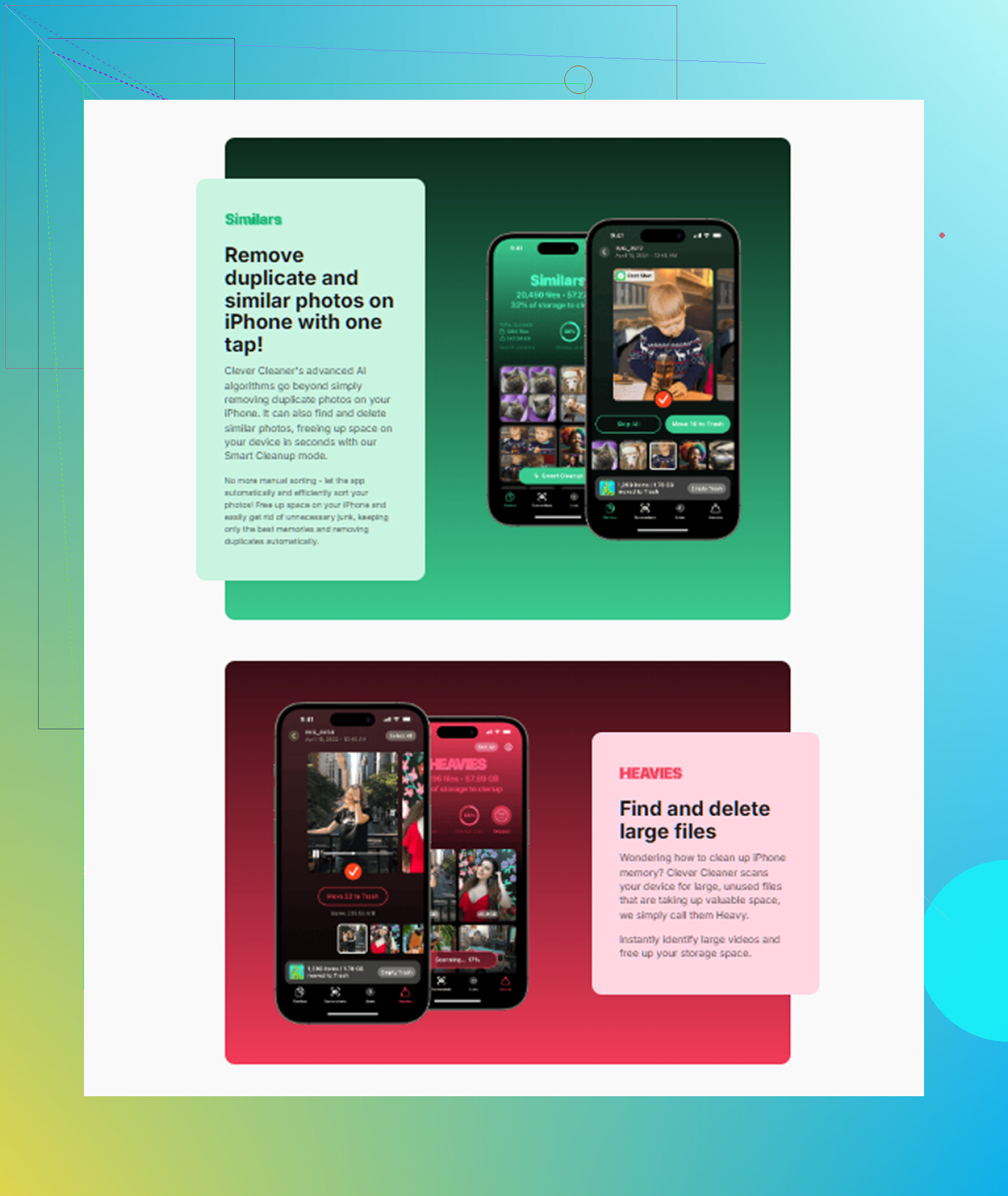
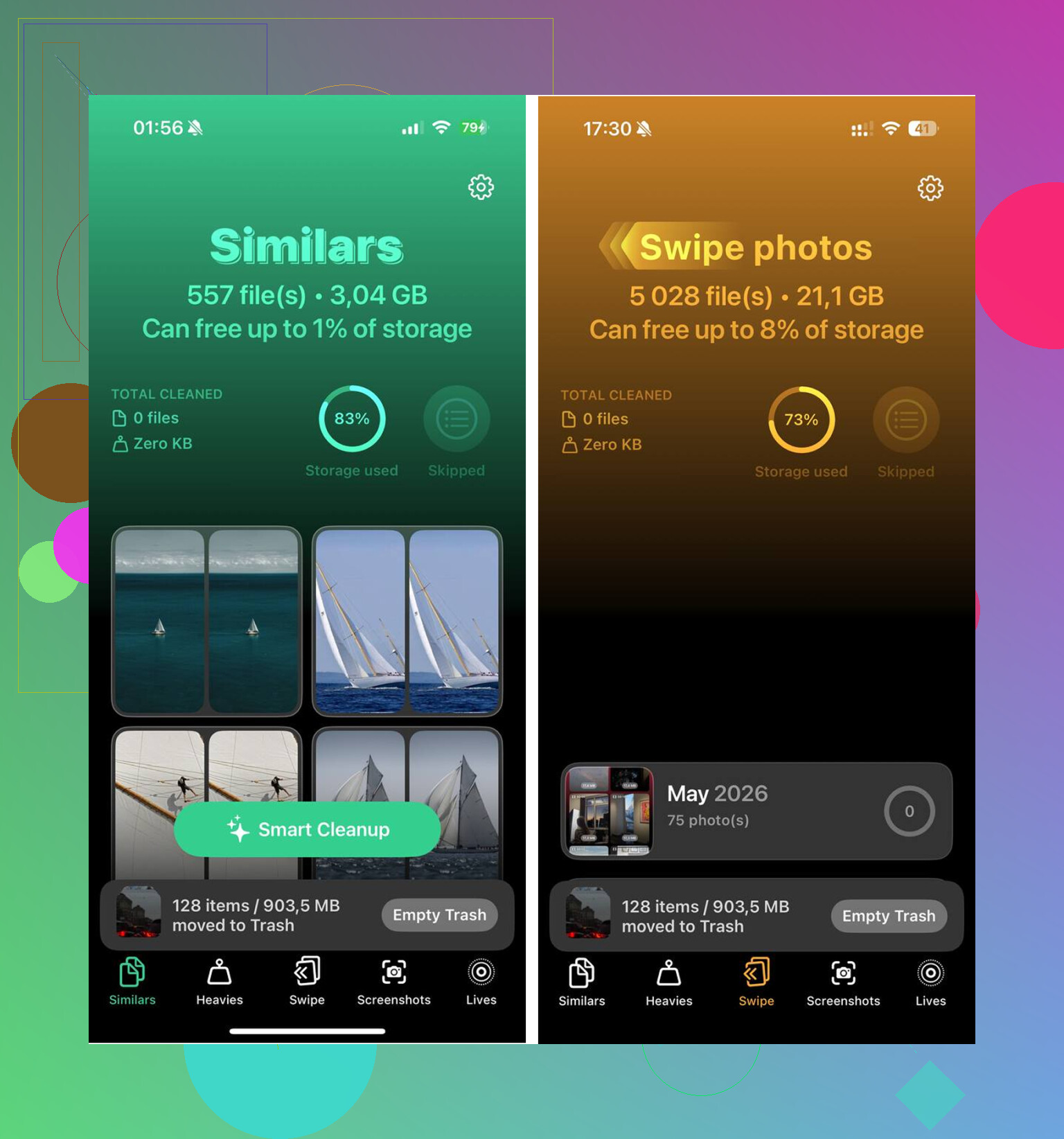
La sección Heavies ordena tu biblioteca por tamaño de archivo, del más grande al más pequeño. Eso hizo que la basura más evidente destacara rápido. Grabaciones de pantalla viejas, videos largos, clips accidentales, todas las cosas que ocupaban espacio mientras se escondían en un enorme carrete.
La sección Similars agrupa fotos casi duplicadas y elige la mejor toma, así no tienes que abrir diez versiones de la misma foto borrosa de un perro e intentar compararlas una por una. Funciona en el dispositivo, lo cual preferí.
Liberé unos 12 GB de esta forma, vacié Eliminado recientemente después, y la advertencia dejó de aparecer. El teléfono también se sentía menos lento. No fue magia. Eran sobre todo todos los archivos basura que había estado ignorando.
Si la advertencia sigue apareciendo incluso cuando hay espacio libre
Esta parte es rara, pero la he visto. Ajustes muestra almacenamiento disponible, pero la advertencia sigue ahí como si el teléfono no se hubiera enterado.
Primer paso: reinicia el iPhone. Eso obliga a iOS a volver a contar el almacenamiento y arregla advertencias fantasma más a menudo de lo que la gente espera.
Si un reinicio no lo arregla, haz una copia de seguridad de tus datos en iCloud o en una computadora, y luego haz un restablecimiento de fábrica. Yo no empezaría por ahí, pero cuando las cuentas del almacenamiento del sistema están lo bastante rotas en lo profundo, la limpieza manual no las toca. Restablecer suele solucionar el problema de forma definitiva.
Versión corta
Primero revisa Ajustes > General > Almacenamiento del iPhone.
Ignora las ventanas emergentes de almacenamiento de los sitios web.
Vacía Eliminado recientemente en Fotos y Archivos.
Reinicia después de las actualizaciones de iOS.
Limpia los archivos adjuntos de Mensajes y la caché de Safari.
Reinstala las apps con caché inflada si hace falta.
Si la advertencia es falsa o está fallando, no dejes que te haga entrar en pánico. La solución suele ser aburrida, no dramática.
Si ya eliminaste lo obvio y la alerta sigue apareciendo, yo revisaría 3 lugares que la gente suele pasar por alto.
Primero, Mail. La app Mail almacena archivos adjuntos descargados y correos antiguos sincronizados. Si usas Gmail, Outlook o Yahoo dentro de Apple Mail, elimina la cuenta en Ajustes > Apps > Mail > Cuentas de Mail, reinicia y luego vuelve a agregarla. He visto que esto libera entre 2 y 5 GB en iPhones antiguos.
Segundo, las descargas sin conexión. Spotify, Netflix, YouTube, Podcasts, Google Maps. Estas consumen almacenamiento en silencio. Abre cada app y revisa el contenido descargado. Eliminar la app no siempre lo soluciona limpiamente si los datos se vuelven a sincronizar al reinstalar.
Tercero, la configuración de Fotos en iCloud. Si está activado Descargar y conservar originales, tu teléfono mantiene los archivos en tamaño completo localmente. Cámbialo a Optimizar almacenamiento del iPhone. Esto importa mucho si tu biblioteca es grande.
No estoy del todo de acuerdo con @mikeappsreviewer en un punto. Un restablecimiento de fábrica no sería mi siguiente paso a menos que las cifras de almacenamiento sigan mal durante días. Primero cierra sesión en iCloud, reinicia y vuelve a iniciar sesión. A veces iOS actualiza el almacenamiento después de una sincronización nueva.
Revisa también Notas de Voz y GarageBand. Es raro, pero ambos acumulan archivos grandes.
Si quieres una revisión más rápida de la basura en Fotos, vale la pena echar un vistazo a Clever Cleaner. Ayuda a encontrar videos pesados, fotos duplicadas y capturas de pantalla que iOS oculta en un desorden de carpetas.
Para una guía visual sencilla, mira cómo liberar almacenamiento del iPhone gratis.
Si la ventana emergente solo aparece mientras navegas, ignórala. Si aparece en todo el sistema, es almacenamiento o un error. Son dos cosas distintas.
Una cosa que añadiría a lo que dijeron @mikeappsreviewer y @byteguru: comprueba si la alerta realmente es sobre el almacenamiento del dispositivo o el almacenamiento de iCloud. La redacción de Apple es molestamente parecida, y la gente los confunde todo el tiempo. Si dice que tu iCloud está lleno, borrar apps del teléfono no servirá para nada.
Ve a:
- Ajustes > tu nombre > iCloud
- Luego compáralo con Ajustes > General > Almacenamiento del iPhone
Si el almacenamiento del iPhone se ve bien pero el aviso sigue apareciendo, revisa también:
- Ajustes > Accesibilidad > Contenido leído, desactivar/activar después de reiniciar
- Ajustes > Siri y Buscar y eliminar voces/idiomas descargados antiguos
- Ajustes > General > Teclado > eliminar diccionarios/teclados extra
Esas pequeñas descargas del sistema pueden acumularse más de lo que la gente espera, especialmente en teléfonos antiguos.
Además, las Live Photos y las fotos en ráfaga son unas devoradoras de espacio bastante discretas. No solo las fotos en general, sino esos tipos concretos. En Fotos, busca Grabaciones de pantalla, Ráfagas, Live Photos y Cinemático. Ahí fue donde encontré un montón de basura oculta en el mío.
No estoy muy de acuerdo con lanzarse directamente a cerrar sesión en iCloud a menos que los conteos estén obviamente mal. Eso puede crear sus propios problemas si la sincronización se vuelve a atascar. Yo probaría un reinicio forzado y luego conectaría el teléfono a un Mac o PC una vez. Curiosamente, Finder/iTunes a veces activa una reindexación correcta del almacenamiento.
Si quieres una forma más rápida de detectar qué es lo que realmente ocupa mucho, Clever Cleaner está bastante bien para encontrar vídeos pesados, fotos duplicadas y desorden residual sin pasarte horas rebuscando. Si estás comprobando si es confiable, este análisis sobre si Clever Cleaner es seguro y ha sido evaluado por investigadores de seguridad probablemente sea la lectura más útil.
Si la ventana emergente aparece cada pocos minutos incluso con varios GB libres, eso huele más a un error de indexación de iOS que a una presión real de almacenamiento, la verdad.
Yo comprobaría una cosa en la que casi nadie ha insistido todavía: documentos/datos de apps que sobreviven a los hábitos normales de borrado.
Ve a Ajustes > General > Almacenamiento del iPhone y toca algunas de las apps que más ocupan. Si la app en sí es pequeña pero Documentos y datos es enorme, ese es el verdadero devorador de espacio. Las apps de mensajería, edición, pódcast, unidades en la nube y redes sociales son famosas por esto. A veces ayuda “eliminar app”, a veces la app simplemente vuelve a descargar basura después de reinstalarla, así que vale la pena revisar primero los ajustes de almacenamiento dentro de la app.
También discrepo un poco con lanzarse a un restablecimiento demasiado pronto. Si el teléfono todavía funciona, prueba esto primero:
- Desactiva Desinstalar apps no usadas si está activado
- Revisa las descargas de Libros, TV y Música
- Mira en Archivos > En mi iPhone si hay carpetas locales de apps antiguas
- Elimina páginas sin conexión antiguas de la Lista de lectura de Safari
Otro caso engañoso: si usas WhatsApp o Telegram, sus carpetas multimedia pueden ser ridículas incluso cuando Fotos parece estar ya limpia.
@byteguru, @sternenwanderer y @mikeappsreviewer ya cubrieron muchas de las trampas habituales, pero yo pondría los datos ocultos de apps por encima de la mayoría de los consejos de “borra cosas al azar”.
Si quieres una revisión visual más rápida, Clever Cleaner es útil.
Ventajas:
- fácil para detectar vídeos grandes y duplicados
- más rápido que rebuscar manualmente en Fotos
- bueno para el desorden de capturas de pantalla
Desventajas:
- se centra sobre todo en la fototeca
- no solucionará por sí solo un indexado roto del almacenamiento de iOS
- aun así tienes que revisar antes de borrar
Si las alertas siguen apareciendo con varios GB libres, eso probablemente sea un cálculo defectuoso del almacenamiento, no memoria realmente llena. En ese punto, sincroniza una vez con un ordenador antes de hacer algo drástico.