Estou tentando liberar espaço de armazenamento e corrigir alguma lentidão no aplicativo do Twitter no meu iPhone, mas não consigo encontrar uma opção clara no menu Ajustes do iPhone para apagar o cache do Twitter ou os dados do aplicativo. Preciso descarregar o app, apagá-lo ou existe outra forma de limpar os dados do Twitter sem perder minha conta?
Se o X estiver ocupando uma quantidade ridícula de espaço no seu iPhone, o lugar mais seguro para começar é a limpeza de cache integrada. Isso não vai apagar suas publicações, favoritos, seguidores nem contas. Essas coisas não ficam armazenadas no cache do app. O cache é, em grande parte, lixo temporário que o seu celular salva para que imagens, vídeos, GIFs e páginas da web carreguem mais rápido depois.
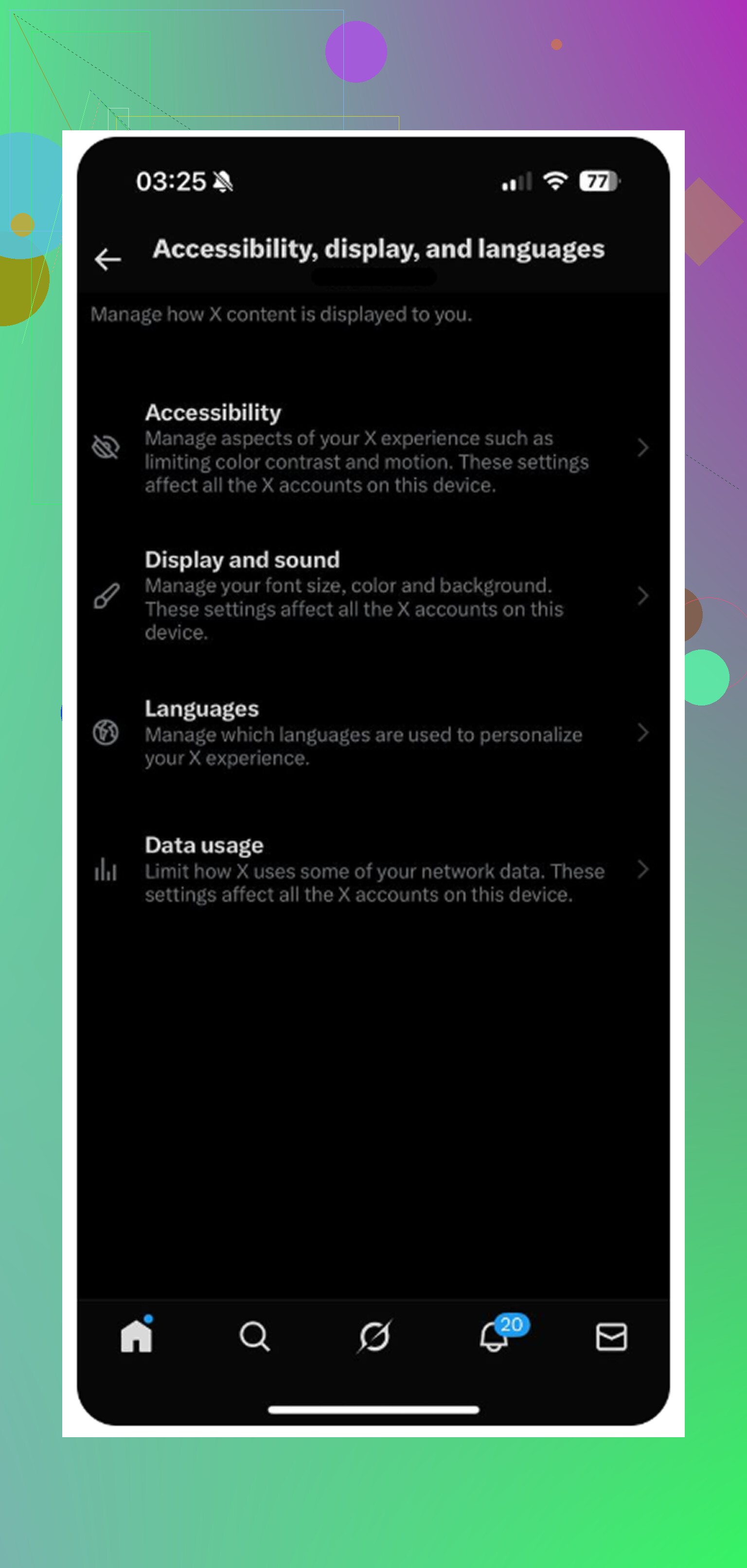
A configuração está irritantemente escondida. Abra o X, toque no ícone do seu perfil no canto superior esquerdo e depois vá em Configurações e suporte > Configurações e privacidade > Acessibilidade, exibição e idiomas > Uso de dados.
Role até o fim e procure por Armazenamento. Você deve ver duas áreas ali: Armazenamento de mídia e Armazenamento da web.
- Armazenamento de mídia é a opção segura para a maioria das pessoas. Ele limpa imagens em cache, GIFs, prévias de vídeos e outras mídias pelas quais você passou ao rolar a tela. Tocar em Limpar armazenamento de mídia não desconecta você da conta.
- Armazenamento da web é para itens de links abertos dentro do navegador integrado do X. Limpar armazenamento de páginas da web normalmente só remove dados de sites em cache. Limpar todo o armazenamento da web também apaga cookies, então essa opção pode desconectar você de sites que abriu pelo app.
Então, se você está preocupado em perder favoritos ou apagar os dados da sua conta, não se preocupe. Limpar o cache não é a mesma coisa que excluir sua conta do X ou remover suas publicações. É só remover arquivos temporários locais.
Se o app ainda estiver mostrando algum número absurdo como 10 GB ou 20 GB no Armazenamento do iPhone, os botões dentro do app podem não ser suficientes. Nesse caso, experimente o método de descarregar do iOS em vez de apagar o app de vez.
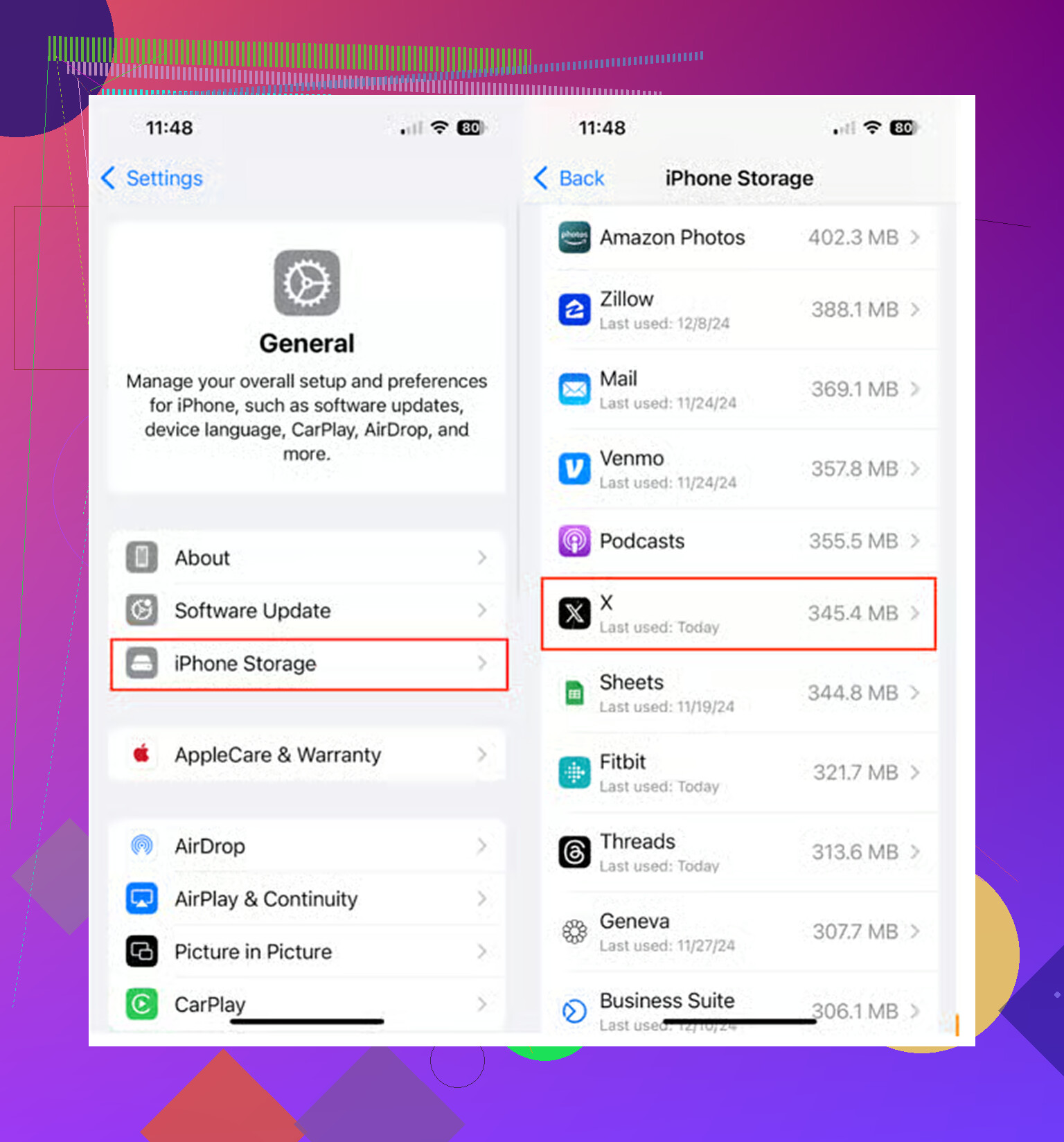
Vá em Ajustes do iPhone > Geral > Armazenamento do iPhone > X e depois toque em Desinstalar App. Depois disso, toque em Reinstalar App. Descarregar remove o app em si, mas mantém os dados importantes dele, como as informações de login, então normalmente você continua conectado. Reinstalar força o iOS a reconstruir o app sem carregar junto uma pilha enorme de mídia em cache. Pela minha experiência, isso funciona melhor do que os botões de cache quando o armazenamento do X fica realmente inchado.
Dito isso, limpar o cache do X só resolve até certo ponto. Eu passei por isso achando que o Twitter era o grande problema, limpei alguns gigas, e meu celular ainda parecia lento. O verdadeiro vilão do armazenamento acabou sendo a minha biblioteca de fotos.
Capturas de tela, fotos duplicadas, versões ligeiramente diferentes da mesma foto, vídeos aleatórios dos quais eu tinha esquecido. Esse tipo de coisa se acumula muito mais rápido do que o cache de um app. Também testei alguns apps de limpeza, e muitos deles são irritantes. Eles escaneiam sua biblioteca de graça, mas fazem você pagar uma assinatura semanal antes de realmente poder apagar qualquer coisa.
O que eu acabei gostando foi o Clever Cleaner. O principal motivo é bem simples: ele é realmente grátis. Sem anúncios, sem paywall surpresa bem na hora em que você está prestes a limpar tudo.
A aba Heavies é útil porque organiza suas fotos e vídeos por tamanho de arquivo, então você consegue ver imediatamente o que está ocupando mais espaço. Ela também mostra o tamanho exato das capturas de tela e de outros arquivos, o que facilita decidir o que vale a pena apagar.
A aba Similars provavelmente é a melhor parte. Ela agrupa fotos que são quase iguais e depois ajuda você a escolher a melhor para manter. Isso é muito mais rápido do que ficar procurando manualmente entre dez versões da mesma foto. Ela também processa tudo no seu iPhone em vez de enviar suas fotos para outro lugar, o que importa se você se preocupa com privacidade.
Então sim, limpe o cache do X se o app estiver travando ou ocupando mais espaço do que deveria. Use o truque de descarregar se as opções normais de cache não fizerem diferença. Mas se o seu problema real for Armazenamento Quase Cheio, verifique suas fotos em seguida. Geralmente é aí que está o ganho maior.
Você não pode limpar os dados do aplicativo Twitter/X pelo menu Ajustes do iPhone da mesma forma que pode no Android. Basicamente, a Apple oferece duas opções ali: descarregar o app ou apagar o app. Descarregar é a opção de menor risco, mas não espere que isso apague totalmente o armazenamento, porque o iOS pode manter alguns documentos e dados relacionados ao login. Se você quiser a redefinição mais limpa possível, apague o X em Ajustes > Geral > Armazenamento do iPhone > X, reinicie o telefone e depois reinstale-o pela App Store. Isso normalmente limpa mais arquivos desnecessários do que descarregar, mas você deve ter certeza de que sabe suas informações de login primeiro, especialmente se usar autenticação de dois fatores. Os botões de armazenamento de mídia/web no app são bons para uma limpeza rápida, como @mikeappsreviewer disse, mas se o Armazenamento do iPhone ainda estiver mostrando o X como muito grande depois disso, apagar e reinstalar é a solução mais confiável.
Excluir o app pode apagar rascunhos locais e forçar uma verificação de login, então não faça isso até ter certeza de que sabe sua senha e ainda tem acesso ao seu método de 2FA.
A parte confusa é que os Ajustes do iPhone não têm um botão limpar cache do Twitter. Se você for em Ajustes > Geral > Armazenamento do iPhone > X, o iOS basicamente só permite remover o app de duas formas diferentes. Desinstalar App remove o pacote do app, mas mantém seus documentos e dados. Apagar App remove o app e seus dados locais do telefone.
Isso significa que desinstalar não é realmente um limpador de cache. Pode ajudar se o próprio app estiver corrompido ou se o iOS quiser reinstalar uma cópia nova, mas se o número grande estiver em Documentos e Dados, desinstalar pode deixar a parte chata para trás. É por isso que as pessoas muitas vezes desinstalam, reinstalam, verificam o armazenamento e depois se perguntam por que o número mal mudou.
Se você quiser a redefinição mais limpa, faça isto:
Vá em Ajustes > Geral > Armazenamento do iPhone > X > Apagar App.
Depois reinicie o iPhone.
Depois reinstale o X pela App Store e entre novamente.
Isso é o mais próximo que o iOS chega de limpar os dados locais do app pelo menu Ajustes. Ainda assim, isso não vai excluir sua conta do X, tweets, seguidores, favoritos ou qualquer coisa armazenada nos servidores do X. Apenas remove o que o app tinha armazenado localmente naquele dispositivo.
A ressalva irritante: os números de Armazenamento do iPhone nem sempre são atualizados instantaneamente. Às vezes você apaga ou reinstala um app e a tela de armazenamento ainda parece errada por alguns minutos. Eu fecharia os Ajustes, abriria de novo ou reiniciaria antes de presumir que falhou.
Outra coisa que as pessoas confundem é cache do X versus histórico do X. Limpar o armazenamento do app pode remover mídia em cache local, dados da web e estado de login, mas não é a mesma coisa que excluir histórico de pesquisa, posts, curtidas ou atividade antiga da conta. Se seu objetivo é privacidade ou limpar seu histórico do Twitter/X em vez de liberar armazenamento do iPhone, isso é outra tarefa. Um guia como este passo a passo para limpar o histórico do Twitter está mais próximo desse tema do que o menu Armazenamento do iPhone.
Para lentidão, eu tentaria primeiro a limpeza de armazenamento de mídia/web dentro do app porque é de baixo risco. Se o X ainda aparecer como enorme em Armazenamento do iPhone, pule desinstalar e apague/reinstale. Desinstalar é mais suave, mas não é a correção mais confiável para um cache de app inchado.