Meu iPhone continua mostrando notificações de memória cheia mesmo depois que apaguei fotos, aplicativos e arquivos antigos. Está ficando muito irritante e não tenho certeza do que mais está ocupando armazenamento ou como impedir que os alertas voltem. Preciso de ajuda para descobrir o que limpar e como corrigir o aviso de armazenamento cheio do iPhone de vez.
Receber um aviso de armazenamento do iPhone parece pior do que realmente é. Já vi ele aparecer quando o telefone ainda tinha espaço livre, e também já vi surgir porque apaguei as coisas erradas e nada disso saiu do aparelho. Então, antes de começar a remover apps aleatórios, verifique a única tela que importa.
Comece por Armazenamento do iPhone
Abra Ajustes > Geral > Armazenamento do iPhone. Depois espere. Não saia tocando rápido demais. A barra colorida de armazenamento leva um pouco para carregar, e até terminar, você estará vendo números pela metade.
Essa tela mostra a divisão real. Fotos, apps, mensagens, dados do sistema, mídia. Você vai descobrir rápido se o problema é uma biblioteca de fotos inchada com vídeos antigos, uma coleção de apps que você esqueceu que existia ou lixo do sistema depois de uma atualização. Se você pular essa etapa, estará só chutando.
O falso alerta em que as pessoas caem
Já me deparei com isso uma vez enquanto navegava e parecia sério. Aviso grande, linguagem urgente, contador regressivo, papo sobre vírus e problemas no SIM. Lixo total.
Se a mensagem de armazenamento cheio apareceu dentro do Safari ou em alguma outra aba do navegador, ela não veio da Apple. Os avisos de armazenamento do iPhone aparecem como prompts normais do sistema ou dentro dos Ajustes. Eles não vêm de páginas aleatórias tentando te assustar para você tocar em um botão.
Feche a aba. Ignore. Não instale nada dali.
Por que apagar coisas às vezes não muda nada
Isso me pegou da primeira vez. Você apaga fotos e vídeos, depois o aviso volta, e você acha que o iOS está quebrado. Mais ou menos, mas não do jeito que você imagina.
As fotos apagadas vão para Apagados Recentemente por 30 dias. Elas ainda usam o mesmo espaço até você removê-las de lá também.
Para limpar de verdade:
- Abra Fotos
- Vá em Álbuns
- Role para baixo até Apagados Recentemente
- Toque em Selecionar
- Toque em Apagar Tudo
Faça a mesma verificação em Arquivos. Olhe em Downloads, depois abra Apagados Recentemente lá e esvazie também. Fotos e Arquivos mantêm suas próprias lixeiras. Limpar uma não faz nada pela outra.
Se isso começou logo depois de uma atualização do iOS
Isso é comum. Já tive avisos de armazenamento aparecendo logo depois de atualizar, mesmo sem ter adicionado nada novo.
Durante uma atualização, o iOS armazena arquivos de instalação e dados temporários. Parte disso fica mais tempo do que deveria. Reinicie o telefone primeiro. Uma reinicialização simples muitas vezes força a contagem de armazenamento a se atualizar e elimina arquivos restantes da atualização.
Se o alerta ainda estiver lá depois da reinicialização, volte para Ajustes > Geral > Armazenamento do iPhone e veja Dados do Sistema. Se essa seção aumentou de tamanho, a atualização provavelmente deixou lixo para trás, além do acúmulo de cache dos apps durante o processo de instalação.
Lugares onde o armazenamento se esconde sem fazer barulho
Mensagens é um dos principais. As pessoas deixam isso passar por anos.
Conversas antigas guardam vídeos, notas de voz, GIFs, capturas de tela, anexos aleatórios. Em alguns telefones isso soma vários gigabytes. O meu estava pior do que eu esperava.
Para manter isso sob controle:
Vá em Ajustes > Mensagens > Manter Mensagens
Mude de Para Sempre para 1 Ano ou 30 Dias.
Se quiser resultados mais rápidos:
Abra Ajustes > Geral > Armazenamento do iPhone > Mensagens
Depois use Revisar Anexos Grandes e remova primeiro os maiores arquivos.
O cache do Safari é outra limpeza fácil:
Ajustes > Safari > Limpar Histórico e Dados dos Sites
Alguns apps acumulam cache e não oferecem um botão claro para limpar. O Instagram faz isso. O TikTok também. Nesses casos, apagar o app e reinstalá-lo costuma ser a solução mais limpa. Chato, sim, mas funciona.
Quando as ferramentas nativas deixam de ser suficientes
A Apple mostra totais por categoria, o que é ok até você precisar de detalhes no nível de arquivo. Se você está tentando encontrar clipes gigantes em 4K, fotos duplicadas ou capturas de tela de anos atrás, o iOS não ajuda muito.
O que ajudou no meu caso foi usar o Clever Cleaner depois que as etapas normais de limpeza não foram suficientes. Gostei porque ele não jogava anúncios em cima de mim nem bloqueava a limpeza básica atrás de um paywall.
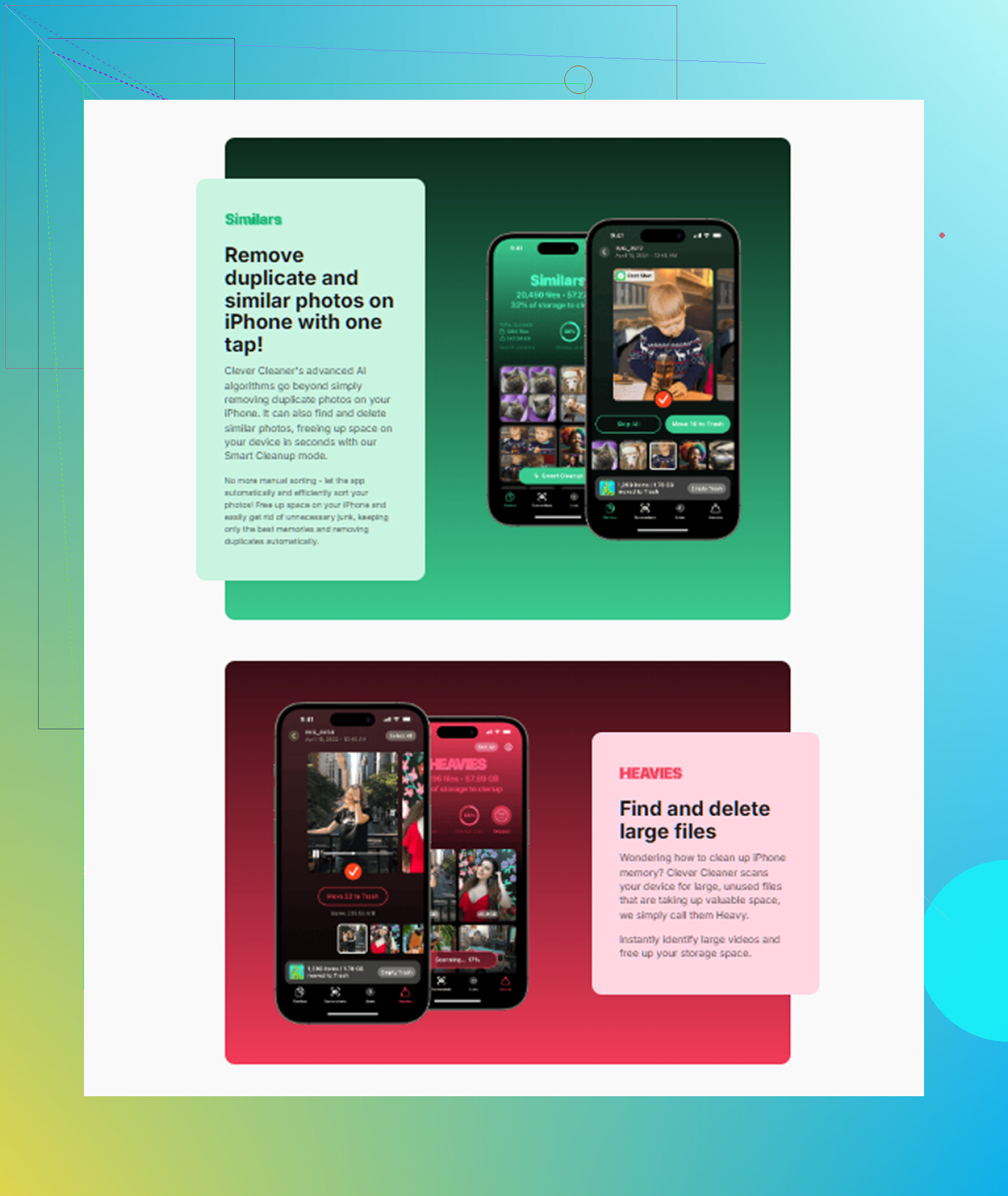
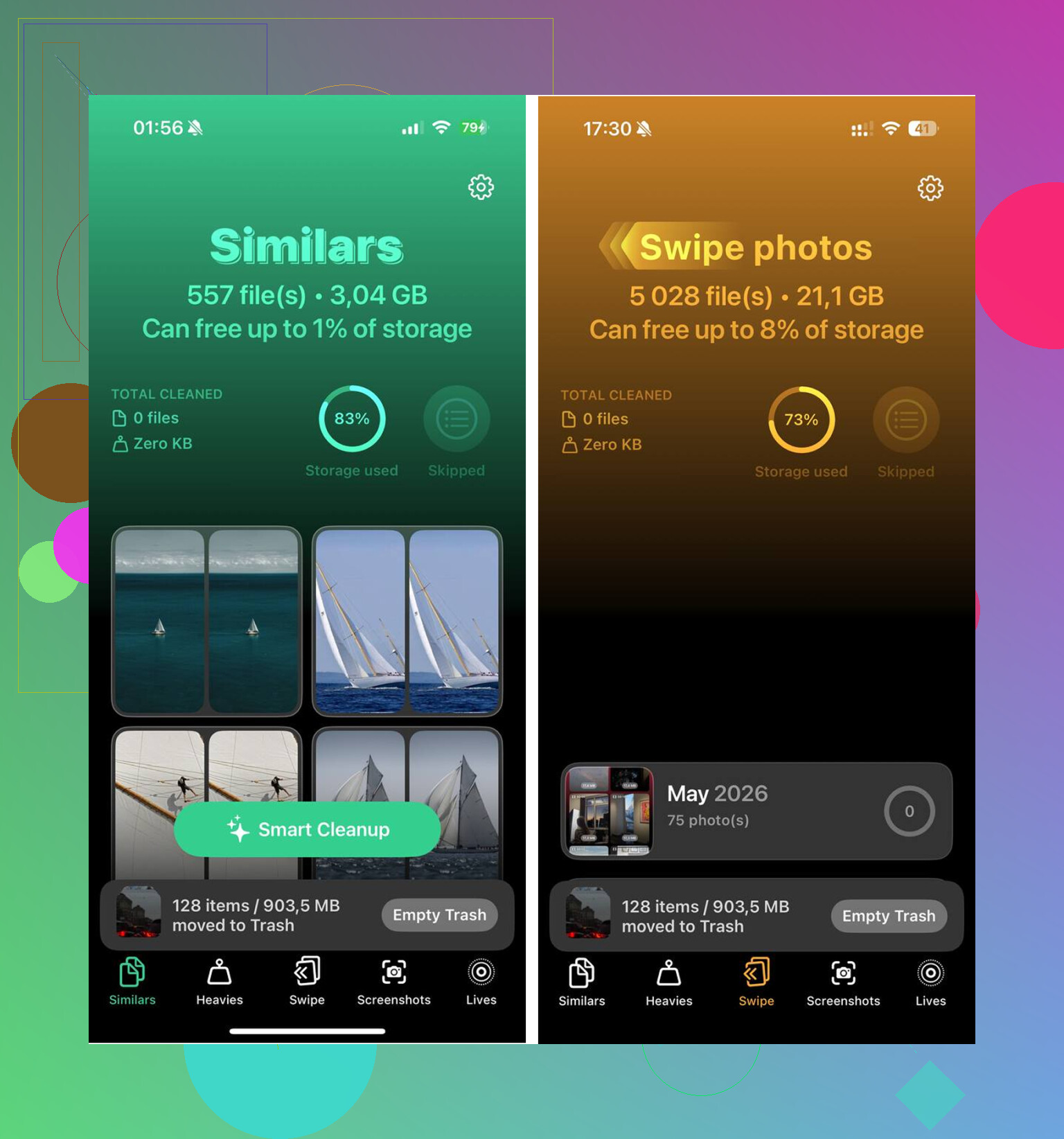
A seção Heavies organiza sua biblioteca por tamanho de arquivo, do maior para o menor. Isso fez o lixo óbvio aparecer rápido. Gravações de tela antigas, vídeos longos, clipes acidentais, tudo aquilo que ocupa espaço enquanto se esconde em uma câmera lotada de arquivos.
A seção Similars agrupa fotos quase duplicadas e escolhe a melhor, então você não precisa abrir dez versões da mesma foto borrada de cachorro e tentar compará-las uma por uma. Ele roda no aparelho, o que eu preferi.
Eu limpei cerca de 12 GB assim, esvaziei Apagados Recentemente depois, e o aviso parou de aparecer. O telefone também pareceu menos travado. Não foi mágica. Era basicamente todo o lixo que eu tinha ignorado.
Se o aviso continuar aparecendo mesmo quando houver espaço livre
Essa parte é estranha, mas eu já vi isso. Os Ajustes mostram armazenamento disponível, mas o aviso continua ali como se o telefone não tivesse recebido a informação.
A primeira tentativa é reiniciar o iPhone. Isso força o iOS a recontar o armazenamento e corrige avisos fantasmas com mais frequência do que as pessoas imaginam.
Se reiniciar não resolver, faça backup dos seus dados no iCloud ou em um computador e depois faça uma redefinição de fábrica. Eu não começaria por aí, mas quando a conta de armazenamento do sistema está quebrada em um nível mais profundo, a limpeza manual não resolve. Redefinir geralmente elimina o problema de vez.
Versão curta
Verifique primeiro Ajustes > Geral > Armazenamento do iPhone.
Ignore pop-ups de armazenamento vindos de sites.
Esvazie Apagados Recentemente em Fotos e Arquivos.
Reinicie depois de atualizações do iOS.
Limpe anexos de Mensagens e o cache do Safari.
Reinstale apps com cache inchado se necessário.
Se o aviso for falso ou estiver bugado, não deixe isso te colocar em modo pânico. A solução muitas vezes é sem graça, não dramática.
Se você já apagou as coisas óbvias e o alerta continua voltando, eu olharia para 3 lugares que as pessoas costumam esquecer.
Primeiro, Mail. O app Mail armazena anexos baixados e e-mails antigos sincronizados. Se você usa Gmail, Outlook ou Yahoo dentro do Apple Mail, remova a conta em Ajustes > Apps > Mail > Contas do Mail, reinicie e depois adicione novamente. Já vi isso liberar de 2 a 5 GB em iPhones mais antigos.
Segundo, downloads offline. Spotify, Netflix, YouTube, Podcasts, Google Maps. Eles consomem armazenamento silenciosamente. Abra cada app e verifique o conteúdo baixado. Excluir o app nem sempre resolve isso direito se os dados forem sincronizados de volta na reinstalação.
Terceiro, ajustes do Fotos no iCloud. Se Download e Manter Originais estiver ativado, seu celular mantém os arquivos em tamanho completo localmente. Mude para Otimizar Armazenamento do iPhone. Isso faz muita diferença se sua biblioteca for grande.
Discordo um pouco do @mikeappsreviewer em um ponto. Restaurar para os ajustes de fábrica não seria meu próximo passo, a menos que o cálculo de armazenamento continue errado por dias. Saia do iCloud, reinicie e entre novamente primeiro. Às vezes o iOS atualiza o armazenamento após uma sincronização nova.
Verifique também o Gravador e o GarageBand. É estranho, mas os dois acumulam arquivos grandes.
Se você quiser uma varredura mais rápida do lixo nas fotos, vale a pena dar uma olhada no Clever Cleaner. Ele ajuda a encontrar vídeos pesados, fotos duplicadas e capturas de tela que o iOS esconde em uma bagunça de pastas.
Para um guia visual simples, assista a como liberar armazenamento do iPhone de graça.
Se o pop-up só aparece enquanto você navega, ignore. Se aparece no sistema inteiro, é armazenamento ou um bug. Duas coisas diferentes.
Uma coisa que eu acrescentaria ao que @mikeappsreviewer e @byteguru disseram: verifique se o alerta é realmente sobre armazenamento do dispositivo ou armazenamento do iCloud. A redação da Apple é irritantemente parecida, e as pessoas confundem isso o tempo todo. Se estiver dizendo que seu iCloud está cheio, apagar apps do telefone não vai resolver nada.
Vá para:
- Ajustes > seu nome > iCloud
- Depois compare isso com Ajustes > Geral > Armazenamento do iPhone
Se o armazenamento do iPhone parecer ok, mas o aviso insistente continuar aparecendo, verifique também:
- Ajustes > Acessibilidade > Conteúdo Falado desligar/ligar após reiniciar
- Ajustes > Siri e Busca e remover vozes/idiomas antigos baixados
- Ajustes > Geral > Teclado > apagar dicionários/teclados extras
Esses pequenos downloads do sistema podem se acumular mais do que as pessoas esperam, especialmente em telefones mais antigos.
Além disso, Fotos ao Vivo e fotos em sequência são devoradoras de espaço sorrateiras. Não apenas fotos em geral, mas esses tipos específicos. Em Fotos, pesquise por Gravações de Tela, Sequências, Fotos ao Vivo e Cinemático. Foi aí que encontrei um monte de lixo escondido no meu.
Eu meio que discordo de sair direto da conta do iCloud, a menos que os números estejam obviamente errados. Isso pode criar seus próprios problemas se a sincronização travar de novo. Eu tentaria uma reinicialização forçada e depois conectaria o telefone a um Mac ou PC uma vez. Estranhamente, o Finder/iTunes às vezes aciona uma reindexação correta do armazenamento.
Se você quiser uma maneira mais rápida de identificar o que realmente está enorme, o Clever Cleaner é decente para encontrar vídeos pesados, fotos duplicadas e bagunça restante sem ficar procurando para sempre. Se você estiver verificando se é confiável, esta análise sobre se o Clever Cleaner é seguro e avaliado por pesquisadores de segurança provavelmente é a leitura mais útil.
Se o pop-up aparecer a cada poucos minutos mesmo com vários GB livres, isso parece mais um bug de indexação do iOS do que pressão real de armazenamento, para ser sincero.
Eu verificaria uma coisa em que ninguém realmente insistiu ainda: documentos/dados de apps que sobrevivem aos hábitos normais de exclusão.
Vá em Ajustes > Geral > Armazenamento do iPhone e toque em alguns dos piores apps. Se o app em si for pequeno, mas Documentos e Dados for enorme, esse é o verdadeiro vilão. Apps de mensagens, apps de edição, apps de podcast, unidades na nuvem e apps sociais são famosos por isso. Às vezes apagar o app ajuda, às vezes o app simplesmente baixa tudo de novo após reinstalar, então vale a pena verificar primeiro os ajustes de armazenamento dentro do app.
Também discordo um pouco de partir para uma redefinição cedo demais. Se o telefone ainda funciona, tente isto primeiro:
- Desative Desinstalar Apps Não Usados se estiver ativado
- Verifique os downloads de Livros, TV e Música
- Veja em Arquivos > No Meu iPhone se há pastas locais de apps antigos
- Remova páginas offline antigas da Lista de Leitura do Safari
Outro caso sorrateiro: se você usa WhatsApp ou Telegram, as pastas de mídia deles podem ficar absurdas mesmo quando o Fotos parece já ter sido limpo.
@byteguru, @sternenwanderer e @mikeappsreviewer já cobriram muitas das armadilhas comuns, mas eu colocaria os dados ocultos de apps acima da maior parte dos conselhos de apagar coisas aleatórias.
Se você quiser uma verificação visual mais rápida, Clever Cleaner é útil.
Prós:
- fácil de identificar vídeos grandes e duplicados
- mais rápido do que vasculhar o Fotos manualmente
- bom para bagunça de capturas de tela
Contras:
- focado principalmente na biblioteca de fotos
- não vai resolver sozinho um índice de armazenamento do iOS corrompido
- você ainda precisa revisar antes de apagar
Se os alertas continuarem aparecendo com vários GB livres, isso provavelmente é um cálculo de armazenamento com erro, não memória realmente cheia. Nesse ponto, sincronize com um computador uma vez antes de fazer qualquer coisa drástica.