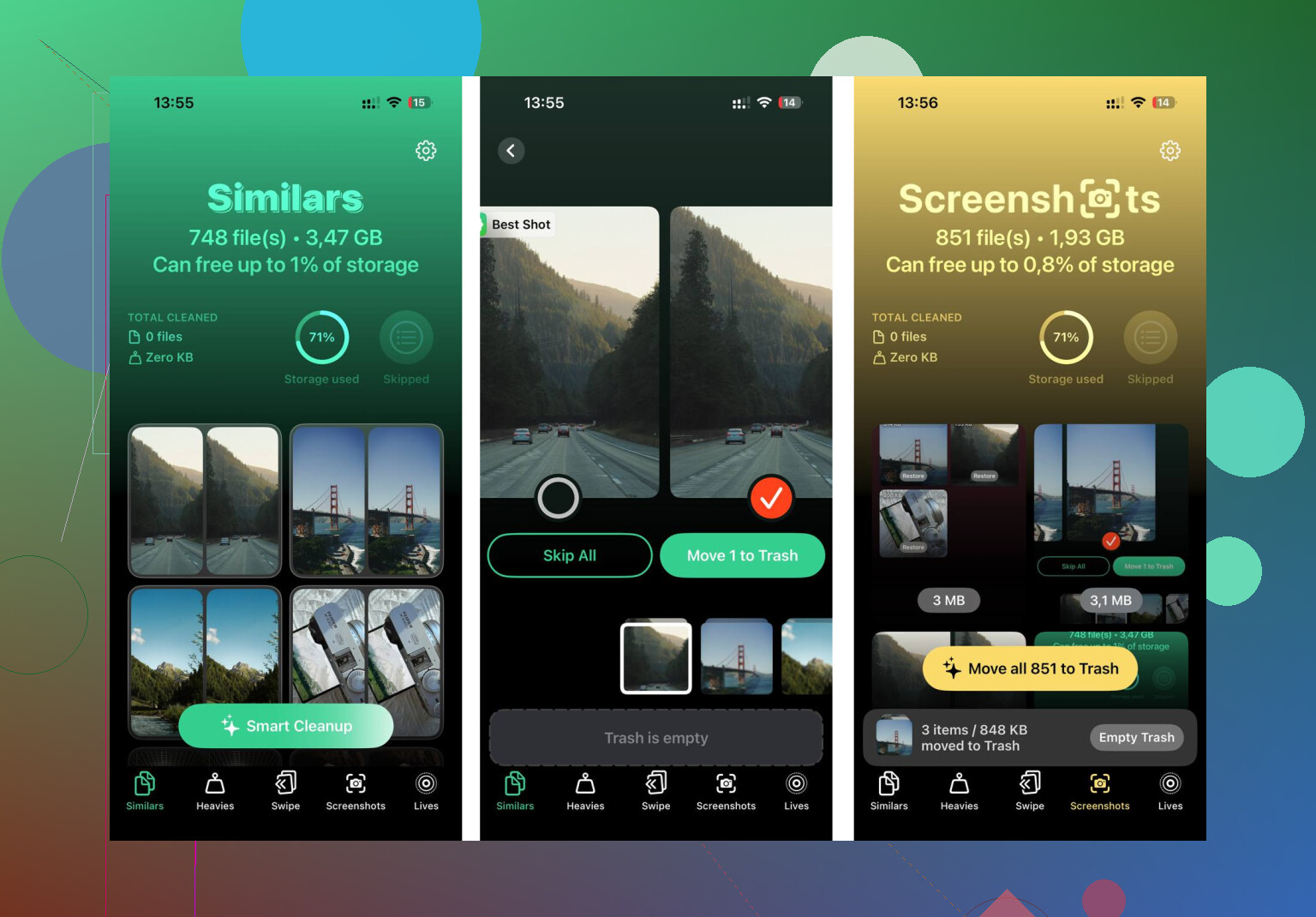
Baixei alguns arquivos no Safari no meu iPhone e agora eles ainda estão aparecendo nos meus downloads/histórico. Quero limpá-los por privacidade e para reduzir a bagunça, mas não tenho certeza de quais etapas realmente os removem do Safari. Preciso de ajuda para excluir downloads do Safari e limpar o histórico de downloads no iPhone.
Encontrei isso no meu próprio iPhone e perdi tempo demais com isso.
Não existe um único botão para apagar downloads no iOS. A Apple espalha as coisas por todo lado. Onde o arquivo vai parar depende de qual app o salvou e de que tipo de arquivo ele é. Quando parei de procurar um interruptor mestre, a limpeza ficou mais fácil.
Se os arquivos se recusarem a sumir, comece no app Arquivos. O Safari geralmente salva lá. Abra Arquivos, toque em Explorar e depois verifique tanto No Meu iPhone quanto iCloud Drive. Em muitos casos, você vai encontrar uma pasta Downloads em cada local. Abra-a, toque no menu de três pontos, escolha Selecionar e depois apague o que quiser remover.
A parte que as pessoas não percebem é Apagados Recentemente. Eu também não percebi da primeira vez. Em Arquivos, vá para Locais e abra Apagados Recentemente. Se você deixar coisas lá, o iOS as mantém por 30 dias. Então o arquivo parece apagado, mas o armazenamento continua lotado. Além disso, o iCloud às vezes puxa a mesma tranqueira de volta entre dispositivos se a sincronização não terminar corretamente.
Para arquivos presos no lugar, tive resultados mistos com a exclusão normal, mas duas coisas ajudaram:
- Force o fechamento do Safari.
- Reinicie o telefone.
Acho que downloads parciais às vezes ficam bloqueados porque o sistema ainda os trata como transferências ativas. Se um arquivo ainda se recusar a sumir, volte ao app Arquivos e tente pressionar e segurar Apagados Recentemente na barra lateral em vez de remover o item do jeito normal. Vi isso limpar sobras teimosas uma vez quando o caminho padrão não fez nada.
A lista de downloads do Safari adiciona outra camada de confusão. Tocar na seta no Safari e escolher Limpar só apaga a lista dentro do Safari. Isso não remove o arquivo do armazenamento. Para a limpeza de verdade, você ainda precisa do Arquivos.
Se quiser menos bagunça depois, vá em Ajustes > Safari > Downloads. Depois altere Remover Itens da Lista de Downloads para Após Um Dia ou Após Download Bem-sucedido. Isso mantém a lista do Safari menor, embora você ainda precise limpar a própria pasta de vez em quando.
Além disso, nem todos os downloads ficam em Arquivos.
Fotos e vídeos salvos de um navegador ou app social muitas vezes vão parar no app Fotos. Conteúdo offline de apps como Netflix, Spotify ou Podcasts fica dentro desses apps. Arquivos não vai mostrar isso. Nesses casos, limpe os downloads dentro de cada app ou abra Ajustes > Geral > Armazenamento do iPhone. Essa tela é o mais próximo que o iOS oferece de um painel de controle central. Você tem uma visão melhor de quais apps estão consumindo espaço e, às vezes, encontra opções diretas de exclusão ali.
Percebi meu telefone ficando lento meses atrás. E não era só um pouco lento. Os apps abriam com atraso, o teclado travava, a câmera demorava. No fim, eu tinha quase 40 GB ocupados por downloads antigos, mídia duplicada e tranqueira salva da qual eu tinha esquecido. Quando o armazenamento fica apertado, o telefone começa a funcionar mal de modo geral.
O que mais me ajudou foi dividir a limpeza em duas partes:
App Arquivos para documentos e downloads do Safari.
Fotos ou menus de armazenamento dos apps para mídia e conteúdo offline.
Também usei uma ferramenta de limpeza para a parte de mídia depois de fazer a revisão manual. Este foi o link que salvei:
A parte útil para mim foi ver arquivos grandes organizados por tamanho. Isso facilitou identificar vídeos antigos em 4K e gravações de tela enormes. A detecção de fotos semelhantes também encontrou várias quase duplicadas que o iOS tinha deixado para trás. Eu me importava menos com recursos sofisticados e mais com ver o que era grande, rápido.
O principal é apagar duas vezes se você quiser recuperar o espaço:
Apague o arquivo.
Depois esvazie Apagados Recentemente em Arquivos e Fotos.
Se você pular a segunda parte, muitas vezes o armazenamento ainda não volta. É nessa etapa que muita gente se atrapalha.
Aqui há duas coisas diferentes sendo misturadas.
- Lista do histórico de downloads do Safari
- O arquivo baixado no seu iPhone
Para a lista no Safari, abra o Safari, toque na seta de download e depois em Limpar. Isso oculta o item do pop-up de downloads do Safari. Isso não apaga o arquivo do armazenamento.
Por privacidade, limpe também o histórico do Safari, se necessário.
Ajustes > Safari > Limpar Histórico e Dados dos Sites
Discordo um pouco do @mikeappsreviewer em um ponto. Você nem sempre precisa reiniciar totalmente o telefone primeiro. Na maioria das vezes, a parte travada é o local do arquivo, não o próprio Safari.
O que eu verificaria em seguida é isto:
Ajustes > Safari > Downloads
Isso mostra onde o Safari salva arquivos por padrão. Se estiver escrito iCloud Drive, seus downloads ainda podem aparecer em outros dispositivos Apple até serem excluídos lá também. Se estiver escrito No Meu iPhone, eles ficam locais.
Depois, remova o arquivo de onde ele estiver:
App Arquivos > Explorar > local dos seus Downloads > apagar arquivo
Se o item era uma imagem ou vídeo e você tocou em Salvar Imagem ou Salvar Vídeo, ele provavelmente foi para Fotos, não para Arquivos. Apague-o lá também. Depois, esvazie Apagados Recentemente em Fotos se quiser recuperar o armazenamento agora.
Se o seu objetivo é limpar bagunça, Armazenamento do iPhone dá uma prova mais rápida:
Ajustes > Geral > Armazenamento do iPhone
Você verá se o espaço diminuiu após a exclusão. Se o armazenamento não mudar, o arquivo não foi removido do lugar onde foi salvo.
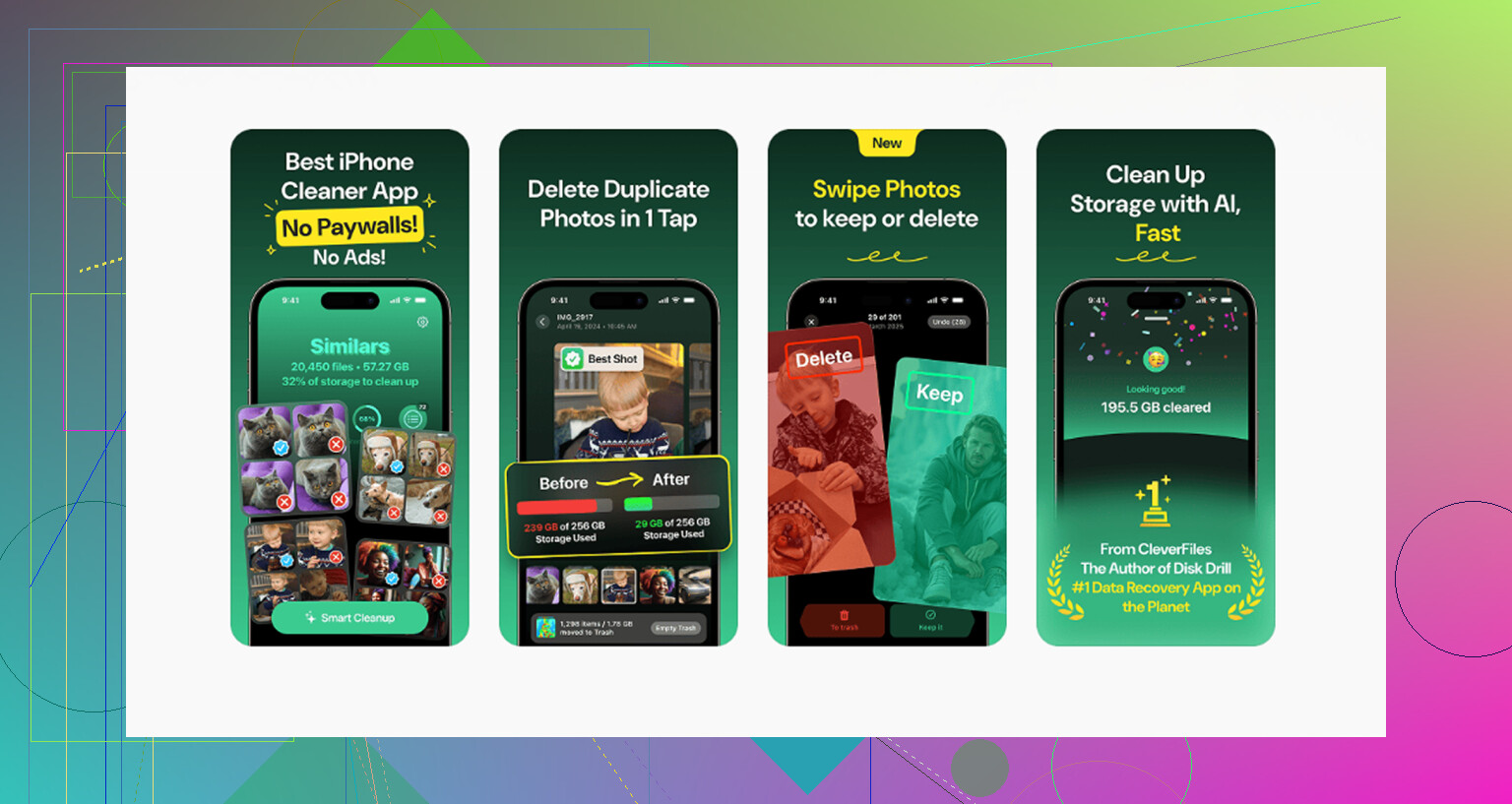
Para limpar mídia, vale a pena dar uma olhada no Clever Cleaner se seus downloads viraram fotos, vídeos ou gravações de tela duplicados. Além disso, este passo a passo de limpeza do armazenamento do iPhone para arquivos grandes e mídia duplicada é mais fácil de seguir do que fuçar nos menus às cegas.
Versão curta: limpe a lista do Safari para o histórico, apague o arquivo em Arquivos ou Fotos para removê-lo de verdade. As duas etapas importam.
Maior pegadinha: a pequena seta de download no Safari é, na maior parte, uma lista recente, não um verdadeiro gerenciador de histórico. Então, se sua preocupação com privacidade é não quero que alguém veja o que baixei, talvez você precise limpar mais de um lugar.
O que eu faria, sem repetir toda a busca no app Arquivos que @mikeappsreviewer e @cazadordeestrellas já cobriram:
-
Desative a persistência da lista de downloads daqui para frente
Ajustes > Safari > Downloads > Remover Itens da Lista de Downloads
Defina como Após Download Bem-sucedido ou Após Um Dia.
Isso não excluirá arquivos antigos, mas impede que a lista fique ali para sempre. -
Verifique restrições de Tempo de Uso ou perfis se as coisas continuarem reaparecendo
É raro, mas em alguns iPhones de trabalho/escola, ajustes gerenciados podem fazer o Safari se comportar de forma estranha ou sincronizar dados esquisitos de volta. Não é muito comum, mas vale mencionar. -
Limpe apenas os rastros de sites se esse for seu verdadeiro objetivo de privacidade
Ajustes > Safari > Avançado > Dados dos Sites
Remova dados de sites individuais se você não quiser apagar tudo. Na verdade, às vezes prefiro isso a uma limpeza geral, já que Limpar Histórico e Dados dos Sites é meio exagerado. -
Se o arquivo foi aberto em outro app, exclua-o lá
PDFs geralmente são copiados para o Books. ZIPs às vezes são descompactados e deixam bagunça extra. Áudio pode parar no VLC ou em outro app se você o compartilhou por lá. As pessoas esquecem que a cópia é o problema, não o original.
Há um ponto em que discordo um pouco de @mikeappsreviewer: reiniciar pode ajudar, claro, mas se o item ainda aparece no Safari depois que você removeu o arquivo, muitas vezes é só a lista da interface desatualizada, não um arquivo travado. O Safari fica estranho assim rs.
Se isso virou um problema maior de armazenamento, e não só alguns downloads, Clever Cleaner é realmente útil para a parte de limpeza de mídia. E se você quiser uma boa leitura sobre isso, este artigo sobre ferramentas gratuitas de limpeza para iPhone para apagar fotos duplicadas e arquivos grandes é mais útil do que os próprios menus vagos da Apple, pra ser sincero.
Resumo curto:
- Limpe a lista de downloads do Safari
- Exclua o arquivo real onde ele realmente está
- Remova cópias extras do Books/Fotos/outros apps
- Ajuste as configurações do Safari para que isso pare de acontecer novamente