O armazenamento do meu iPhone está quase cheio porque o Mensagens mostra muitos anexos grandes, mas muitos deles já foram salvos no Fotos. Não tenho certeza se apagar os anexos também removerá as cópias no app Fotos. Preciso de ajuda para descobrir a maneira mais segura de limpar o armazenamento de anexos das mensagens sem perder as fotos que quero manter.
O que acontece quando você apaga anexos de mensagens no iPhone
Passei por essa mesma bagunça há um tempo. Meu iPhone ficou lento, os apps fechavam sozinhos, e o alerta “Armazenamento Quase Cheio” aparecia com tanta frequência que eu parei de ler. Acabei fuçando os menus de armazenamento da Apple mais do que queria, então aqui vai a versão simples.
Se você apagar um anexo do Mensagens, isso remove a cópia no Fotos?
Não, se você já salvou no Fotos.
Essa parte importa.
Uma foto ou vídeo enviado no iMessage fica primeiro dentro do Mensagens. Se você tocar nele e salvar no app Fotos, o iPhone armazena uma cópia separada ali. Então agora você tem uma cópia vinculada à conversa e outra na sua biblioteca de fotos.
Se depois você remover o arquivo em:
Ajustes > Geral > Armazenamento do iPhone > Mensagens > Revisar Anexos Grandes
você estará apagando apenas a cópia do Mensagens.
Sua versão salva no Fotos continua lá.
A mesma coisa vale para itens que você enviou. Se você gravou um vídeo com a câmera e depois mandou por mensagem, o original no Fotos fica separado do anexo enviado no Mensagens. Remova o anexo da mensagem e seu vídeo original permanece no lugar.
A parte ruim: não existe um “Selecionar Tudo” de verdade
Eu também procurei. A Apple ainda faz isso ser mais difícil do que deveria.
Dentro de Revisar Anexos Grandes, você toca em Editar e depois toca em cada arquivo um por um. Se o seu celular tem anos de lixo de mensagens, isso leva uma eternidade. Fiquei ali fazendo isso por tempo demais e pareceu ridículo.
Existe uma opção mais ampla:
Ajustes > Mensagens > Manter Mensagens
Você pode mudar a retenção das mensagens para 30 Dias ou 1 Ano.
Isso limpa automaticamente conversas antigas e seus anexos. O problema é óbvio: você perde o histórico antigo das mensagens também. Se você só quer remover arquivos pesados e manter os textos, essa configuração é muito radical.
O que o iCloud muda
Se você usa Mensagens no iCloud, apagar um anexo em um dispositivo sincronizado remove isso do histórico de mensagens em todos os outros lugares também. Então, se você apagar no iPhone, ele some do iPad e do Mac também.
Isso não remove a cópia separada no Fotos, se você salvou lá primeiro.
Também não apaga do Fotos do iCloud, a menos que o item esteja na sua biblioteca do Fotos e você o apague de lá.
Esses são compartimentos de armazenamento diferentes. A Apple não explica isso bem.
Por que um iPhone cheio começa a parecer lento
Essa parte me surpreendeu menos depois que vi acontecer. Quando o armazenamento fica apertado, o iOS tem menos espaço para cache, arquivos temporários e trabalho normal em segundo plano. Meu celular começou a travar antes de ficar totalmente inutilizável. Digitar tinha atraso. O tempo de abertura da câmera piorou. Alguns apps travavam sem motivo claro.
Depois de liberar espaço, a lentidão diminuiu.
No meu caso, foi depois de limpar uns 10 a 15 GB para as coisas voltarem ao normal. No seu caso, pode variar.
Um jeito mais rápido que eu usei
Cansei de ficar tocando pelos menus da Apple, então experimentei o Clever Cleaner.
Normalmente desconfio de apps de limpeza porque muitos deles são cheios de anúncios ou tentam te empurrar uma assinatura depois de dois toques. Esse pareceu menos irritante. Sem anúncios. Nenhum paywall apareceu para mim.
O que ajudou:
Arquivos pesados
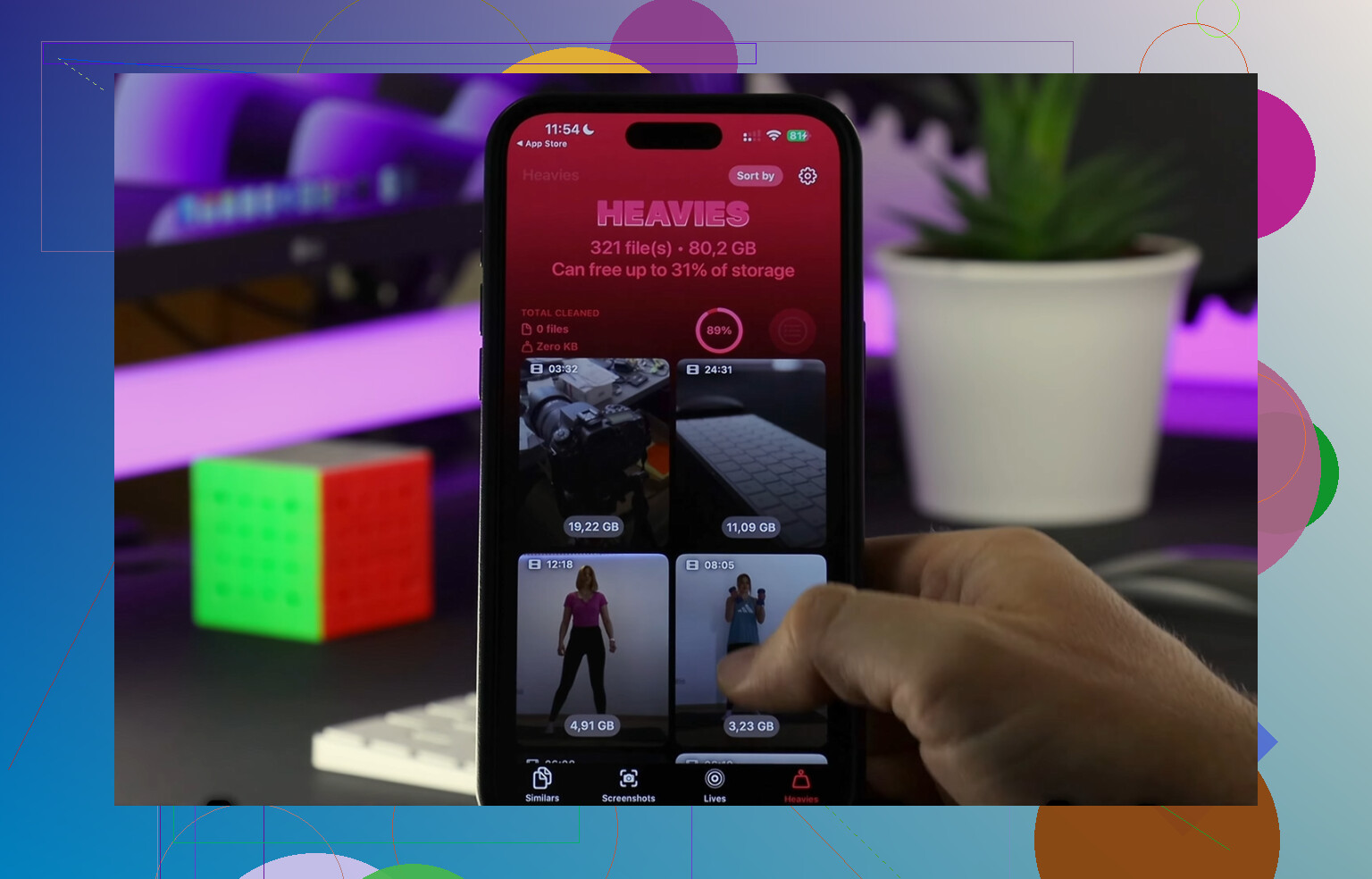
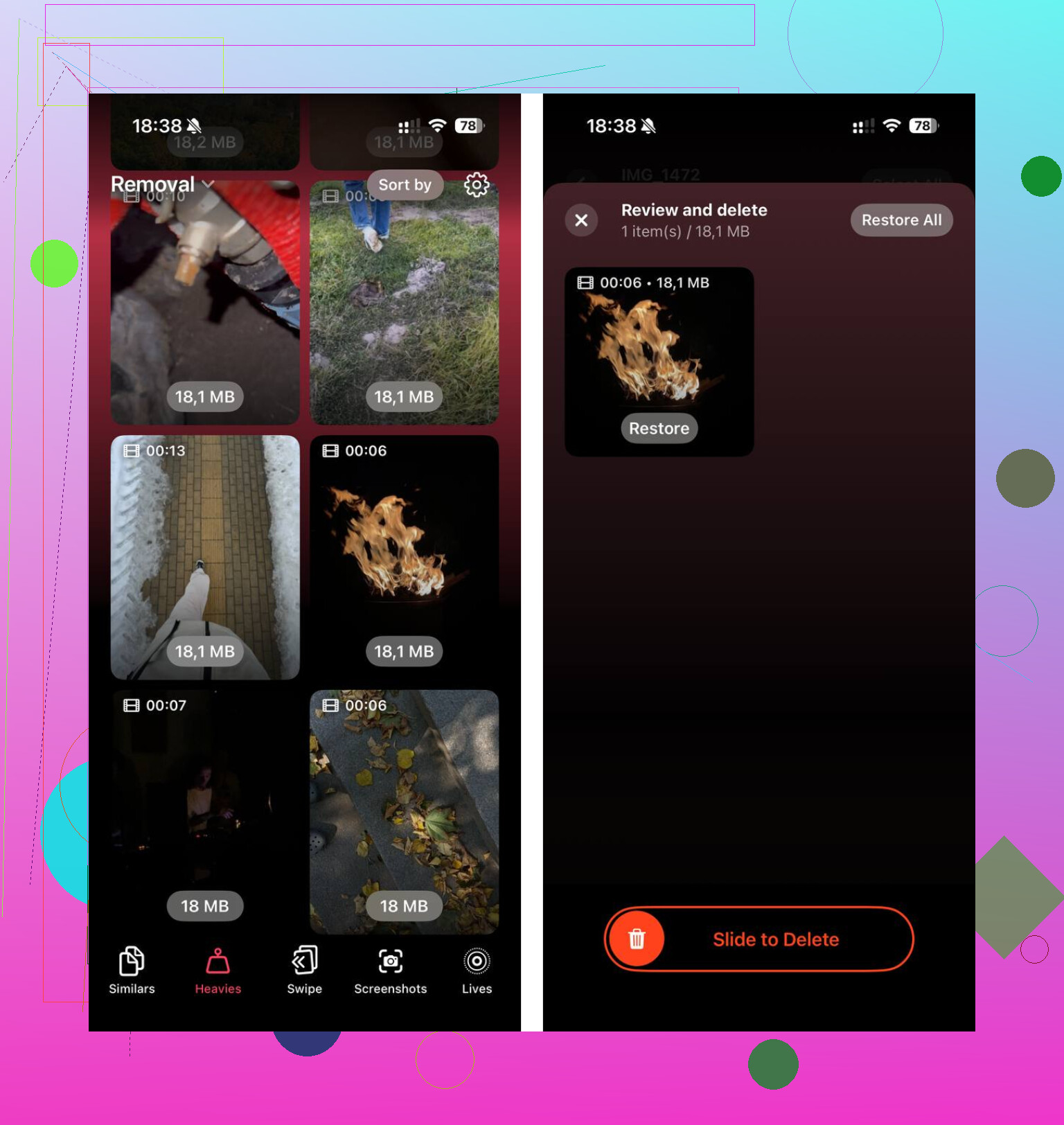
Ele agrupou os maiores arquivos de mídia por tamanho. Eu consegui ver quais vídeos enormes estavam ocupando armazenamento sem ter que cavar conversas antigas. Isso me poupou bastante tempo.
Similares
Ele marcou fotos quase duplicadas. Se o seu rolo da câmera parece com o meu, dez versões borradas da mesma coisa e uma que presta, isso reduz a pilha rápido.
Parte da privacidade
Pelo que vi, o processamento acontece no aparelho. Gostei mais disso do que jogar fotos pessoais em algum servidor aleatório na nuvem.
Depois que limpei anexos antigos, fotos duplicadas e vídeos grandes, recuperei cerca de 15 GB. Meu celular parou de engasgar. Voltou ao normal.
Uma coisa que as pessoas esquecem
Verifique Apagados Recentemente.
Se você apaga fotos ou vídeos e para por aí, o iPhone ainda mantém tudo por 30 dias. Então o número do armazenamento não cai na hora, a menos que você esvazie essa pasta manualmente.
Faça isso em:
Fotos > Apagados Recentemente
Também verifique a área de apagados no Mensagens se você removeu mídia por lá também.
Até isso ser limpo, o espaço não volta por completo.
Versão curta
- Apagar um anexo de mensagem não apaga a cópia no Fotos, se você salvou antes
- Mídia enviada funciona do mesmo jeito, o original no Fotos permanece
- Não existe um verdadeiro Selecionar Tudo para anexos grandes de mensagens
- Se Mensagens no iCloud estiver ativado, apagar no Mensagens remove também dos dispositivos sincronizados
- Pouco armazenamento deixa o iPhone mais lento, eu vi isso acontecer na prática
- Esvazie Apagados Recentemente ou seu armazenamento não será recuperado por completo
Se o seu objetivo é liberar espaço sem perder fotos com que você se importa, salve primeiro qualquer coisa importante no Fotos e depois remova as cópias do Mensagens. Foi o jeito mais seguro que encontrei.
Se a foto ou o vídeo já estiver no Fotos, apagá-lo do Mensagens não remove a cópia no Fotos. São itens separados. O mesmo vale para vídeos que você gravou e depois enviou.
Uma coisa que eu acrescentaria ao que @mikeappsreviewer disse. Eu não confiaria só na tela de Armazenamento. Às vezes, o número do tamanho do Mensagens demora um pouco para atualizar depois da exclusão. O meu levou um tempo para atualizar, o que foi irritante pra caramba.
O caminho mais rápido de limpeza que encontrei:
- Abra Ajustes, Geral, Armazenamento do iPhone, Mensagens.
- Verifique Revisar Anexos Grandes.
- Apague primeiro os arquivos maiores.
- Depois abra a conversa real para qualquer thread enorme e remova cadeias inteiras de mensagens, se necessário.
- Reinicie o telefone depois de uma limpeza grande. Parece bobo, mas ajuda o armazenamento a recalcular mais rápido.
Se o seu objetivo é velocidade, apague os vídeos primeiro. Alguns clipes em 4K costumam ocupar mais espaço do que centenas de fotos. Em muitos telefones, um vídeo 4K60 de 1 minuto fica em torno de 400 MB ou mais. Dez desses e alguns GB já somem.
Verifique também isto:
App Fotos, tela de busca, Vídeos, Gravações de Tela, Duplicatas.
Essas pastas costumam ser onde o lixo escondido fica.
Se ficar entrando nos menus da Apple for lento demais, o Clever Cleaner vale dar uma olhada para arquivos grandes e fotos duplicadas. Aqui vai uma visão rápida de como o Clever Cleaner libera rapidamente armazenamento no iPhone. Ele é mais útil para limpar o Fotos do que o Mensagens, mas os dois problemas geralmente aparecem juntos.
Mais um detalhe importante. Se você usa Fotos do iCloud, apagar do Fotos remove de todos os lugares sincronizados. Apagar do Mensagens remove dos dispositivos sincronizados com Mensagens. São dois sistemas diferentes. É fácil confundir, pra ser sincero.
Sim, você pode apagar o anexo do Mensagens sem apagar a cópia no Fotos, desde que ele tenha sido realmente salvo no Fotos primeiro. Mensagens e Fotos são compartimentos separados no iPhone.
Uma coisa em que eu discordaria um pouco de @mikeappsreviewer e @stellacadente: eu não confiaria apenas na tela “Revisar Anexos Grandes”. Ela é útil, mas às vezes não mostra o quadro geral, porque conversas em grupo enormes podem continuar ocupando muito espaço mesmo depois que você remove alguns arquivos. Às vezes, apagar uma conversa antiga inteira libera espaço mais rápido do que ficar cuidando de anexos individuais um por um.
Alguns detalhes extras:
- Se o item estiver apenas no Mensagens e não tiver sido realmente salvo no Fotos, apagá-lo do Mensagens = ele some
- Se você usa Fotos do iCloud, apagar do Fotos apaga em todos os seus dispositivos Apple sincronizados
- Se você usa Mensagens no iCloud, apagar o anexo de um dispositivo também o remove do Mensagens nos outros
- Os números de armazenamento podem demorar um pouco para atualizar, então não se assuste se a contagem de GB parecer errada no começo
O que eu faria:
- Abra o Fotos e confirme que as fotos/vídeos importantes estão lá
- Depois apague as coisas volumosas do Mensagens
- Depois limpe Apagados Recentemente no Fotos
- Depois reinicie o celular para que o iOS recalcule o armazenamento um pouco mais rápido
Se o seu armazenamento está lotado tanto por causa do Mensagens quanto do rolo da câmera, o Clever Cleaner honestamente é mais útil para a bagunça no lado do Fotos do que as ferramentas nativas da Apple. Ele ajuda a encontrar vídeos enormes, duplicatas e fotos parecidas muito mais rápido. Além disso, isto resume muito bem: veja por que o Clever Cleaner é um dos melhores apps realmente gratuitos para limpar iPhone.
Versão curta: apague do Mensagens, a cópia no Fotos permanece. Apagar do Fotos é outra história.
Resposta curta: sim, você pode excluir o anexo do Mensagens sem excluir a versão no Fotos, se ele realmente tiver sido salvo lá primeiro.
Uma pequena discordância com @stellacadente e @voyageurdubois: eu verificaria manualmente alguns itens importantes antes de excluir em massa, porque é fácil presumir que algo foi salvo no Fotos e é irritante descobrir depois que ele só estava na conversa. Abra alguns dos maiores no Fotos e confirme que eles realmente estão lá.
O que vale a pena saber e que não foi enfatizado o suficiente:
- Os anexos do Mensagens podem permanecer dentro de backups antigos por um tempo, então a recuperação de espaço nem sempre é instantânea
- Se você encaminhar ou salvar novamente o mesmo arquivo várias vezes, talvez também tenha mais de uma cópia no Fotos
- Compartilhado com Você pode fazer a mídia parecer que está no Fotos quando, na verdade, ela só está sendo exibida a partir do Mensagens
Esse último ponto confunde muita gente. Ver algo de uma mensagem dentro da experiência do app Fotos nem sempre significa que isso foi totalmente salvo na sua biblioteca.
Minha abordagem seria:
- Confirmar que os itens a manter estão na sua biblioteca real do Fotos
- Excluir anexos grandes do Mensagens
- Esperar um pouco e depois verificar o armazenamento novamente
- Se o Fotos também estiver enorme, limpar isso separadamente
Para o lado do Fotos, o Clever Cleaner é razoável.
Prós:
- bom para vídeos grandes e duplicatas
- mais rápido do que procurar manualmente
- útil quando tanto o Fotos quanto o Mensagens estão lotados
Contras:
- ele não vai realmente resolver o lado do Mensagens sozinho
- as sugestões automáticas ainda precisam de verificação humana
- apps de limpeza em geral nunca são algo em que eu confiaria cegamente
Então sim, @mikeappsreviewer tinha a resposta principal certa: a cópia do Mensagens e a cópia do Fotos são separadas. Só confira duas vezes antes de sair apagando tudo sem critério.