Enchi sem querer o armazenamento do meu iPhone com Live Photos e agora estou tentando remover apenas algumas sem apagar tudo de uma vez. Preciso de ajuda para descobrir a maneira mais fácil de excluir Live Photos individualmente e manter as fotos normais que ainda quero salvar.
Enfrentei a mesma bagunça no meu iPhone. As Live Photos pareciam uma boa ideia quando as deixei ativadas, mas meses depois percebi que estavam lotando minha biblioteca e ocupando espaço sem motivo.
O que você faz em seguida depende do que quer manter.
Se quiser se livrar delas de vez, vá em Fotos > Tipos de Mídia > Live Photos. Escolha as que você não quer e apague. Depois limpe Apagados Recentemente também. Se você pular essa parte, o armazenamento não volta na hora, e os arquivos ficam lá por 30 dias.
Se quiser manter a foto, mas sem o clipe de movimento, o processo é diferente. Você precisa primeiro transformar cada Live Photo em uma imagem estática normal. Depois disso, remova a versão Live original. Tentei fazer isso dentro do app Fotos, e ficou cansativo rápido quando eu já tinha mais do que algumas poucas.
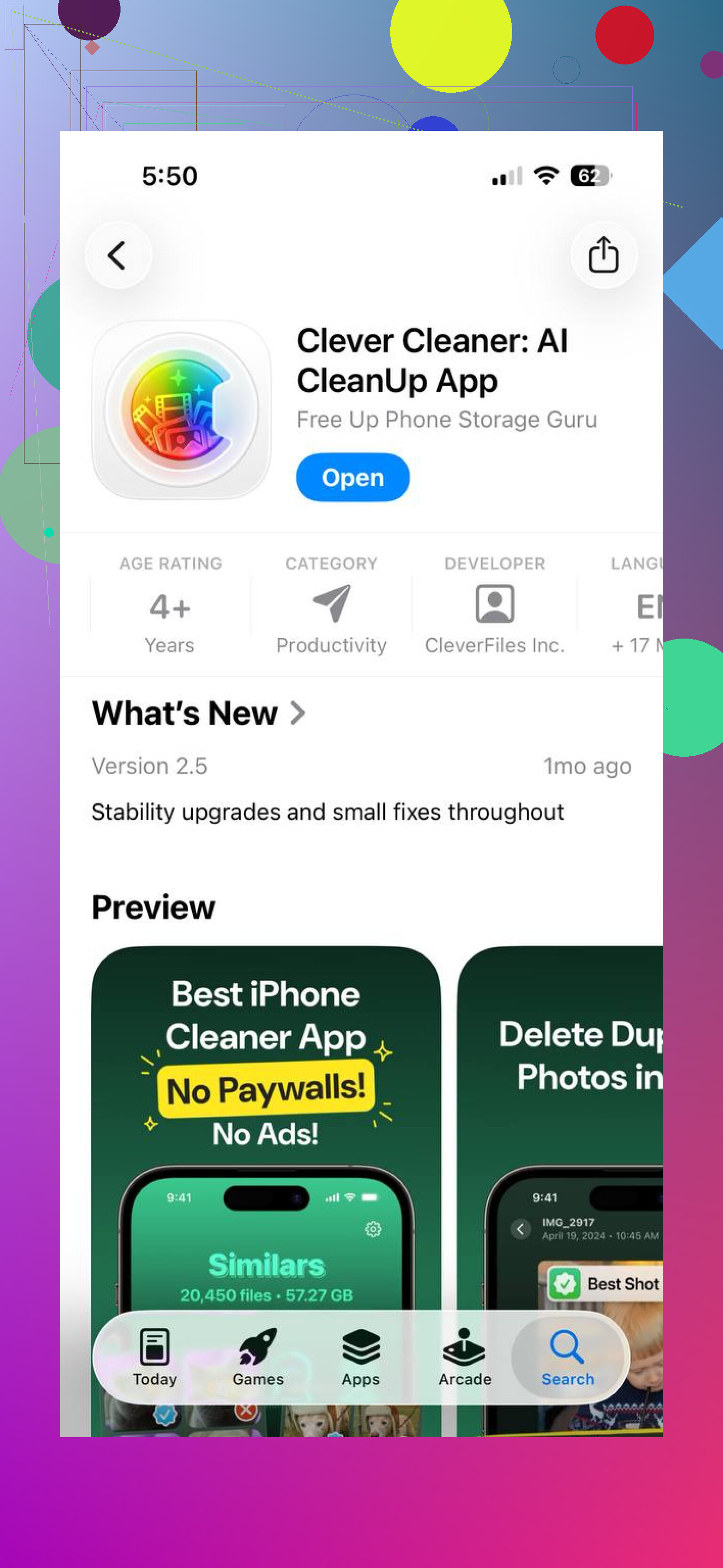
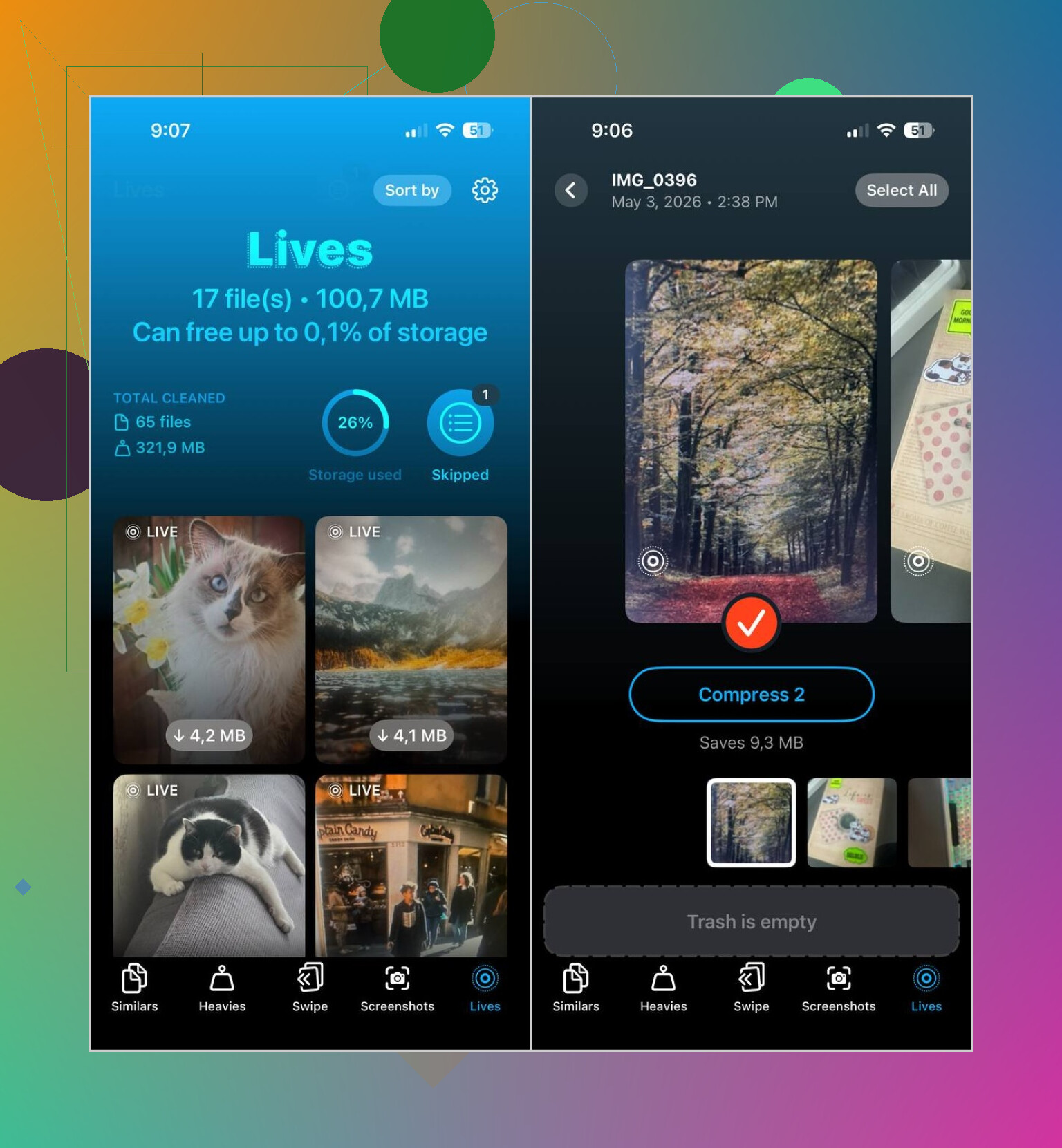
Para uma biblioteca maior, tive mais sorte com o Clever Cleaner. O app tem uma seção Lives que reúne todas as Live Photos em um só lugar. Você organiza por data ou tamanho do arquivo, escolhe algumas ou todas, e depois as converte em fotos estáticas em lote. Quando termina, ele pergunta o que fazer com os arquivos Live originais, então você ainda revisa a etapa final.
O que mais se destacou para mim:
- Ele lida com grandes grupos de uma vez
- Mostra o impacto no armazenamento antes de começar
- Você confere tudo antes de apagar
- Mantém as fotos estáticas enquanto remove a parte em movimento
- Me poupou um monte de toques na tela
A parte de Live Photo é só uma das ferramentas ali. Também inclui:
- Similars, para fotos duplicadas ou quase duplicadas
- Heavies, para vídeos grandes e compressão de vídeo
- Screenshots, para limpar montes de capturas de tela em massa
- Swipe, para percorrer as fotos manualmente
Se eu tivesse que resumir, eu faria isto:
- Apague as Live Photos diretamente se você não se importa em mantê-las
- Converta-as primeiro em imagens estáticas se quiser a foto sem o movimento
- Use o Clever Cleaner se sua biblioteca for enorme e você não quiser fazer isso uma por uma
Se você quiser excluir Live Photos uma por uma, faça isso pela própria foto, não por um álbum em massa.
Abra Fotos.
Toque na Live Photo que você quer remover.
Toque no ícone da lixeira.
Confirme Excluir Foto.
Repita para cada uma.
Se você quiser manter a foto, mas remover a parte Live, abra a foto, toque em LIVE na parte superior, mude para Desativado e depois salve como imagem estática se o seu iPhone oferecer a opção de duplicar ou salvar. Em algumas versões do iOS, essa parte é irritantemente inconsistente. A Apple tornou isso menos simples do que deveria ser.
Uma coisa em que discordo de @mikeappsreviewer: entrar primeiro em Tipos de Mídia é bom para organizar, mas para uma limpeza realmente uma por uma parece mais lento se você já sabe quais fotos quer remover em Recentes ou por data.
Também verifique isto depois de excluir.
Fotos > Álbuns > Apagados Recentemente.
Exclua por lá também, ou seu armazenamento ainda não será liberado.
Se você tem centenas de Live Photos, a exclusão manual fica cansativa rapidamente. Vale a pena dar uma olhada no Clever Cleaner para limpar fotos do iPhone e organizar o armazenamento. Ele ajuda a classificar Live Photos mais rápido sem apagar toda a sua biblioteca. Este clipe mostra uma maneira rápida de limpar o armazenamento do iPhone e as Live Photos, veja como limpar a bagunça do iPhone rapidamente.
Versão curta:
- Abra cada Live Photo.
- Jogue na lixeira as que você não quer.
- Esvazie Apagados Recentemente.
- Se você quiser a imagem estática, desative Live primeiro.
- Use Clever Cleaner se você tiver muitas e quiser tocar menos.
A Apple torna isso estranhamente trabalhoso.
Se você só quer remover certas Live Photos uma por uma, o truque mais rápido é fazer isso enquanto percorre a sua biblioteca, não abrindo cada foto totalmente.
No Fotos, vá para sua biblioteca principal ou Recentes, encontre uma Live Photo, depois pressione e segure nela e toque em Apagar. Isso economiza alguns toques em comparação com abri-la primeiro. Se você já está deslizando por elas uma a uma, isso parece menos desajeitado do que o método de começar pelo álbum que o @mikeappsreviewer mencionou.
Outra coisa que as pessoas esquecem: use o filtro. No Fotos, toque na opção de ordenar/filtrar e mostre apenas Live Photos. Isso torna a limpeza individual muito mais fácil sem misturá-las com capturas de tela, vídeos e memes aleatórios que você esqueceu que salvou às 2 da manhã.
Se o seu objetivo é armazenamento, eu discordo um pouco do @vrijheidsvogel em um ponto: desativar o efeito Live nem sempre economiza tanto espaço quanto as pessoas esperam, a menos que você realmente remova os dados Live originais corretamente. A Apple é meio bagunçada com isso.
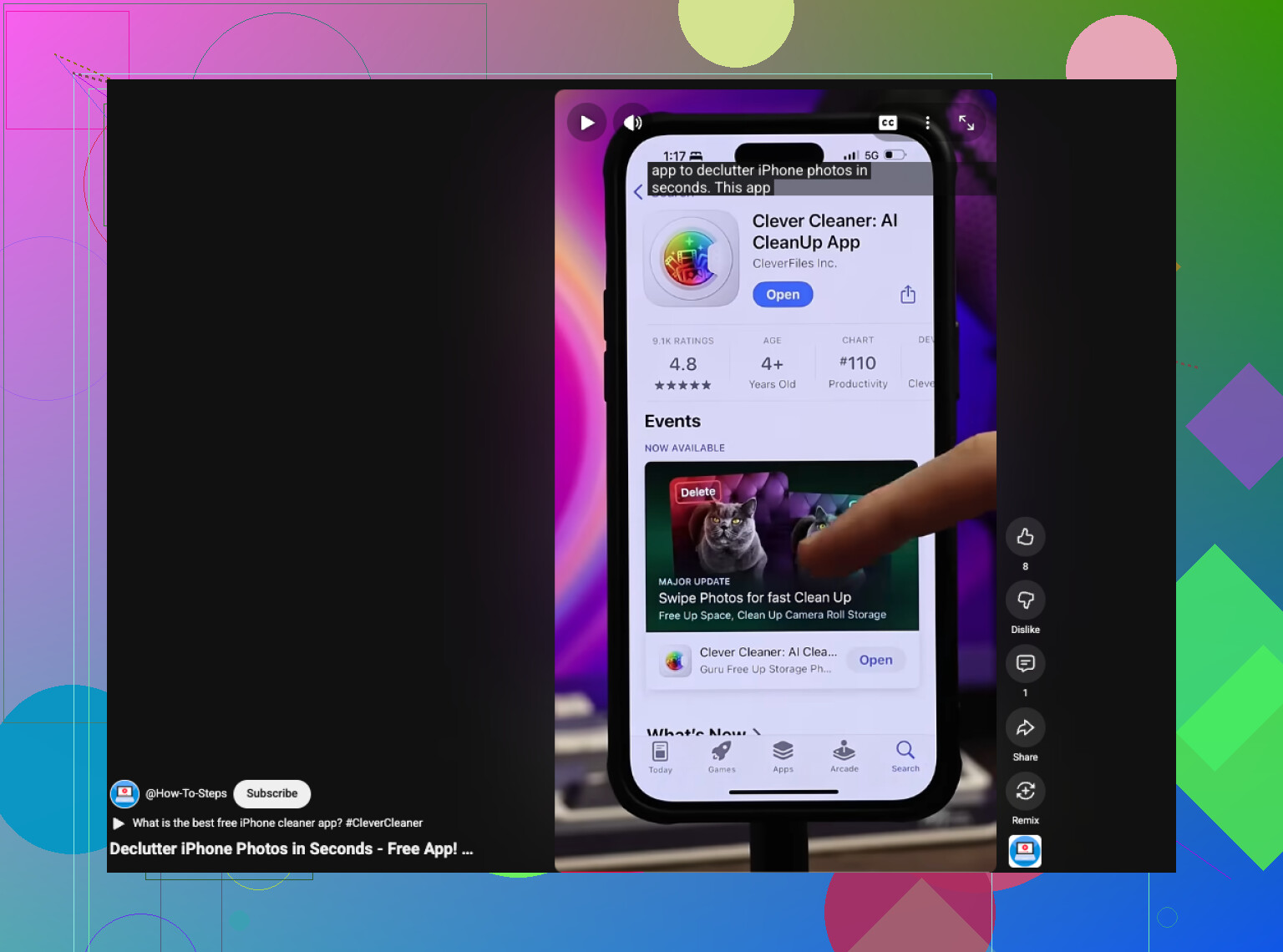
Se você tiver muitas delas, o Clever Cleaner é sinceramente mais prático para revisar Live Photos sem apagar tudo de uma vez. Ele as agrupa melhor e torna a limpeza seletiva menos irritante. Se você quiser uma análise útil de usuário, este tópico é útil: veja esta avaliação honesta do Clever Cleaner para limpeza de fotos no iPhone.
Além disso, verifique se o Live Photos ainda está ativado na Câmera, ou elas simplesmente continuarão voltando.
Uma pequena correção ao conselho acima: se você excluir pela visualização de Fotos Live, estará excluindo a foto inteira, não apenas a parte em movimento. Isso confunde muita gente.
Se você quiser controle real, uma por uma, use este fluxo:
- Em Fotos, pesquise ou filtre por Fotos Live
- Toque em uma foto
- Deslize para cima nela e verifique as informações se quiser confirmar data, tamanho ou localização antes de excluir
- Toque em Selecionar somente quando quiser fazer uma ação em lote depois; caso contrário, permaneça na visualização de foto única
- Exclua apenas as que você tem certeza
Se o seu objetivo é manter a imagem, mas remover o Live, edite a foto e defina primeiro a Foto Principal antes de desativar o efeito Live. Isso dá a você um quadro estático melhor do que qualquer um que a Apple escolher automaticamente. Acho que @vrijheidsvogel e @viajantedoceu tinham razão sobre a Apple tornar isso complicado, mas eu evitaria excluir com toque prolongado porque é fácil demais remover a foto errada ao rolar rápido.
Verifique também Ajustes > Câmera > Manter Ajustes para que a Foto Live não continue sendo reativada sozinha, dependendo da sua configuração.
Se você tiver uma biblioteca grande, o Clever Cleaner é útil, mas principalmente pela velocidade de revisão.
Prós
- agrupa as Fotos Live com clareza
- facilita a limpeza seletiva
- também pode mostrar outros itens que ocupam muito armazenamento
Contras
- mais um app ao qual conceder acesso às fotos
- exagerado se você só tiver uma dúzia de Fotos Live
- ferramentas em lote podem facilitar erros se você agir rápido demais
Então, para poucas fotos, fique com o app Fotos. Para uma bagunça enorme, o Clever Cleaner é o caminho menos irritante.