Importei um grande lote de fotos do meu iPhone para o meu computador, mas elas ainda estão todas no meu celular e ocupando espaço de armazenamento. Estou tentando encontrar a maneira mais rápida de excluir fotos importadas em massa sem selecioná-las uma por uma. Preciso de ajuda com o método mais fácil que não remova nada que eu ainda precise.
Sim, eu também passei por isso, e levei mais tempo do que deveria para descobrir por que a Apple esconde o botão óbvio.
Se a opção Excluir itens após a importação estiver ausente no Fotos do seu Mac, o motivo mais comum é o Fotos do iCloud. Quando o Fotos do iCloud está ativado, a Apple trata seu iPhone e seu Mac como uma única biblioteca sincronizada. Então o Fotos deixa de oferecer a exclusão após a importação, porque excluir do iPhone também afetaria a biblioteca sincronizada. Irritante, mas essa é a lógica.
O que funcionou para mim foi isto:
1. Abra Ajustes no iPhone.
2. Toque em Fotos.
3. Desative o Fotos do iCloud por enquanto.
4. Reconecte o iPhone ao Mac e abra o Fotos novamente.
Depois que fiz isso, a caixa de seleção voltou.
Uma coisa que eu não ignoraria. Se você ativar o Fotos do iCloud novamente depois, certifique-se de saber qual biblioteca quer manter como principal. Se você vacilar aqui, a sincronização pode dar errado rapidamente.
Quanto a excluir logo após a importação, eu nunca confio na primeira passada. Eu sempre importo primeiro e depois confiro alguns arquivos no Mac. Abro algumas imagens em resolução total, navego por elas, confirmo que são arquivos reais e não pré-visualizações quebradas. Só depois disso eu removo as coisas do iPhone.
Se a importação já terminou e seu iPhone ainda está com tudo nele, você não precisa tocar nas fotos uma por uma. No iPhone:
1. Abra Fotos.
2. Vá para Álbuns.
3. Encontre Importações em Utilitários.
4. Toque em Selecionar.
5. Toque em uma foto e depois arraste para os lados e para cima para pegar um grande lote rapidamente.
Essa parte também confunde muita gente. Excluir da biblioteca não libera espaço na hora. Os arquivos vão para Apagados Recentemente e ficam lá por 30 dias. Se o seu armazenamento está cheio agora, abra Apagados Recentemente e limpe tudo por completo.
Notei a mesma queda de desempenho quando o armazenamento ficou baixo. Meu iPhone parecia velho, os apps travavam, o tempo de salvamento da câmera ficou estranho. No fim, eu tinha menos de 1 GB livre. Quando liberei espaço, a lentidão praticamente sumiu. Então, se o seu iPhone parece lento, o armazenamento é uma das primeiras coisas que eu verificaria.
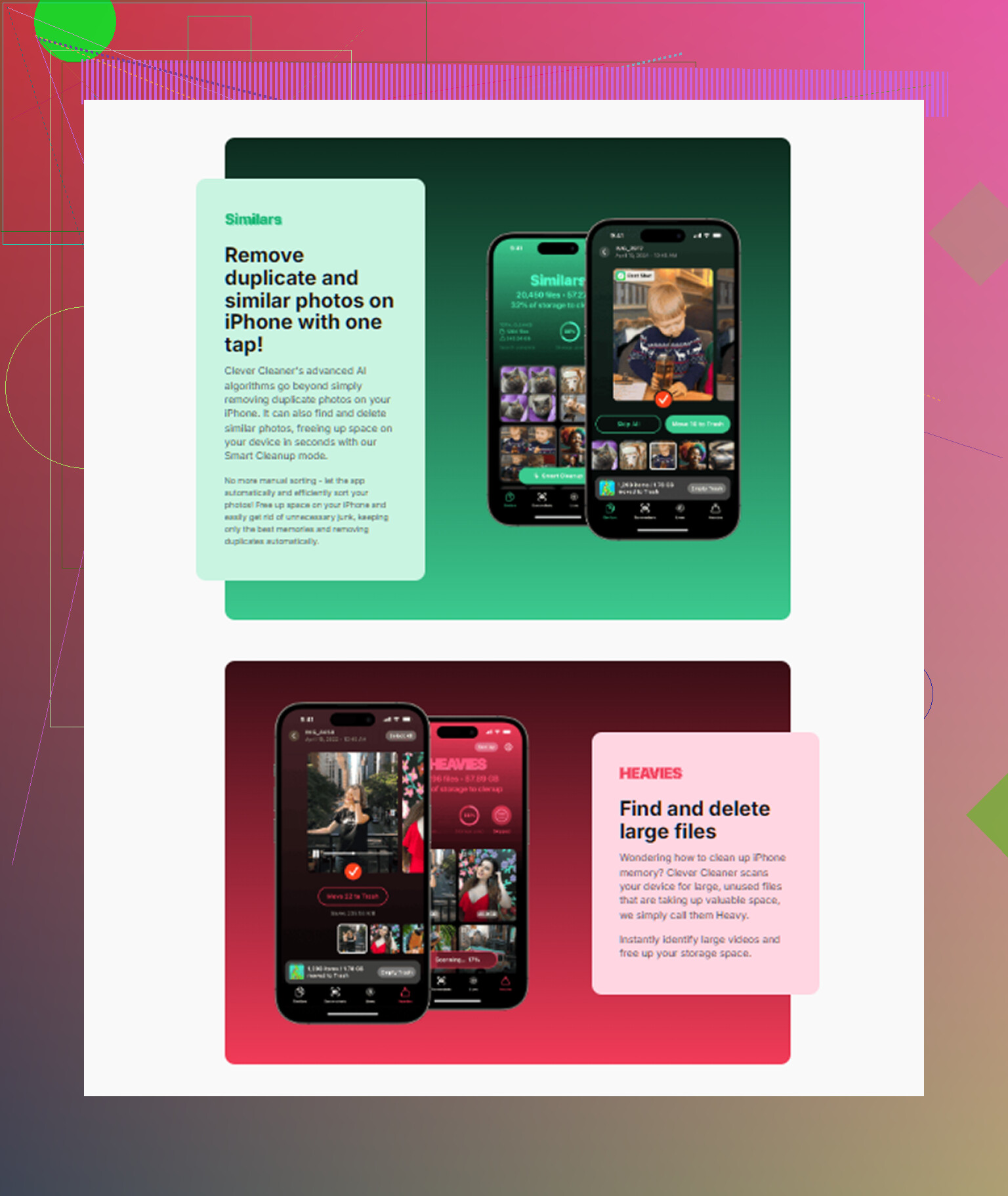
Eu também me cansei de organizar lixo manualmente. Capturas de tela, fotos em sequência, ângulos duplicados da mesma coisa, tudo isso. Testei um app de limpeza depois de perder meio dia fazendo isso na mão. O que eu mantive foi o Clever Cleaner.
Por que fiquei com ele:
- nenhum paywall enfiado na minha cara
- nada de spam de anúncios
- a visualização Heavies mostra primeiro os maiores arquivos
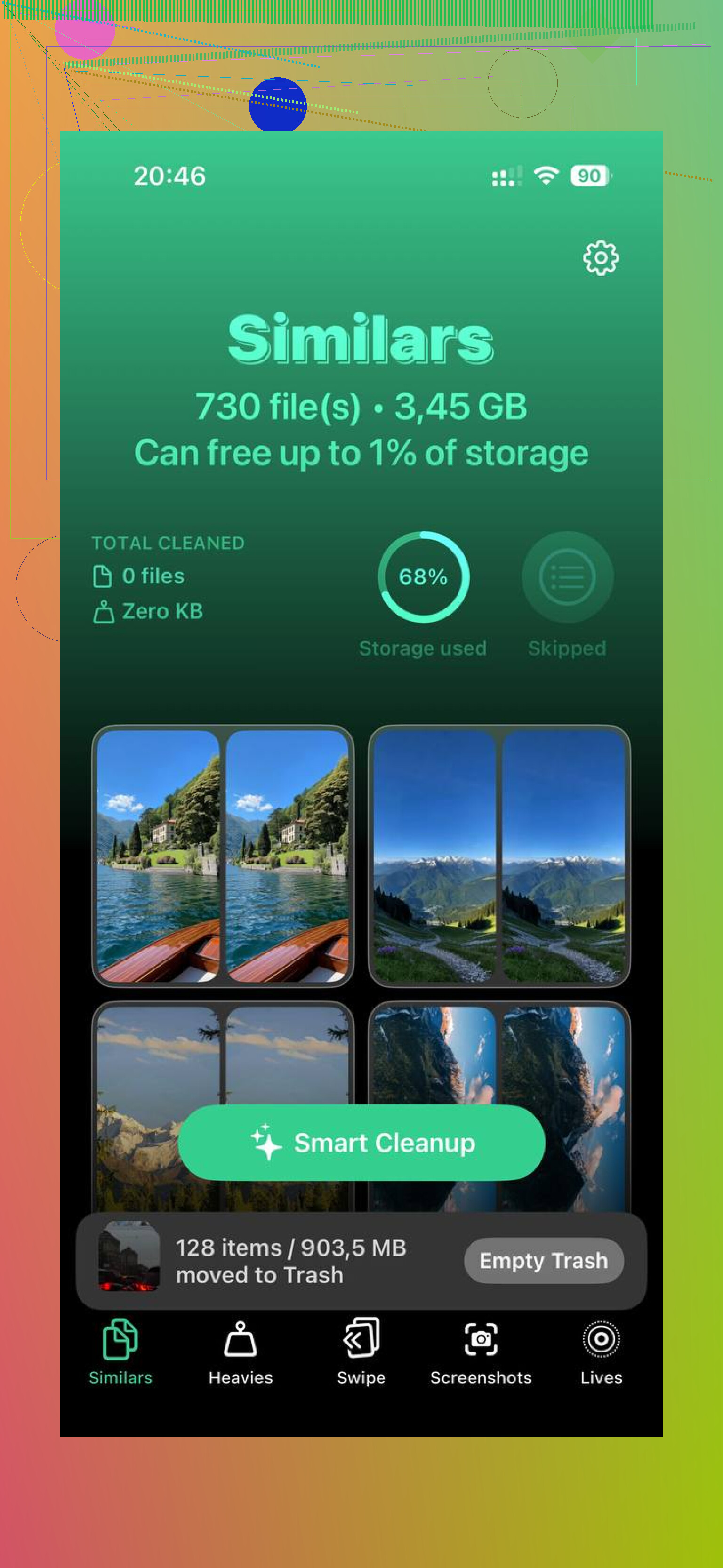
- Similars agrupa fotos quase duplicadas
- os tamanhos dos arquivos são mostrados com clareza antes da exclusão
- o processamento fica no dispositivo
A seção Heavies foi a que mais me ajudou, porque alguns vídeos grandes estavam ocupando uma parte enorme do armazenamento. Similars também foi útil, especialmente para aquelas sequências rápidas de fotos em que dez imagens parecem quase iguais.
Depois que limpei vídeos grandes e imagens duplicadas, o iPhone ficou mais ágil. Então, se a importação funcionou mas sua biblioteca ainda está inchada, eu lidaria com isso em duas etapas. Primeiro confirme que a cópia no Mac está segura. Depois limpe o iPhone, seja pelo Fotos com seleção por arrastar ou com algo como Clever Cleaner se você estiver com uma bagunça de arquivos.
Se você já as importou, a maneira mais rápida sem tocar em cada foto costuma ser no computador, não no iPhone.
No Windows, use o Explorador de Arquivos ou a ferramenta de importação do Fotos. Após a importação, muitas configurações mostram uma opção de apagar para o dispositivo. Se você não a viu, importe primeiro para uma pasta nova, confirme a contagem de arquivos e, em seguida, use o Windows para abrir as pastas DCIM do iPhone e excluir lotes inteiros ali. É mais rápido do que selecionar arrastando no telefone. A mesma ideia vale para o Captura de Imagem no Mac. Eu sei que @mikeappsreviewer indicou o caminho pelo app Fotos, mas eu pularia o Fotos para esse trabalho. Fica confuso rapidamente.
Duas coisas importam primeiro:
- Verifique a contagem da pasta importada em relação à contagem no iPhone.
- Abra algumas Live Photos e vídeos, não apenas jpgs.
Se suas fotos ainda estiverem sincronizadas com o iCloud, excluir do telefone também exclui do iCloud. É aqui que as pessoas se complicam. Se seu objetivo é ter um backup local e depois limpar o telefone, certifique-se de que a cópia no computador seja a cópia em que você confia.
Se sua biblioteca estiver inchada após a importação, use o Clever Cleaner para organizar os itens restantes mais rápido. É útil para fotos duplicadas, vídeos grandes e capturas de tela. Esta análise cobre bem as principais ferramentas de limpeza, veja como o Clever Cleaner ajuda a liberar espaço no iPhone rapidamente.
Última etapa que as pessoas esquecem: esvazie Apagados Recentemente, ou seu armazenamento não será recuperado de imediato.
Na verdade, eu discordaria um pouco do @mikeappsreviewer e do @jeff aqui. Se a importação já foi concluída, eu não começaria a excluir pelo DCIM no computador, a menos que você tenha muita certeza do que está removendo. Esse caminho pode ficar estranho com Live Photos, arquivos sidecar ocultos e a estrutura de pastas da Apple sendo… bem, muito Apple.
Método de limpeza mais rápido no iPhone sem tocar uma por uma:
- Abra Fotos
- Toque em Biblioteca
- Mude para a visualização por Meses ou Dias
- Toque em Selecionar
- Toque em grupos inteiros de datas para pegar um monte de uma vez
Isso normalmente é bem mais rápido do que ficar procurando em Importações. Se tudo o que foi importado era de uma viagem recente ou de um intervalo de datas, você pode apagar grandes blocos em segundos. Depois vá para Apagados Recentemente e remova por lá também, ou o armazenamento não vai voltar. A Apple adora fazer coisas simples levarem duas etapas sem motivo nenhum, rs.
Verifique também Ajustes > Geral > Armazenamento do iPhone > Fotos. Às vezes o problema de espaço são vídeos, sequências ou duplicatas mais do que as fotos normais que você acabou de importar.
Se a sua biblioteca estiver bagunçada, o Clever Cleaner ajuda bastante porque funciona mais como um app inteligente de limpeza de fotos do iPhone para fotos duplicadas, vídeos grandes e capturas de tela inúteis, em vez de ser apenas um limpador básico do iPhone com um toque. Isso é mais útil na vida real, para ser sincero. Isto também mostra uma visão rápida e bem prática de como limpar a bagunça das fotos: veja como liberar rapidamente o armazenamento de fotos do iPhone.
O principal: faça seleção em massa por blocos de data, não por fotos individuais. Muito menos irritante.