O armazenamento do meu iPhone está quase cheio, e eu quero apagar a maioria das minhas fotos enquanto mantenho tudo o que está marcado como Favoritos. Estou preocupado em remover acidentalmente fotos favoritas do iCloud ou de outros dispositivos, então preciso da maneira mais segura de apagar em massa as fotos não favoritas do iPhone.
O iPhone torna isso mais irritante do que deveria ser. Os Favoritos são marcados com o pequeno coração, mas ainda ficam na sua biblioteca principal de fotos. Eles não são mantidos em uma pasta separada que você possa proteger enquanto apaga todo o resto. Então, se você simplesmente selecionar a biblioteca inteira e tocar em apagar, seus favoritos vão junto.
A solução alternativa nativa mais fácil é tirar temporariamente seus favoritos do caminho:
- Abra o álbum Favoritos.
- Toque em Selecionar e depois em Selecionar Tudo.
- Toque nos três pontos e escolha Ocultar.
- Volte para sua biblioteca principal e apague tudo o que ainda estiver aparecendo.
- Abra o álbum Ocultos, selecione todos os seus favoritos ocultos e escolha Mostrar.
Isso coloca os favoritos de volta na galeria normal após a limpeza. As únicas coisas que você está apagando são os não favoritos que ficaram visíveis na biblioteca principal.
Se você tiver uma biblioteca enorme, o Atalhos também pode fazer isso, embora possa ficar lento. Crie um atalho com Buscar Fotos, defina o filtro como Não é Favorito e depois envie os resultados para um novo álbum, talvez chamado Limpeza. Depois que ele rodar, abra esse álbum, selecione tudo e apague. Se o Atalhos travar ou demorar uma eternidade, adicione um filtro de data e processe a biblioteca em partes em vez de tentar escanear anos de fotos de uma vez.
Uma coisa importante para verificar primeiro: Fotos do iCloud. Se estiver ativado, apagar fotos do iPhone também as apaga do iCloud e dos seus outros dispositivos sincronizados, como um iPad ou Mac. Não é uma limpeza do tipo remover somente deste celular. Faça backup de tudo o que for importante em algum lugar fora do iCloud antes de fazer uma exclusão grande.
Além disso, não espere que o número de armazenamento diminua imediatamente. As fotos apagadas ficam em Apagados Recentemente por 30 dias e ainda contam para o armazenamento. Depois de apagar, vá em Fotos > Álbuns > Apagados Recentemente e use Apagar Tudo. Reiniciar o celular depois pode ajudar o iOS a atualizar a leitura do armazenamento.
A lentidão que você estava vendo provavelmente acontece porque o celular está cheio demais. O iOS precisa de espaço livre para arquivos temporários e tarefas em segundo plano. Quando o armazenamento fica apertado, coisas básicas começam a ficar lentas, como abrir a câmera, rolar a biblioteca ou apagar um vídeo grande.
O app Fotos não ajuda muito aqui porque não classifica por tamanho de arquivo. É aí que o Clever Cleaner pode ser útil. Ele é grátis, não tem anúncios nem assinatura, e mostra arquivos grandes na aba Heavies do maior para o menor com tamanhos exatos dos arquivos. Alguns vídeos antigos em 4K podem facilmente ocupar mais espaço do que milhares de fotos normais. Ele também tem uma aba Similars para agrupar fotos quase duplicadas e escolher a Melhor Foto, além de uma aba Screenshots que mostra os tamanhos antes de você apagar qualquer coisa. O processamento fica no dispositivo e não é enviado para um servidor externo.
Então a combinação prática é: use o truque do álbum Ocultos ou o Atalhos para remover tudo, exceto os favoritos, e depois use o Clever Cleaner para encontrar os arquivos grandes restantes e a bagunça de duplicados que o Fotos não facilita identificar.
Ocultar os favoritos não é um backup, isso apenas os mantém fora da visualização normal da biblioteca. Antes de qualquer exclusão em massa, copie primeiro o álbum Favoritos para algum lugar fora do Fotos, como um Mac, PC, unidade externa ou pasta na nuvem, depois exclua apenas os não favoritos depois de conseguir abrir essa cópia e confirmar que eles realmente estão lá.

Se você tiver um Mac conectado à mesma biblioteca do Fotos do iCloud, eu faria a seleção por lá em vez de tentar tocar em tudo no iPhone. No Fotos no Mac, você pode criar um Álbum Inteligente para Foto não é Favorita, revisar esse álbum e depois selecionar e apagar por ali. É muito mais fácil perceber erros em uma tela maior, e você não fica dependendo do truque do álbum Ocultos para manter as coisas separadas.
O ponto importante é que isso ainda é uma exclusão real se o Fotos do iCloud estiver ativado. Isso vai remover esses não favoritos do iCloud e de todos os dispositivos sincronizados, então exporte os Favoritos primeiro se eles forem importantes. Eu os exportaria para uma pasta normal, depois abriria essa pasta e verificaria se as fotos e os vídeos estão realmente lá antes de apagar qualquer coisa. Favoritos é apenas um rótulo na biblioteca do Fotos, não uma cópia de segurança.
Eu também teria um pouco de cuidado ao desativar o Fotos do iCloud como alternativa. Às vezes as pessoas desativam achando que podem apagar só localmente, depois ficam confusas com armazenamento otimizado, downloads parciais ou avisos sobre remover originais do telefone. Se o objetivo é apenas liberar espaço no iPhone sem apagar do iCloud, a configuração mais limpa costuma ser Ajustes > Fotos > Otimizar Armazenamento do iPhone. Se o objetivo é reduzir permanentemente toda a fototeca, então apague os não favoritos e limpe Apagados Recentemente depois de ter um backup separado.
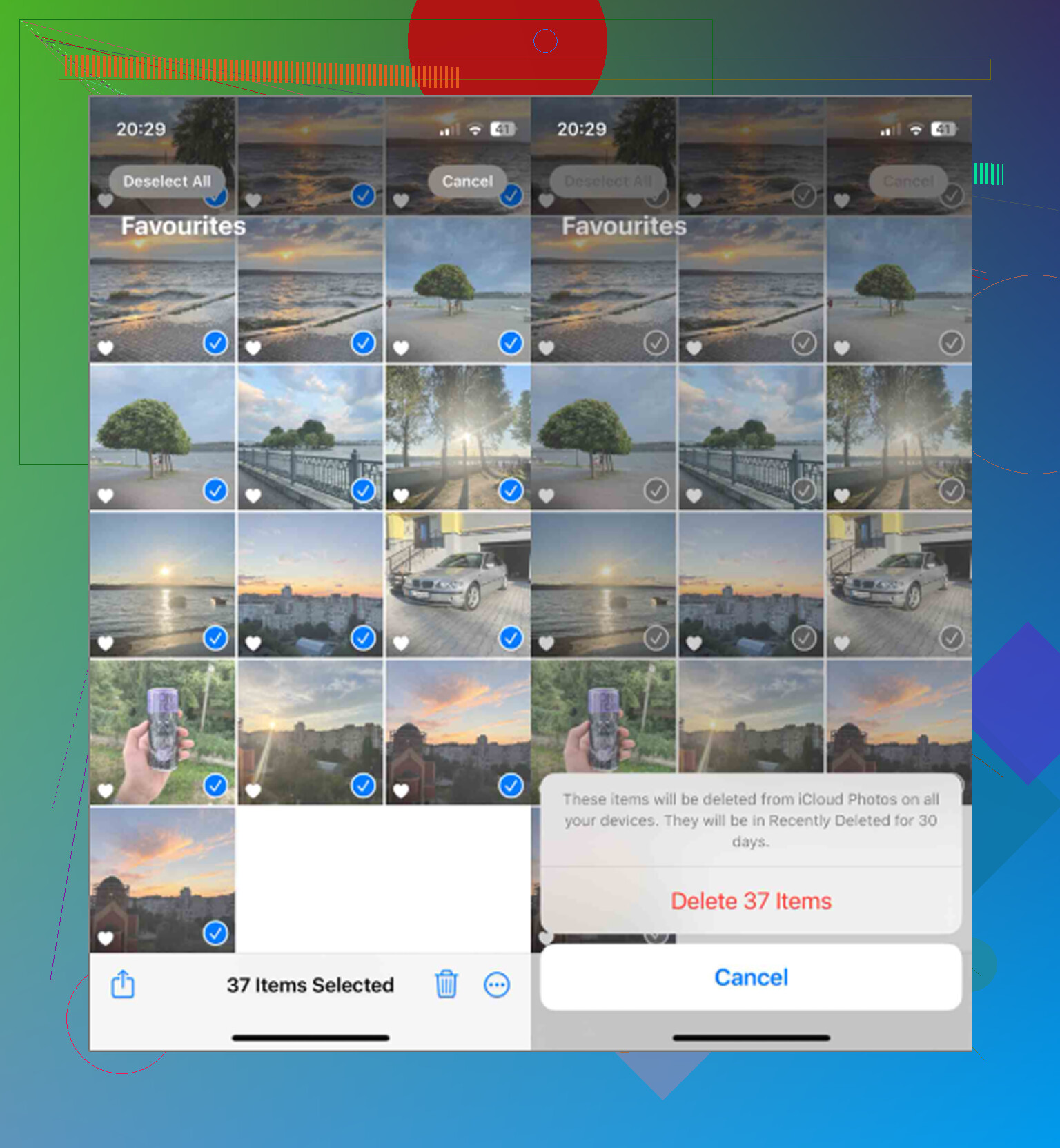
Não esvazie Apagados Recentemente imediatamente.
Essa é a rede de segurança que as pessoas queimam cedo demais. Se você apagar um lote gigante e depois tocar imediatamente em Apagar Tudo, terá removido a forma mais fácil de se recuperar de uma seleção errada. Eu faria a limpeza em duas etapas: apague os não favoritos, depois volte a Favoritos e confira por amostragem se as coisas importantes ainda estão lá. Só limpe Apagados Recentemente depois de ter certeza de que o álbum Favoritos está correto e de que qualquer backup/exportação foi verificado.
Concordo mais com o método de Álbum Inteligente no Mac do que com o método de ocultar e apagar, se você tiver acesso a um Mac. O truque de ocultar pode funcionar, mas depende de você não deixar passar nenhuma etapa enquanto o telefone já está com pouco armazenamento e provavelmente lento. Um álbum inteligente para não favoritos é mais limpo porque você está selecionando as coisas que realmente pretende remover, em vez de tentar proteger as coisas que quer manter movendo-as temporariamente para fora de vista.
Um pequeno alerta: apagar de um álbum nem sempre é o mesmo que apagar da biblioteca. Se você criar um álbum temporário chamado Limpeza, abrir esse álbum e escolher Remover do Álbum não liberará armazenamento. Você precisa da opção que apaga os itens da biblioteca. A redação da Apple pode ser fácil de passar batido, então leia a mensagem de confirmação antes de tocar.
Para um fluxo de trabalho mais seguro, eu faria isto:
- Exporte ou copie os Favoritos para algum lugar fora da biblioteca do Fotos.
- Confirme que os arquivos copiados abrem.
- Apague apenas os não favoritos, de preferência a partir de um Álbum Inteligente no Mac ou de um Atalho cuidadosamente filtrado.
- Verifique o álbum Favoritos novamente.
- Deixe Apagados Recentemente em paz por um ou dois dias, se você puder poupar o espaço.
- Limpe Apagados Recentemente somente quando tiver confiança de que nada importante foi pego.
Se o telefone estiver tão cheio que você não possa esperar, pelo menos verifique Apagados Recentemente antes de limpá-lo. Role pela parte superior e inferior do lote e procure algumas fotos favoritas que você conheça pela data ou pelo assunto. É irritante, mas menos irritante do que descobrir depois que uma favorita na verdade não estava marcada como Favorita, ou que você acidentalmente selecionou mais do que pretendia.