Meu iPhone tem ficado lento e o uso de armazenamento aumentou logo após a atualização mais recente do iOS, então estou me perguntando se arquivos temporários ou restos da atualização estão ocupando espaço. Preciso de ajuda para descobrir a maneira mais segura de limpar o cache, os dados do sistema ou arquivos temporários sem apagar apps importantes, fotos ou ajustes.
Limpeza de Dados do Sistema do iPhone, o que fez o número mudar para mim
Aquele enorme bloco de Dados do Sistema no armazenamento do iPhone é uma daquelas coisas que a Apple mantém vagas. Fiquei olhando para isso por tempo demais porque não existe um botão direto para limpar. Ainda assim, encontrei uma rotina que reduziu isso em vez de fazer uma falsa limpeza.
Coisas que tentei e quase não mudaram nada
Muitos conselhos por aí são só ruído.
Desativar o iCloud, mexer nas configurações de localização, limpar notificações, nada disso fez muita diferença no meu celular. A barra de armazenamento continuou quase igual. Essas etapas não atingem os montes de arquivos temporários onde o inchaço geralmente fica.
O que ajudou foi ir atrás dos lugares onde os apps e o iOS despejam lixo em cache.
As etapas de limpeza integradas que eu usei
- Safari primeiro.
Vá em Ajustes > Apps > Safari > Limpar Histórico e Dados dos Sites.
Isso me deu o resultado mais rápido. Imagens antigas de sites, scripts, cookies, logins, tudo isso é apagado. No meu celular, isso liberou algumas centenas de MB na hora. Se você usa Chrome, precisa fazer isso dentro do Chrome em Configurações > Privacidade e Segurança.
- Cache dos apps em seguida.
Alguns apps permitem esvaziar o cache dentro das próprias configurações. Telegram, Spotify, TikTok, vale a pena verificar.
Outros escondem tudo. Instagram e Facebook foram ruins para mim. Sem botão de cache, muito lixo. Eu os apaguei e instalei de novo. Isso limpou restos de vídeos armazenados, miniaturas e outros resíduos muito melhor do que descarregar app jamais fez.
- Procure no app Arquivos.
Abra Arquivos, toque em Explorar e então verifique Em Meu iPhone, especialmente Downloads.
Encontrei PDFs antigos, ZIPs, anexos aleatórios, coisas que baixei uma vez e esqueci. Fácil de não perceber, fácil de remover.
- Pare de guardar mensagens para sempre.
Vá em Ajustes > Mensagens > Manter Mensagens.
Se o seu estiver definido como Para Sempre, mude para 1 Ano ou 30 Dias. Conversas com vídeos, fotos, memes e GIFs se acumulam silenciosamente. O meu tinha anos de lixo parado ali.
- Reinicie o celular.
Não sozinho. Quero dizer, depois da limpeza.
Uma reinicialização parece eliminar alguns logs temporários mais profundos e partes de cache que o iOS não mostra em lugar nenhum. Comecei a fazer isso mais ou menos uma vez por semana. Pareceu ajudar a evitar que o número subisse de novo tão rápido.
Depois de uma atualização do iOS, faça isso de outro jeito
Grandes atualizações do iOS deixam sobras. Vi isso mais de uma vez. Arquivos de instalação ficam por ali, dados temporários do sistema permanecem, e o gráfico de armazenamento parece errado por um tempo.
Minha ordem habitual:
- Reiniciar uma vez após a atualização
- Esperar um ou dois dias
- Abrir Ajustes > Geral > Armazenamento do iPhone
- Procurar os maiores apps
- Apagar e reinstalar os piores casos se o tamanho deles parecer inflado
Isso funcionou melhor para mim do que ficar esperando o iOS se corrigir sozinho. Alguns apps parecem carregar lixo de cache antigo depois das atualizações.
Onde as próprias ferramentas da Apple deixam de ser úteis
Aqui está a parte irritante. As configurações integradas só ajudam até certo ponto.
A biblioteca de fotos muitas vezes é a verdadeira vilã do armazenamento, e o iPhone quase não oferece ferramentas sérias de organização para isso. Você não tem uma forma prática de:
- ordenar fotos por tamanho de arquivo
- identificar fotos quase duplicadas
- encontrar capturas de tela gigantes rapidamente
- ver quais vídeos estão ocupando mais espaço em uma única visualização
Foi aí que bati em uma parede.

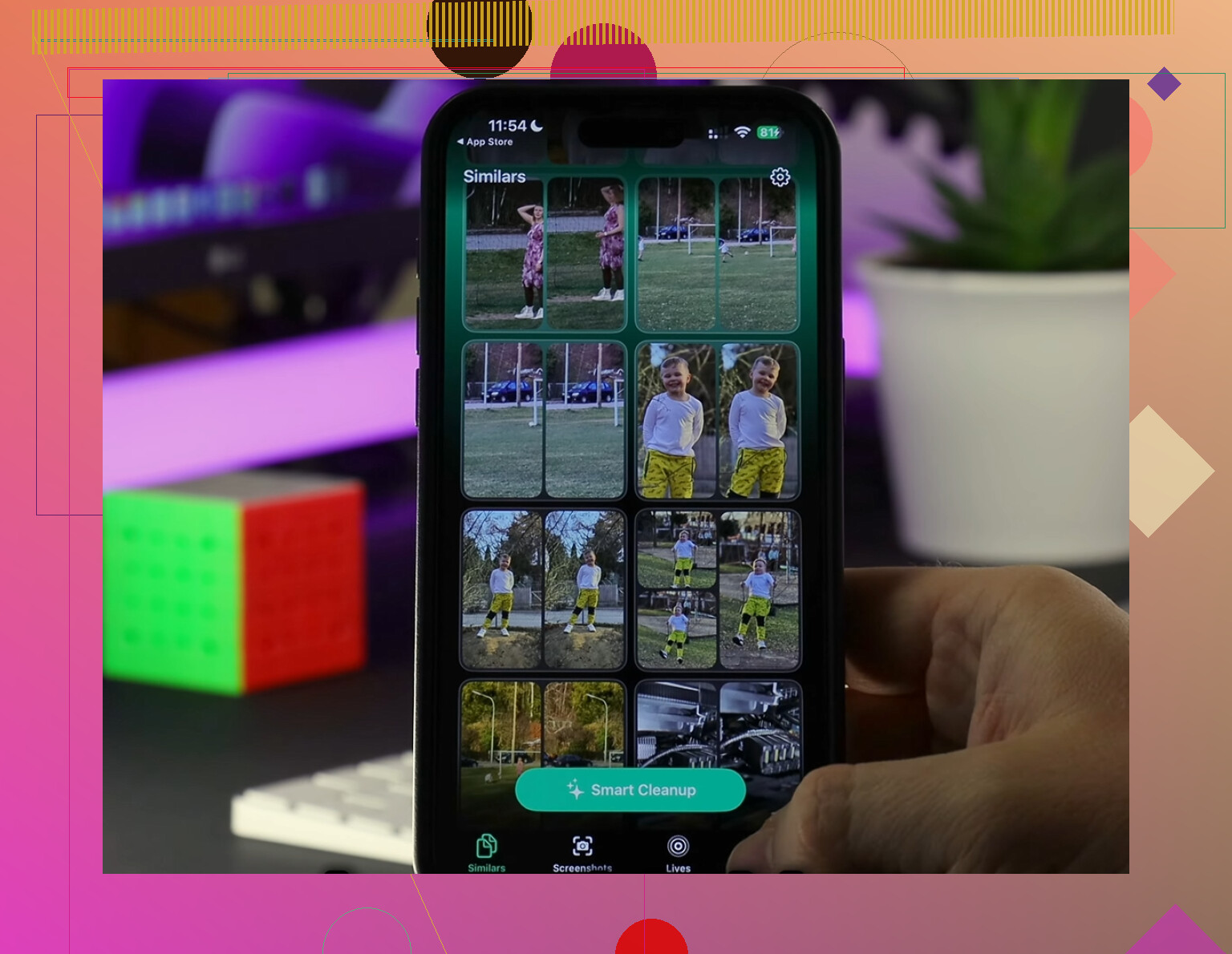
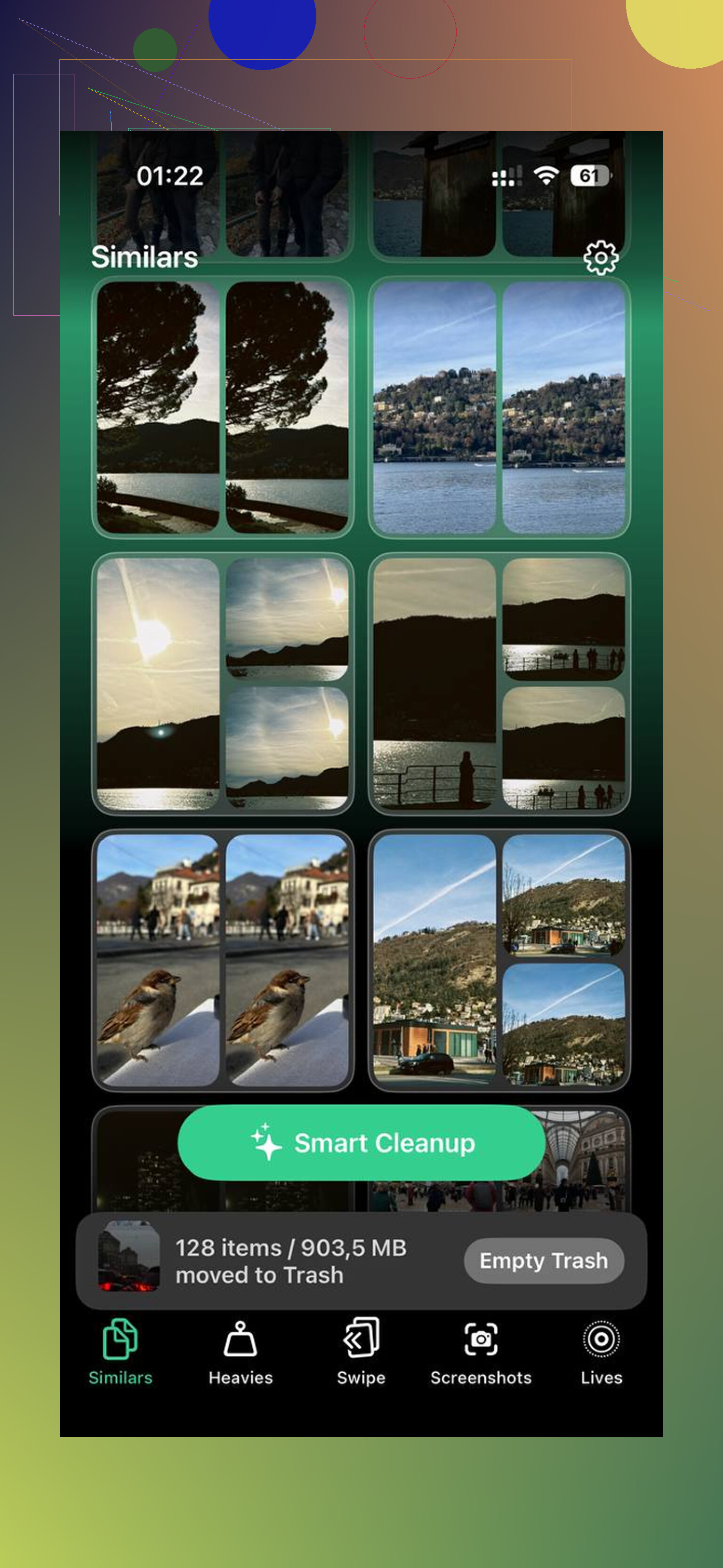
Usei o Clever Cleaner nessa parte porque o app Fotos era inútil para limpeza em massa. O que gostei foi o layout simples. A seção Heavies coloca os maiores arquivos primeiro, então vídeos gigantes e gravações de tela deixam de ficar escondidos na biblioteca. A seção Similars agrupa fotos muito parecidas, não apenas duplicatas exatas. Sequências em rajada, três tentativas da mesma foto, pequenas mudanças de ângulo, tudo isso apareceu para mim. Ele também marcava a melhor foto em cada grupo, o que economizou tempo.
Verifiquei os tamanhos dos arquivos antes de apagar qualquer coisa. Pelo que vi, o processamento ficou no próprio celular, o que importava mais para mim do que recursos chamativos.
Coisas que não resolveram para mim
- Reiniciar sozinho. Pequeno efeito, depois o armazenamento volta a subir.
- Descarregar apps. Libera espaço, claro, mas deixa os problemas de dados temporários praticamente intocados.
- Limpar só o Safari. Melhor do que nada, mas ainda ignora apps sociais que eram maiores no meu celular.
- Ignorar fotos e vídeos. Essa foi a principal armadilha. Se a sua biblioteca estiver inchada, limpar cache compra tempo, não resolve.
A combinação que durou
A única abordagem que funcionou de forma mais duradoura para mim foi fazer as duas partes:
- limpar cache do navegador e dos apps
- remover arquivos antigos e reduzir o tempo de retenção das mensagens
- reiniciar depois da limpeza
- depois cuidar da biblioteca de fotos, especialmente vídeos grandes e fotos repetidas
Fazer só um lado sem o outro parecia inútil. Eu conseguia um alívio de curto prazo, depois o armazenamento enchia de novo poucos dias depois. Quando limpei tanto o lixo do sistema quanto a bagunça das fotos, o número finalmente permaneceu baixo por mais de uma semana.
O inchaço após a atualização costuma ser indexação do Spotlight, análise de fotos e arquivos de atualização com falha, não apenas lixo temporário. Discordo um pouco do @mikeappsreviewer em uma parte. Excluir aplicativos grandes primeiro nem sempre é o melhor primeiro passo. Eu verificaria o próprio arquivo de atualização.
Tente isto.
Ajustes > Geral > Armazenamento do iPhone. Espere a lista terminar de carregar. Se você vir um arquivo de atualização do iOS, toque nele e remova-o. Às vezes, o instalador continua lá após a atualização ou depois de uma nova tentativa com falha.
Depois, force um novo recálculo do armazenamento.
- Carregue o telefone.
- Conecte-se ao Wi-Fi.
- Deixe-o bloqueado por 30 a 60 minutos.
O iOS costuma concluir tarefas de limpeza no tempo ocioso. Se a queda no seu armazenamento aconteceu logo após a atualização, esta etapa importa muito.
Em seguida, limpe anexos antigos sem alterar a retenção de todas as Mensagens.
Ajustes > Geral > Armazenamento do iPhone > Mensagens.
Revise Fotos, Vídeos, GIFs, Stickers, Principais Conversas. Exclua por lá. É mais rápido e mais preciso.
Verifique também o Mail.
Se o Apple Mail estiver muito grande, remova a conta de e-mail, reinicie e depois adicione-a novamente. Os anexos em cache são eliminados. Liberei 1,8 GB assim no meu iPhone antigo, sem brincadeira.
Para apps de música e vídeo, caches de download são comuns.
Ajustes > Geral > Armazenamento do iPhone > nome do app.
Alguns apps mostram conteúdo baixado ali. Remova primeiro os arquivos offline antes de excluir o app inteiro.
Se o Fotos for o principal vilão do armazenamento, use o Clever Cleaner para encontrar vídeos grandes, duplicatas e fotos semelhantes mais rápido do que no app Fotos padrão. É aqui que a limpeza manual fica irritante. Este vídeo rápido sobre como limpar a bagunça do iPhone mostra bem o processo: veja uma demonstração rápida de como limpar o armazenamento do iPhone
Se nada disso reduzir os Dados do Sistema após 48 horas, faça backup do telefone e depois restaure pelo Finder ou iTunes. Restaurar a partir de uma instalação por computador geralmente remove restos de atualização melhor do que uma atualização pelo ar. É chato, mas resolve os casos mais teimosos.
Uma coisa que eu acrescentaria ao que @mikeappsreviewer e @codecrafter disseram: não fique obcecado com “Dados do Sistema” nas primeiras horas após uma atualização do iOS. Às vezes o telefone está ocupado reindexando o Fotos, reconstruindo caches e fazendo limpeza em segundo plano, então o número de armazenamento fica feio antes de se estabilizar. As pessoas começam a apagar metade dos apps sem motivo nenhum lol.
O que eu faria em vez disso:
- Verifique Bateria primeiro. Ajustes > Bateria. Se Fotos, Siri ou tarefas em segundo plano estiverem enlouquecidas, isso geralmente significa que a arrumação pós-atualização ainda está acontecendo.
- Certifique-se de ter pelo menos alguns GB livres. iPhones ficam estranhos e lentos quando o armazenamento está quase cheio.
- Abra Ajustes > Acessibilidade > Movimento e desative Reduzir Movimento apenas se ele já estiver ativado e você odiar a sensação de lentidão. Às vezes a parte “lenta” é travamento de animação, não arquivos temporários de verdade.
- Atualize seus apps pela App Store. Versões antigas de apps após uma grande atualização do iOS podem ter bugs e criar cache demais.
- Se um app estiver com problema, tente Redefinir Todos os Ajustes antes de apagar tudo. Isso não vai excluir suas fotos/apps, mas pode limpar alguma corrupção estranha de ajustes pós-atualização. Fica em Ajustes > Geral > Transferir ou Redefinir iPhone > Redefinir.
Eu discordo um pouco da abordagem de “apagar apps cedo”, a menos que você tenha identificado um consumidor específico. Reinstalar tudo é meio exagerado se o telefone só precisa de um dia ligado na tomada e no Wi-Fi.
Se o aumento no armazenamento for principalmente fotos/vídeos, então sim, Clever Cleaner honestamente é mais útil do que a própria organização da Apple. É mais fácil para encontrar clipes gigantes, duplicatas e fotos parecidas rapidamente. Também achei uma análise detalhada do Clever Cleaner baseada em testes reais útil para ver o que ele realmente faz antes de instalar.
Se depois de 2 dias o armazenamento ainda estiver inchado e o desempenho continuar ruim, faça backup e realize uma restauração pelo computador. É irritante, mas essa é a solução mais limpa para a sujeira residual da atualização.
Uma coisa extra que eu verificaria e que @codecrafter, @suenodelbosque e @mikeappsreviewer só tocaram indiretamente: arquivos de log do analytics e relatórios de falha. Depois de uma atualização com bugs, eles podem se acumular e fazer o telefone parecer mais sobrecarregado do que deveria.
Tente isto:
- Ajustes > Privacidade e Segurança > Análises e Melhorias > Dados da Análise
- Se você vir o mesmo app ou processo travando repetidamente, esse app provavelmente é o verdadeiro culpado
- Atualize ou remova esse app específico em vez de apagar tudo em massa
Também discordo um pouco da mentalidade de limpar tudo rápido. Às vezes a lentidão é limitação térmica logo após uma atualização, especialmente se a indexação e o reprocessamento de apps estiverem acontecendo em segundo plano enquanto carrega. Se o telefone estiver quente, espere antes de julgar as ferramentas de armazenamento.
Outra correção subestimada:
- Exclua downloads antigos de podcasts/vídeos dentro do próprio app
- Remova as páginas offline da Lista de Leitura do Safari
- Verifique Memos de Voz e gravações de tela
Para fotos, o Clever Cleaner é realmente útil se o pico de armazenamento for principalmente mídia, não lixo do sistema.
Prós:
- encontra vídeos grandes rapidamente
- ajuda a identificar duplicatas/fotos parecidas
- mais fácil do que rolar manualmente
Contras:
- não vai reduzir magicamente os verdadeiros Dados do Sistema do iOS
- ainda precisa de revisão humana antes de excluir
- menos útil se o seu problema for cache de apps, não fotos
Então, minha ordem seria: identificar spam de falhas, limpar downloads dentro dos apps, verificar mídia oculta e depois usar o Clever Cleaner só se o app Fotos for claramente o grande vilão. Se o armazenamento ainda estiver absurdo depois de 2 dias, restaurar pelo computador é o verdadeiro botão de reset.