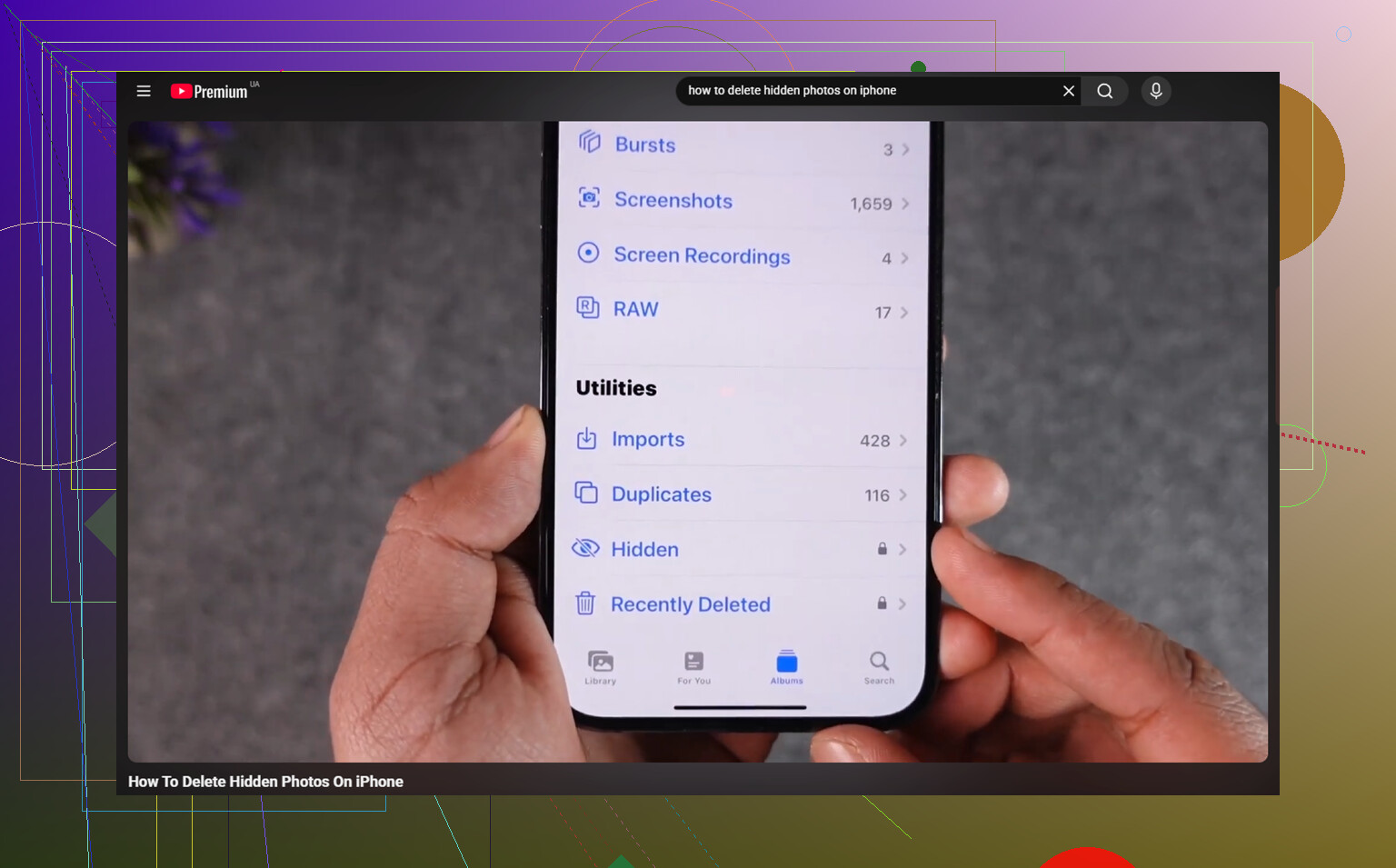
O app Fotos do meu iPhone ainda mostra um álbum/pasta Oculto, mas diz que há zero fotos dentro. Já verifiquei se há fotos ocultas e não consigo encontrar nada para remover. Estou tentando organizar meus álbuns e quero saber se há uma maneira de excluir ou ocultar o álbum Oculto vazio no iPhone.
A primeira coisa a verificar é se o álbum Oculto está realmente visível no Fotos. Vá em Ajustes - Fotos e procure por Mostrar Álbum Oculto. Se essa opção estiver desativada, o álbum desaparecerá do app Fotos, mesmo que as imagens não tenham sido removidas. Ative-a novamente, depois abra o Fotos e verifique Álbuns. O álbum Oculto deve aparecer perto da parte inferior, em Utilitários.
Se o álbum Oculto estiver lá, mas disser que não há nada nele, não presuma imediatamente que as fotos sumiram. Verifique primeiro Apagados Recentemente. Se elas estiverem lá, você pode recuperá-las. Se Apagados Recentemente estiver vazio, mas o armazenamento do iCloud ainda parecer o mesmo de antes, pode ser apenas a fototeca não exibindo a visualização correta. Desativar o Fotos do iCloud e depois ativá-lo novamente em Ajustes pode forçar o telefone a reindexar a fototeca, o que geralmente corrige esse tipo de inconsistência.
Para apagar fotos ocultas, abra primeiro o álbum Oculto. Ele deve pedir Face ID, Touch ID ou seu código. Se essa solicitação não aparecer ou o álbum não abrir corretamente, reinicie o iPhone e tente novamente.
Depois de entrar no álbum:
- Toque em Selecionar no canto superior direito.
- Use Selecionar Tudo ou escolha as fotos manualmente.
- Toque no ícone da lixeira.
Isso apenas as move para Apagados Recentemente. Elas ainda ficam lá por 30 dias e continuam ocupando armazenamento durante esse período. Se você quiser removê-las imediatamente, vá para Apagados Recentemente, toque em Selecionar e depois em Apagar Tudo. Essa é a parte que as remove permanentemente.
Além disso, tenha em mente que Oculto não é uma área separada de armazenamento privado. É apenas uma parte filtrada da sua fototeca normal. Se o Fotos do iCloud estiver ativado, apagar algo do álbum Oculto no iPhone também apagará isso do iPad, Mac e de qualquer outro dispositivo conectado à mesma fototeca do iCloud.
Um álbum Oculto grande geralmente significa que o restante da fototeca também está bagunçado. As mesmas coisas que se acumulam lá, como capturas de tela repetidas ou várias tentativas da mesma foto, geralmente também estão espalhadas por toda a fototeca principal. As fotos ocultas podem ser a parte mais óbvia, mas o problema maior de armazenamento costuma estar nas fotos comuns, vídeos grandes, gravações de tela e duplicatas.
Isso importa porque um iPhone quase cheio tende a parecer mais lento. O iOS precisa de espaço livre para tarefas normais em segundo plano e, quando o armazenamento fica apertado, lentidão e comportamentos estranhos se tornam mais comuns.
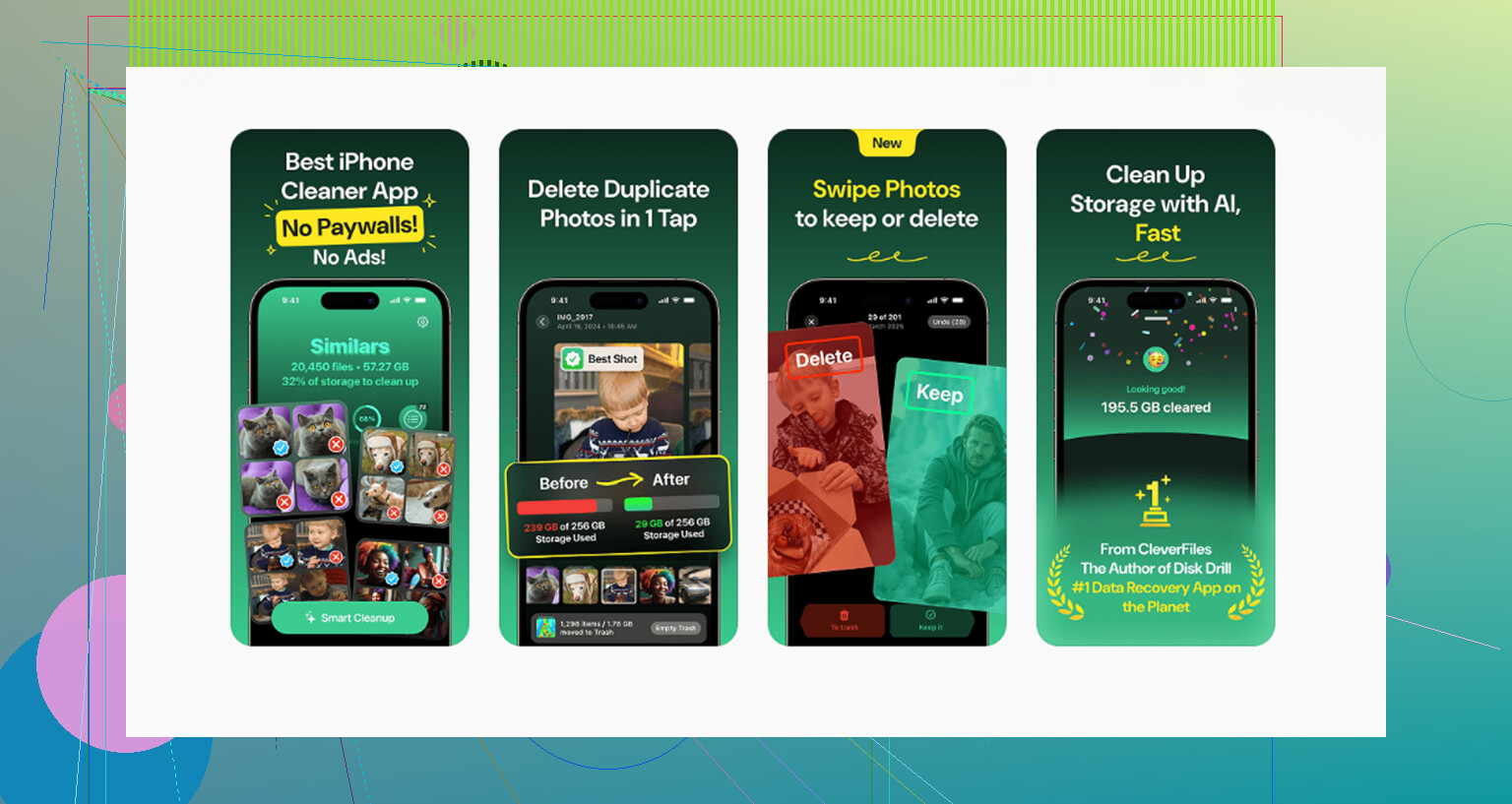
O Clever Cleaner não limpa o álbum Oculto porque a Apple bloqueia o acesso de apps de terceiros a ele. Essa parte precisa ser feita manualmente com as etapas acima. Já para a fototeca principal, o Clever Cleaner é gratuito, sem anúncios e sem assinatura.
A aba Similares agrupa fotos quase duplicadas e escolhe uma Melhor Foto em cada grupo, então coisas como fotos em sequência, fotos repetidas de viagem e várias tentativas do mesmo ângulo ficam mais fáceis de limpar sem precisar verificar cada imagem uma por uma.
A aba Pesados é útil se o armazenamento for o principal problema. Ela classifica os arquivos do maior para o menor e mostra os tamanhos exatos, então vídeos grandes em 4K e gravações de tela aparecem imediatamente. Os tamanhos das capturas de tela também são mostrados antes da exclusão, o que facilita ver o que realmente vale a pena remover.
Tudo é processado no próprio iPhone, sem que nada seja enviado para um servidor externo.
A melhor ordem é: limpar manualmente o álbum Oculto, usar o Clever Cleaner para a fototeca principal e depois esvaziar Apagados Recentemente. Se você pular essa última etapa, os números de armazenamento não serão atualizados da forma que você espera.
Não perca tempo tentando excluir o próprio álbum Ocultos, porque o iOS o trata como uma seção integrada do Fotos, não como um álbum normal que você criou. Se ele mostra 0, pode não haver mais nada para remover. A etapa de limpeza, na verdade, é apenas fazer o álbum parar de aparecer.
Vá para Ajustes > Apps > Fotos, ou Ajustes > Fotos dependendo da sua versão do iOS, e desative Mostrar Álbum Ocultos. Depois disso, o álbum Ocultos deve desaparecer do Fotos. Isso não exclui nada por si só, então, se realmente houver itens ocultos sincronizados do iCloud ou de outro dispositivo mais tarde, eles ainda existirão, apenas não serão mostrados nessa seção.
Eu teria cuidado com a ideia de desligar e ligar o Fotos do iCloud, a menos que você saiba o que isso vai fazer no seu telefone. Isso pode acionar muita sincronização e confusão com baixar originais / remover do iPhone se o armazenamento estiver apertado. Para um álbum Ocultos mostrando zero, eu primeiro reiniciaria o telefone, verificaria Apagados Recentemente uma vez e depois ocultaria o álbum em Ajustes. Se ele continuar voltando como visível depois disso, então é mais provável que seja uma falha de sincronização do Fotos/iCloud do que uma pasta que você precisa esvaziar.
Se o seu objetivo é remover a linha do álbum, e não recuperar armazenamento, não há nada para apagar. Um álbum Ocultos com contagem zero geralmente é apenas o iOS mostrando a categoria integrada porque Mostrar Álbum Oculto está ativado, como @viajeroceleste disse. Eu não mexeria no Fotos do iCloud por causa disso, a menos que outras fotos estejam faltando ou as contagens estejam erradas em outro lugar. Basta desativar Mostrar Álbum Oculto em Ajustes e, em seguida, forçar o fechamento do app Fotos ou reiniciar se ele ainda aparecer. Ele pode voltar após uma atualização do iOS ou uma redefinição de ajustes, mas isso ainda não significa que existam fotos ocultas presas dentro dele.