Últimamente he notado que aparecen montones de fotos duplicadas en la galería de mi iPhone, especialmente después de usar iCloud y algunas apps de edición. Esto hace que mi almacenamiento se llene rápido y ahora es difícil organizar mis fotos. ¿Cuál es la mejor forma de encontrar y eliminar duplicados de manera segura sin perder las versiones originales o editadas que realmente necesito?
Tuve el mismo desastre en mi iPhone hace unos meses. Lo que ayudó fue primero corregir las fuentes de duplicados y luego limpiar el historial acumulado.
Esto fue lo que me funcionó paso a paso:
-
Solucionar los problemas de sincronización con iCloud
• En el iPhone, ve a Ajustes → tu nombre → iCloud → Fotos.
• Activa “Sincronizar este iPhone” y “Optimizar almacenamiento del iPhone” si se ajustan a tu uso.
• Si antes usabas otras apps en la nube, como Google Fotos o Dropbox, asegúrate de que no estén guardando copias extra en la Fototeca. En cada app, desactiva “Guardar en el dispositivo” o “Guardado automático” para las fotos. -
Evitar que las apps de edición creen copias extra
La mayoría de las apps de edición guardan un archivo nuevo en lugar de actualizar el anterior.
Revisa los ajustes en apps como VSCO, Snapseed, Lightroom, etc.
Busca opciones como “Guardar cambios como copia” y desactívalas si permiten sobrescribir.
Si no es posible, haz la edición, expórtala y luego borra el original en Fotos justo después. -
Usar la herramienta integrada de Duplicados
• Abre Fotos → Álbumes → desplázate hacia abajo hasta “Utilidades” → “Duplicados”.
• iOS agrupa duplicados exactos o muy similares.
• Usa “Fusionar” para cada grupo o “Seleccionar” varios y fusionarlos en lote.
Esto mantiene una foto y mueve el resto a Eliminado recientemente. -
Vaciar Eliminado recientemente
• Fotos → Álbumes → Eliminado recientemente.
• Vacía esta carpeta, de lo contrario el almacenamiento no se libera hasta dentro de un mes. -
Desactivar “Conservar originales” con algunas apps y dispositivos
Si recibes fotos por AirDrop desde otro iPhone o importas desde una cámara, pueden aparecer duplicados como versiones HEIC y JPEG.
Cuando importes desde un Mac con Finder o Fotos, desmarca cualquier opción que exporte ambos formatos. -
Mantenimiento regular
Una vez a la semana, abre el álbum Duplicados y fusiona.
También ordena por “Todas las fotos” y borra rápidamente ráfagas, capturas de pantalla y ediciones fallidas. -
Usar una app de limpieza si tu fototeca es enorme
Para una fototeca muy grande, una app inteligente de limpieza ahorra tiempo.
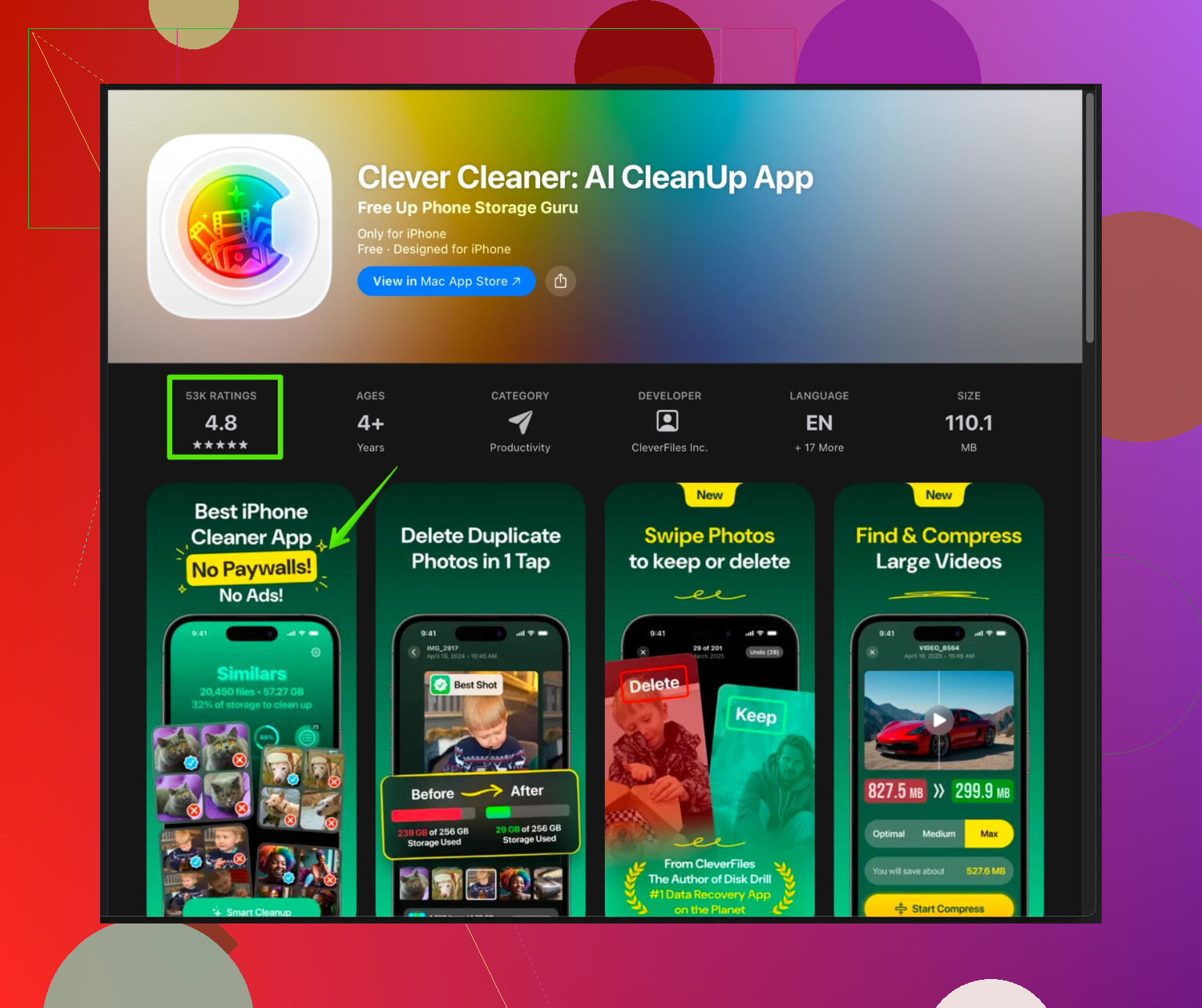
La app Clever Cleaner para iPhone usa IA para detectar fotos duplicadas y similares, fotos borrosas y capturas de pantalla.
También ayuda a organizar grandes bibliotecas por calidad, para que conserves las mejores fotos y elimines el resto.
Si quieres una forma automatizada de limpiar, revisa este enlace:
herramienta inteligente para limpiar fotos en tu iPhone
Después de hacer todo esto, el conteo de mis fotos bajó alrededor de un 20 por ciento y el almacenamiento se liberó rápidamente. Lo que más ayudó fue desactivar el “guardado extra” en las apps de edición y en la nube para que no se sigan acumulando duplicados nuevos.
Honestamente, las fotos duplicadas en el iPhone son como cucarachas digitales: matas diez y aparecen veinte más en cuanto abres cualquier app al azar.
@jeff ya cubrió lo obvio (ajustes de iCloud, apps de edición, álbum Duplicados), así que aquí van algunos enfoques distintos que a mí me ayudaron a frenar la locura a largo plazo:
1. Cambia cómo editas las fotos
Un problema sigiloso: el comportamiento constante de “guardar como copia” suele ser más culpa tuya que de la app.
- Intenta hacer las ediciones ligeras primero dentro de la app Fotos nativa. Las ediciones de iOS no son destructivas y no crean un segundo archivo.
- Usa editores de terceros solo para las fotos que realmente lo necesitan, no para cada captura de pantalla aleatoria.
- Después de exportar algo desde una app, marca de inmediato el original como favorito o mételo en un álbum “PARA BORRAR” para eliminar en lote más tarde. Suena tonto, funciona muy bien.
En realidad no coincido del todo con desactivar siempre “guardar como copia” como dijo @jeff. Para algunos flujos de trabajo, quieres una copia para poder deshacer después. El truco es tener el hábito de limpiar la versión que no uses, no fingir que “ya lo verás algún día”. No lo harás.
2. Detén las fábricas ocultas de duplicados
Algunos lugares poco obvios que saturan silenciosamente tu biblioteca:
-
Mensajes y apps sociales
Cuando guardas una foto de iMessage, WhatsApp o Instagram que ya tienes en tu carrete, a menudo creas un duplicado.- En lugar de “Guardar imagen” desde Mensajes cuando tú enviaste la foto originalmente, simplemente búscala de nuevo en Fotos (buscar por “Tipos de contenido → Vídeos” o “Capturas de pantalla” ayuda).
- En WhatsApp, desactiva “Guardar en Fotos” en los chats donde envías constantemente tus propias fotos.
-
Live Photos y efectos tipo larga exposición
Algunas apps guardan tanto la Live Photo como una foto fija. Si no te importa la parte “live”, ve a Fotos → elige una Live Photo → pulsa en “Live” → selecciona “Desactivado”. Eso la convierte en fija y evita algunas rarezas de doble guardado. -
Álbumes compartidos
Si estás agregando constantemente la misma foto a distintos álbumes compartidos, la gente suele descargarlas y volver a guardarlas, creando copias en sus teléfonos (y luego esas vuelven a compartírtelas). Mejor envía un enlace una vez en lugar de reenviar el archivo cada vez.
3. Ajusta cómo transfieres tus fotos
Una gran fuente de duplicados es cómo metes y sacas fotos del teléfono:
-
Transferencias Mac <> iPhone
- Cuando conectes el iPhone al Mac, no uses tres herramientas distintas (Finder + Captura de imagen + Fotos). Elige un método coherente.
- En Fotos para Mac, evita reimportar cosas que ya se están sincronizando con iCloud. De ahí salen muchos gemelos HEIC/JPEG.
-
Etiqueta con AirDrop
Si tus amigos te envían por AirDrop fotos que tú también tomaste con tu móvil, estás duplicándolo todo. Acordad un “fotógrafo oficial” para los eventos en grupo. Una persona hace las fotos y luego las pasa por AirDrop al resto. No cinco personas fotografiando lo mismo y compartiendo después.
4. Crea una rutina sencilla de “higiene de fotos”
No necesitas una limpieza gigante cada vez, solo pequeños hábitos regulares:
-
Después de cualquier viaje / salida:
- Abre Fotos → “Todas las fotos”
- Filtra mentalmente por:
- fallos evidentes
- 8 versiones de la misma pose
- capturas de pantalla que necesitaste una vez
- Borra sin piedad. Cuanto más guardas, más confusos serán los futuros duplicados.
-
Una vez al mes:
- Usa la vista Duplicados como dijo @jeff, pero con una mentalidad de “confiar, luego verificar”.
Si hay un grupo donde una tiene ediciones y otra es original, mira la resolución y la fecha. Quédate con la de mayor resolución o con la versión que realmente compartiste.
- Usa la vista Duplicados como dijo @jeff, pero con una mentalidad de “confiar, luego verificar”.
5. Usa un limpiador, pero no borres a ciegas
Para bibliotecas muy desordenadas, una app de limpieza dedicada realmente te salva la cordura, pero no dejes que sea una manguera de presión sobre tus recuerdos.
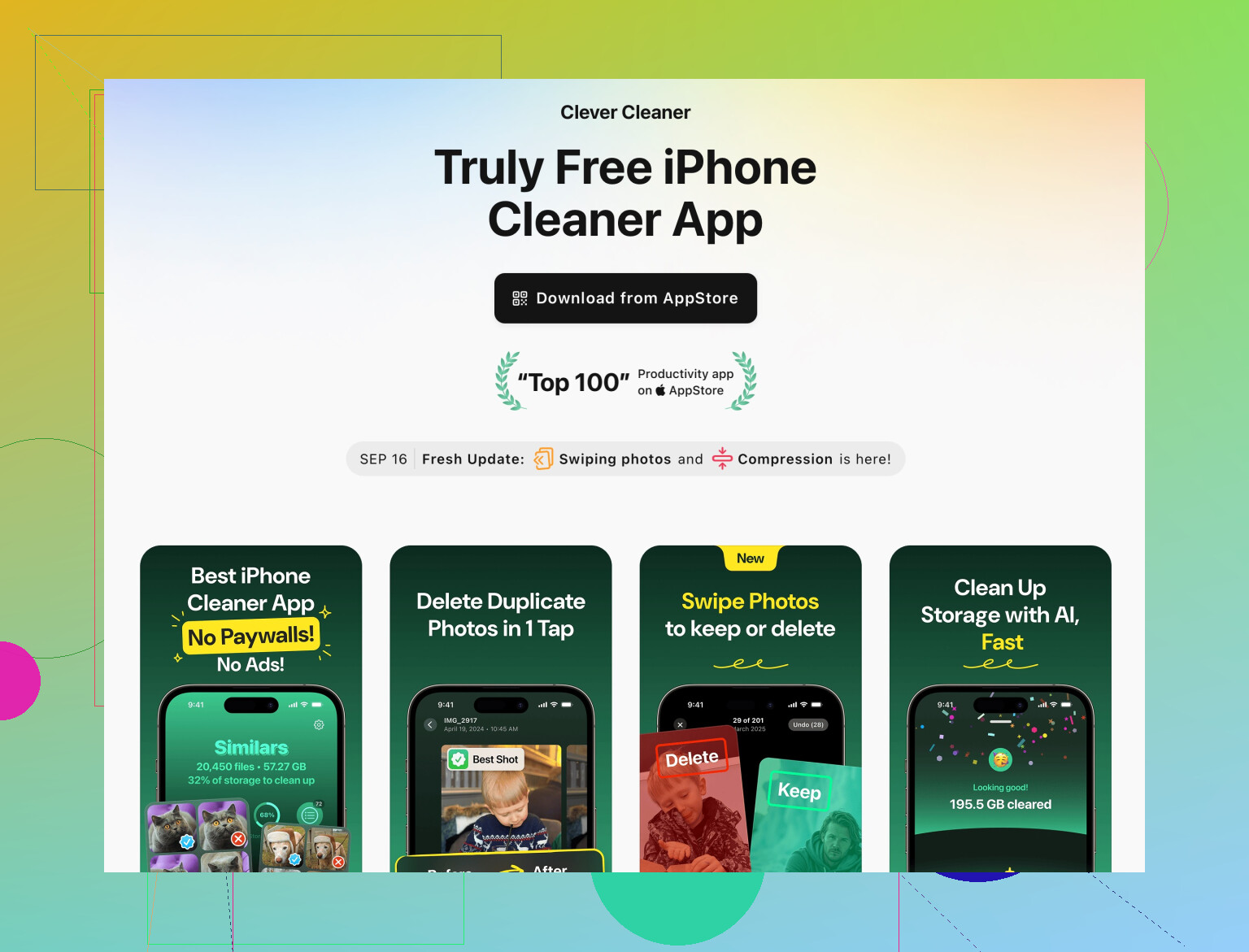
La Clever Cleaner App está bastante bien para esto, sobre todo si:
- Tienes miles de selfies casi idénticas, ráfagas o fotos con ligerísimos cambios de ángulo.
- Quieres que la IA elija la “mejor” toma y marque el resto como candidatas a eliminación.
Si optas por esto, dedica unos minutos a revisar lo que marca en las primeras pasadas. Así pillas qué tan agresiva es con “similares vs duplicados”.
Si quieres probarla, aquí tienes un buen punto de partida:
limpieza inteligente de fotos y optimizador de almacenamiento para iPhone
Hace más que encontrar duplicados exactos y puede reducir mucho la acumulación si tu app Fotos parece un vertedero.
6. Define una única “fuente de verdad” para tu biblioteca
Esto es más “filosofía de fotos”, pero importa:
- Elige una única fuente principal:
- Fotos de iCloud, o
- Google Fotos, o
- Algo tipo Dropbox / NAS / Mac local
Si estás a medias con iCloud y a medias con Google, siempre tendrás la tentación de volver a exportar, volver a guardar, volver a descargar. De ese ciclo salen montones de duplicados. Elige un sistema principal y cíñete a él; usa el resto en modo solo lectura cuando sea posible.
Si haces:
- un único sistema en la nube como referencia
- menos hábitos de “guardar imagen”
- un flujo de edición más controlado
- limpiezas ocasionales con IA con algo tipo Clever Cleaner
dejarás de hacer crecer la pila y entonces tu limpieza a fondo se mantendrá limpia en lugar de convertirse en una pesadilla recurrente.
Ya has recibido muy buenos consejos de @viajeroceleste y @jeff sobre cómo arreglar iCloud, usar el álbum Duplicados y domar las apps de edición, así que me voy a centrar en algunos ajustes de comportamiento y de herramientas que realmente mantienen todo limpio una vez que haces esa primera gran purga.
1. Detén el caos de las “reimportaciones” entre dispositivos
Mucha gente crea duplicados por estar pasando fotos constantemente entre Mac, PC y iPhone.
Qué hacer en su lugar:
-
Si usas Fotos de iCloud, trata el iPhone como el dispositivo principal, no como una memoria USB.
- No lo conectes regularmente al ordenador solo para “importar” fotos si esas mismas fotos ya aparecen allí vía iCloud.
- Si tienes que conectarlo, busca la opción “Importar solo los ítems nuevos” en vez de arrastrar todo otra vez.
-
Si usas un servicio distinto a iCloud (Google Photos, OneDrive, etc.) como copia de seguridad, intenta usarlo en modo solo copia de seguridad: sube desde el iPhone, mira en el ordenador, pero evita descargar de vuelta al teléfono salvo que sea absolutamente necesario.
Solo esto ya evita el clásico problema de “el mismo álbum de vacaciones aparece 3 veces”.
2. Sé intencional con Live Photos y ráfagas
En parte no coincido con la idea de que las Live Photos son solo un desorden menor. Si haces muchas fotos con Live activado, pueden duplicar o triplicar el uso efectivo de almacenamiento.
- Si casi nunca usas el efecto en vivo, entra en Cámara y desactiva Live por defecto, y solo actívalo cuando realmente lo quieras.
- Después de una ráfaga o de muchas fotos casi iguales, elige de inmediato una favorita y borra el resto en el momento. Dos segundos ahora evitan una limpieza enorme más adelante.
3. Crea un sistema sencillo de álbumes de “triaje”
En lugar de desplazarte por toda la biblioteca y agobiarte:
- Añade un álbum normal llamado “Para revisar”.
- Cuando hagas varias tomas parecidas o pruebes ediciones:
- Añade a “Para revisar” solo las que quizás vayas a conservar.
- Una vez a la semana:
- Abre “Para revisar”, compara las fotos similares una al lado de la otra, quédate con la mejor versión y borra el resto de la biblioteca.
Así evitas que los casi duplicados se dispersen por toda tu cronología, donde son más difíciles de detectar.
4. Apps de limpieza: cuándo Clever Cleaner App realmente tiene sentido
Tanto @viajeroceleste como @jeff mencionaron herramientas de limpieza. Coincido en que son útiles, pero no son mágicas. Clever Cleaner App es práctica si:
Ventajas:
- Detecta fotos similares, no solo duplicados exactos, lo que ayuda con ráfagas y múltiples ángulos.
- Puede mostrarte fotos borrosas o de baja calidad para que las revises y las elimines en bloque.
- Es útil si tienes una biblioteca enorme y poca paciencia para comparar a mano.
Desventajas:
- Aun así tienes que revisar las sugerencias; borrar a ciegas es pedir arrepentirse.
- Cualquier app de limpieza implica darle acceso a tus fotos. Si la privacidad es crítica, es una concesión.
- Según el tamaño de tu biblioteca y el modelo de tu teléfono, un escaneo intenso puede consumir batería y recursos durante un rato.
Yo usaría Clever Cleaner App como asistente periódico, no como hábito diario:
- Haz un escaneo completo después de un viaje o evento grande.
- Confirma sus eliminaciones sugeridas durante algunas ejecuciones hasta que confíes en su criterio.
- Luego úsala mensualmente para mantenimiento, mientras te apoyas en la herramienta de Duplicados de iOS para las copias exactas.
5. Una estrategia de copia de seguridad coherente
Aquí discrepo un poco de los demás: no tienes que casarte para siempre con una sola nube, pero sí deberías:
- Elegir un lugar principal donde vivan los originales a largo plazo (iCloud, Google Photos o un ordenador local).
- Cualquier otro servicio debería usarse:
- Como visor de solo lectura, o
- Como copia de seguridad secundaria de la que casi nunca recuperas fotos.
El ciclo constante de descargar / volver a guardar es una de las principales causas de duplicados. Exporta solo cuando vayas a hacer algo concreto (una impresión, una presentación), no como rutina diaria.
Si combinas:
- iCloud bien configurado
- Menos reimportaciones entre dispositivos
- Live Photos y ráfagas bajo control
- Un pequeño hábito de triaje
- Ayuda ocasional de un limpiador como Clever Cleaner App
detienes la “inundación” de duplicados en lugar de limitarte a pasar la fregona cada pocos meses.