Meu aplicativo do Facebook está ocupando muito armazenamento no meu iPhone e às vezes mostra conteúdo desatualizado. Procurei no menu Ajustes do iPhone, mas não consigo encontrar uma opção clara para limpar o cache do Facebook. Qual é a melhor maneira de limpar o cache do FB sem perder minha conta ou dados importantes do aplicativo?
O Facebook ocupando uma grande parte do armazenamento do iPhone é irritante, principalmente porque parece acontecer do nada. A boa notícia é que limpar isso não vai excluir sua conta do Facebook, suas publicações, seus amigos, suas fotos de perfil nem seus itens salvos. Essas coisas estão vinculadas à sua conta nos servidores do Facebook. O que está no seu telefone é, em sua maior parte, dados locais do app, mídia em cache, cookies e arquivos temporários.
Se você quiser a maior redução de armazenamento do próprio Facebook, excluir e reinstalar o app geralmente é a opção mais limpa.
O iOS tem uma opção Desinstalar App em Ajustes - Geral - Armazenamento do iPhone - Facebook. Isso remove o app, mas mantém seus Documentos e Dados. Pode ajudar um pouco, e você pode continuar conectado após reinstalar, mas muitas vezes isso deixa para trás exatamente os dados que fizeram o Facebook ficar enorme em primeiro lugar.
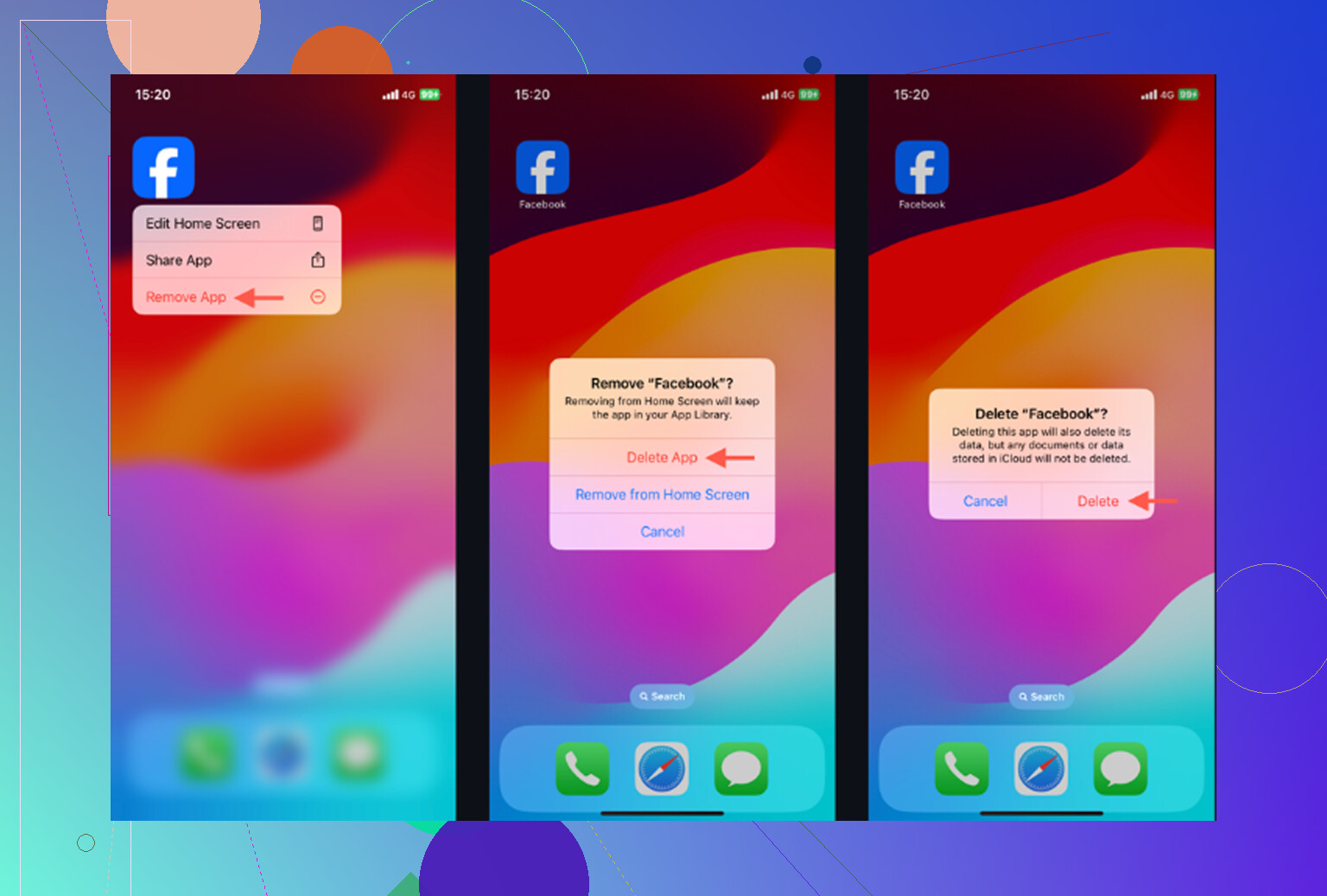
Apagar App é mais agressivo. Você pode fazer isso na mesma tela de Armazenamento do iPhone, ou manter pressionado o ícone do Facebook e escolher Remover App. Isso limpa o cache local e os dados do app, depois você reinstala e entra novamente. O conteúdo da sua conta volta porque ele nunca ficou armazenado apenas no telefone.
Também há uma pequena opção de limpeza dentro do Facebook: Menu - Configurações e privacidade - Configurações - Navegador - Limpar dados de navegação. Isso limpa os cookies e as páginas em cache do navegador interno do app. Tudo bem fazer isso, mas não espere que resolva sozinho um grande problema de armazenamento. Normalmente, a maior parte do espaço vem do cache de mídia, não dos dados do navegador.
A parte irritante é que o Facebook vai começar a encher o armazenamento de novo assim que você usá-lo. Reels, vídeos com reprodução automática, imagens e outras mídias ficam em cache para que o app pareça mais rápido durante a rolagem. Então, se você limpar isso hoje e usar o Facebook normalmente amanhã, o número pode começar a subir de novo bem rápido. Esse é um comportamento normal do app, mesmo sendo frustrante.
Uma coisa que as pessoas não percebem: o Facebook pode parecer o problema, mas muitas vezes não é o maior. Se o seu iPhone ainda estiver lento depois de limpar o Facebook, verifique sua biblioteca de fotos. Capturas de tela antigas, tentativas duplicadas da mesma foto, fotos em sequência e vídeos esquecidos podem ocupar muito mais espaço do que o cache de um app.
O iOS também precisa de armazenamento livre para funcionar bem em segundo plano. Quando o telefone está quase cheio, tudo pode parecer mais lento, não importa qual cache de app você acabou de limpar.
Clever Cleaner ajuda nessa parte. Ele não limpa o cache do Facebook, então você ainda precisa cuidar do Facebook manualmente. O que ele faz é tornar a limpeza da biblioteca de fotos mais fácil.
A aba Heavies classifica os arquivos do maior para o menor e mostra o tamanho exato. Às vezes, um vídeo antigo está ocupando mais espaço do que o Facebook acumulou em semanas.
A aba Similars agrupa fotos que são quase iguais e marca a Melhor Foto, para que você não precise tocar em cinco versões quase idênticas uma por uma. As capturas de tela também mostram seus tamanhos de arquivo antes de você excluí-las, o que facilita decidir o que vale a pena remover.
Tudo é processado no iPhone, sem nada ser enviado para um servidor externo.
A ordem prática é simples: exclua e reinstale o Facebook se quiser limpar o cache dele corretamente, depois limpe a biblioteca de fotos se o armazenamento ainda estiver apertado. Depois de apagar fotos ou vídeos, vá em Fotos - Apagados Recentemente - Apagar Tudo. Caso contrário, o espaço ainda não será realmente liberado.
Não exclua o Facebook até saber que consegue entrar novamente, especialmente se esqueceu sua senha ou depende de códigos de autenticação em dois fatores. Não existe um botão real de limpar cache do Facebook nos Ajustes do iPhone. Em Ajustes, o caminho útil mais próximo é Ajustes > Geral > Armazenamento do iPhone > Facebook > Apagar App e, em seguida, reinstalá-lo pela App Store. Concordo com o ponto anterior de que Desinstalar App costuma ser a opção mais fraca, porque pode deixar os dados volumosos para trás. Se você só tem conteúdo desatualizado, tente fechar o Facebook completamente ou sair da conta primeiro, mas, para armazenamento, excluir e reinstalar é a solução mais limpa. Lembre-se também de que o Messenger é separado, então limpar o Facebook não vai reduzir o armazenamento do Messenger.
O tamanho mostrado em Ajustes > Geral > Armazenamento do iPhone > Facebook importa mais do que o tamanho do próprio app, porque o app pode ser pequeno enquanto “Documentos e Dados” é a parte inchada. Se esse número for enorme, eu não perderia tempo procurando um botão de cache oculto, porque o iOS não oferece isso para o Facebook ali. Use Apagar App, reinstale o Facebook e depois entre novamente. Desinstalar App é aceitável se você só estiver tentando economizar um pouco de espaço sem fazer login de novo, mas isso geralmente mantém os dados bagunçados que você estava tentando remover. Para posts desatualizados ou miniaturas antigas estranhas, tente primeiro trocar de rede ou forçar o fechamento do app, já que reinstalar é um pouco exagerado se o número de armazenamento não for realmente grande.
Não existe um botão mágico de cache nos Ajustes do iPhone.
Se você está tentando fazer isso pelo menu Ajustes, a opção real mais próxima ainda é Ajustes > Geral > Armazenamento do iPhone > Facebook > Apagar App. Não Desinstalar App. Desinstalar é útil quando você quer manter os dados do app, e é exatamente por isso que não é uma boa opção para um cache inchado do Facebook. Apagar App remove os dados locais do Facebook do telefone, depois você reinstala pela App Store e entra novamente na sua conta.
Um pequeno aviso antes de fazer isso: certifique-se de que nada inacabado dentro do Facebook esteja salvo apenas no app. Rascunhos de publicações, comentários não enviados, rascunhos do Marketplace ou uma mensagem pela metade podem desaparecer quando você apagar o app. Sua conta de fato, fotos, amigos, grupos e publicações antigas ficam bem, mas eu não confiaria em conteúdos temporários salvos localmente.
Para conteúdo desatualizado, apagar o app às vezes é mais do que você precisa. Tente forçar o fechamento do Facebook, atualizar o feed, verificar se há uma atualização do app ou limpar primeiro os dados do navegador interno do Facebook. E, depois de reinstalar, não se surpreenda se o Armazenamento do iPhone demorar um pouco para mostrar o número menor. O relatório de armazenamento do iOS pode demorar a atualizar até que o telefone tenha tido um minuto, ou após uma reinicialização.