Estoy intentando ordenar mi fototeca del iPhone, pero muchas fotos casi duplicadas no aparecen en el álbum Duplicados porque la iluminación, el ángulo o la edición son ligeramente diferentes. Necesito ayuda para encontrar fotos similares en el iPhone para poder eliminar las sobrantes sin borrar las fotos equivocadas.
iOS es decente detectando fotos duplicadas exactas. No hace mucho con las casi iguales. Me encontré con esto en fotos de vacaciones donde tenía seis tomas del mismo cartel, mismo lugar, mismo minuto, pero una estaba un poco más oscura y en otra alguien salió parpadeando. Fotos las trató como archivos no relacionados.
Si solo necesitas el buscador de duplicados integrado, haz esto:
- Abre Fotos.
- Desplázate hasta Utilidades.
- Toca Duplicados.
- Revisa los grupos que encontró Apple y luego pulsa Fusionar en los que quieras combinar.
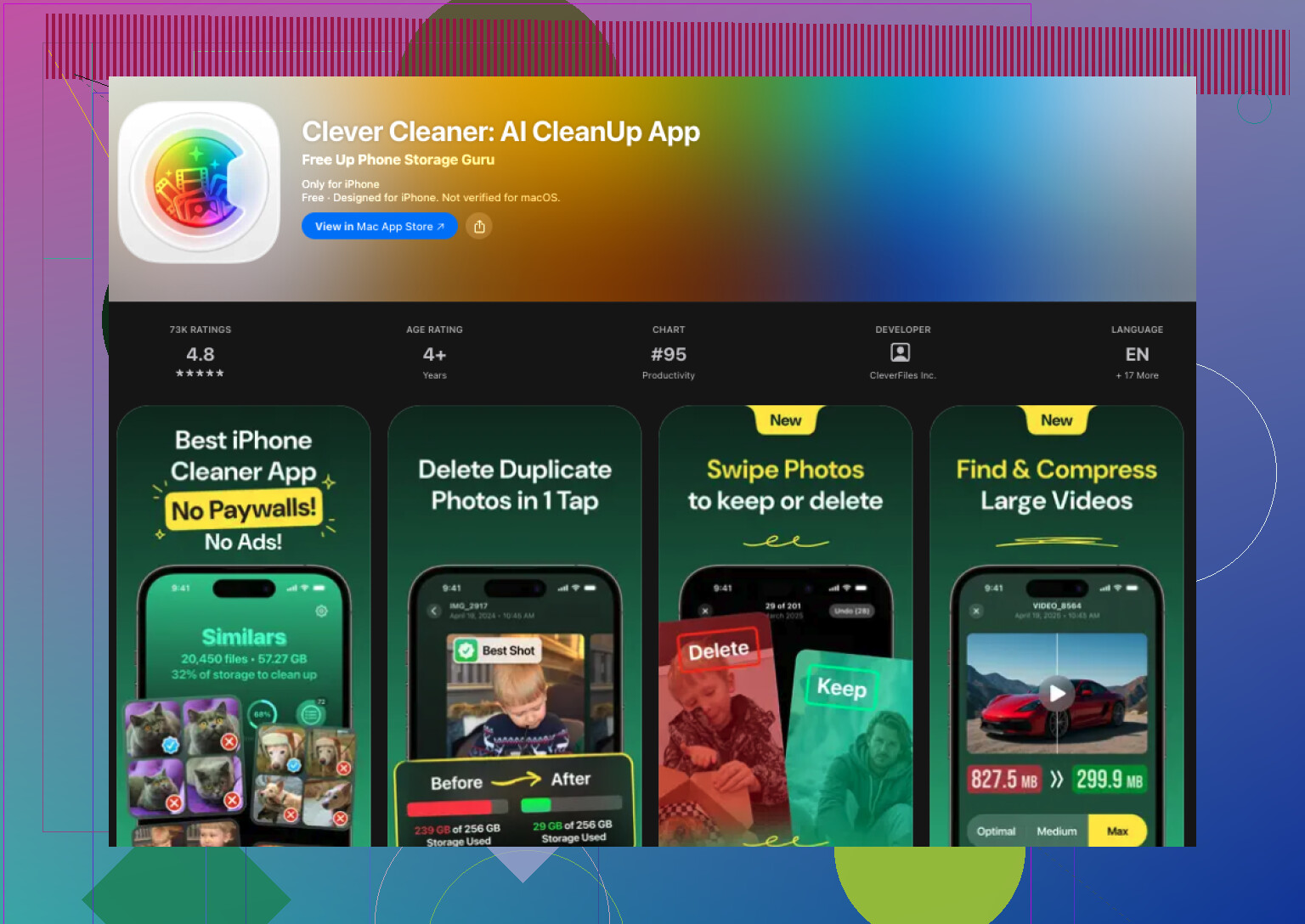
Si también estás intentando limpiar fotos similares, iOS se queda corto. Yo terminé usando una app de terceros para eso. Después de probar varias bastante malas con muros de pago y spam de anuncios, la que me quedé fue Clever Cleaner.
Lo que destacó para mí fue simple. Agrupó bastante bien las fotos parecidas, y su elección de Mejor toma acertó más veces de las que esperaba. Aun así revisé todo lo importante, cosas de familia, viajes, fotos antiguas de mascotas, todo eso. Para recibos al azar, capturas de pantalla, fotos de comida y diez copias del mismo lugar de aparcamiento, funcionó bien.
Así lo usé:
- Instala Clever Cleaner desde la App Store.
- Permite el acceso a tu fototeca.
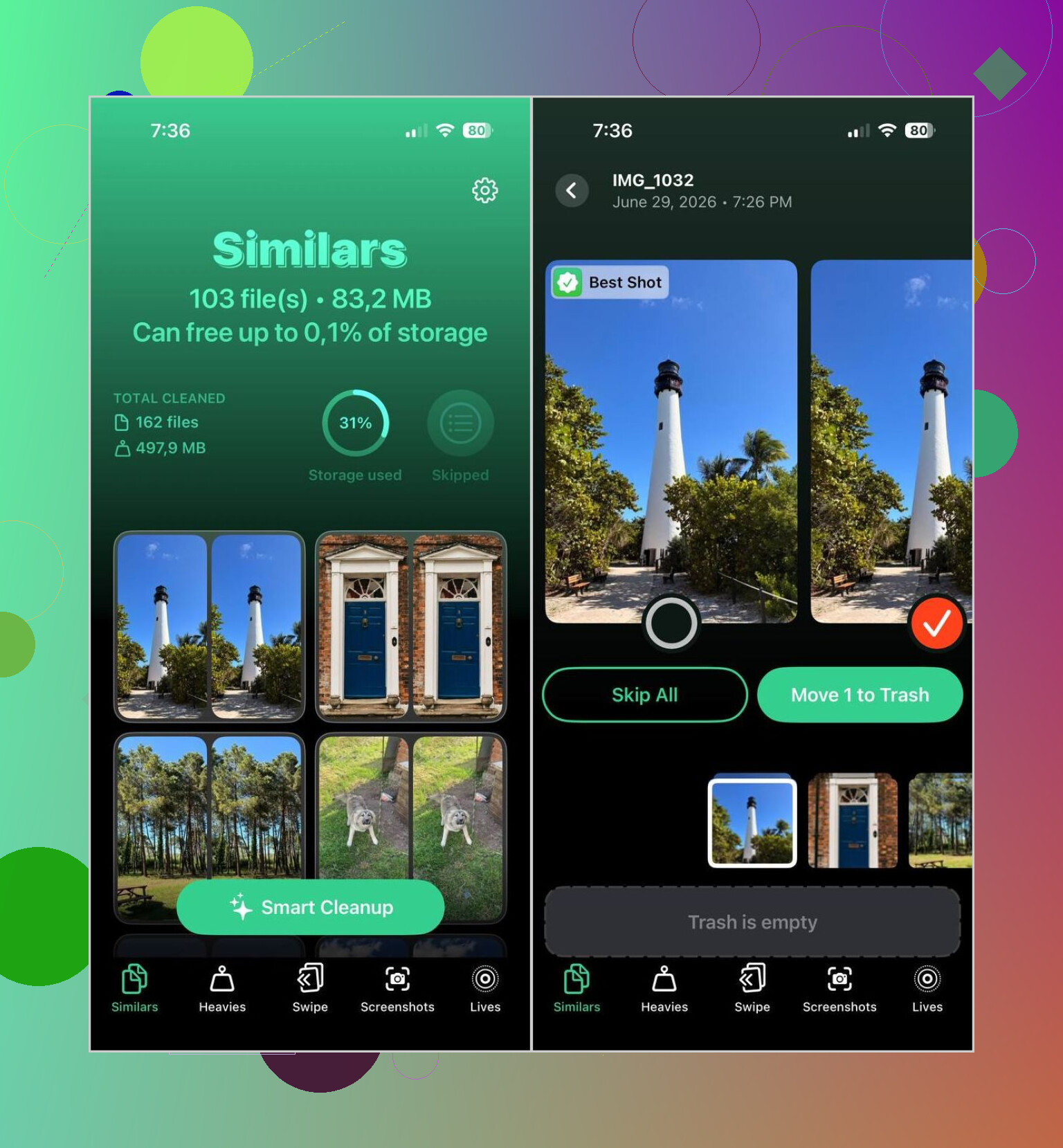
- Abre la sección Similares.
- Espera a que termine el escaneo.
- Abre cualquier grupo si quieres comparar las tomas tú mismo, o usa Limpieza inteligente si quieres que la app se encargue del lote.
- Revisa el marcador de Mejor toma. Cámbialo si no estás de acuerdo. Yo lo hice algunas veces.
- Toca Mover a la papelera, o confirma el deslizamiento de Limpieza inteligente.
- Vuelve a Fotos de Apple y vacía Eliminado recientemente si quieres recuperar tu almacenamiento de inmediato.
También saqué provecho de las otras secciones. Resumen rápido:
- Duplicados, para copias exactas.
- Pesados, para ordenar primero los videos grandes. Este me ayudó más de lo que pensaba.
- Capturas, para borrar capturas antiguas de una sola pasada.
- Live, para convertir Live Photos en imágenes fijas manteniendo el fotograma principal.
La mayor parte del espacio que recuperé no vino de los duplicados. Vino de tomas similares, videos gigantes que olvidé que existían y una pila de capturas de pantalla de hace dos teléfonos. Esperaba una limpieza pequeña. Terminó siendo mucho más.
Si no quieres otra app en tu teléfono, hay formas más lentas dentro de iOS:
- Usa Buscar en Fotos para personas, ubicaciones, objetos o mascotas. Las imágenes similares tienden a agruparse allí.
- Ordena por fecha o revisa las fotos de viajes. Las tomas casi idénticas suelen hacerse con segundos de diferencia.
- Revisa las fotos en Ráfaga y quédate con el fotograma que quieras.
- Revisa álbumes como Personas y mascotas, Viajes o Tipos de contenido para reducir la cantidad.
Esas rutas manuales funcionan, más o menos. Llevan tiempo, y en una biblioteca grande cansan rápido. Si tu carrete está hecho un desastre, una app dedicada es mucho más rápida para encontrar imágenes similares que iOS no detecta.
El álbum Duplicados de Apple es estricto. Busca coincidencias de archivos casi exactas. Pequeñas ediciones, diferente exposición, cambios en Live Photo, datos de profundidad de retrato o una diferencia de 1 segundo en el tiempo a menudo rompen la coincidencia. Así que, si quieres encontrar fotos similares en iPhone, no duplicados exactos, necesitas un flujo de trabajo diferente.
No estoy del todo de acuerdo con @mikeappsreviewer en una parte. Las apps de terceros ayudan, pero yo no pasaría directamente a la limpieza automática en la primera pasada. En una biblioteca grande, lo más rápido es reducir el montón antes de borrar nada.
Prueba esto primero dentro de Fotos.
-
Usa Álbumes y luego ordena por Días o Meses.
Las fotos casi duplicadas suelen quedar una junto a otra en el tiempo. -
Abre una foto, desliza hacia arriba y revisa la ubicación y la marca de tiempo.
Si 12 fotos comparten el mismo lugar y minuto, compara esas primero. -
Filtra tus peores fuentes de desorden.
Capturas de pantalla, selfis, ráfagas y archivos guardados de WhatsApp crean montones de fotos parecidas. -
Revisa las ráfagas manualmente.
El iPhone ya agrupa mejor las imágenes en ráfaga que las fotos similares. Elige la mejor y borra el resto. -
Busca por tema.
Escribe perro, atardecer, coche, playa, recibo. La detección de objetos de Apple es decente. No es perfecta, pero reduce muchísimo la búsqueda.
Si tu biblioteca es enorme, entonces sí, usa Clever Cleaner. Hace un mejor trabajo encontrando fotos similares de iPhone con distinta iluminación o ángulo. Esa es la carencia que Apple todavía no ha solucionado. Aun así, yo revisaría personalmente cuáles conservar en fotos de viajes y cosas familiares.
Esta guía es útil si quieres más formas de detectar imágenes similares en iPhone y limpiar el desorden de fotos más rápido, cómo encontrar fotos similares en iPhone y eliminar el desorden de fotos.
Un consejo más que mucha gente pasa por alto. Las copias editadas suelen ordenarse aparte de los originales si las guardaste desde otra app. Revisa Recientes y el álbum específico de la app. Eso resuelve muchos casos de por qué estas no están agrupadas. Es molesto, pero es cierto.
La función integrada de Duplicados de Apple es bastante quisquillosa, así que estoy de acuerdo con @mikeappsreviewer y @reveurdenuit en esa parte. En lo que discrepo un poco es en la idea de que debas pasar demasiado tiempo buscando manualmente primero en Fotos si tu fototeca ya es un caos total. Si tienes unos cuantos miles de fotos, la revisión manual se convierte en un proyecto de fin de semana muy rápido.
Lo que más me ayudó fue usar patrones de metadatos en lugar de solo revisar visualmente:
- En Fotos, aleja el zoom en Recientes y busca grupos tomados dentro de un intervalo de 5 a 30 segundos.
- Presta especial atención a las imágenes con el mismo sujeto pero con diferentes tamaños de archivo. Normalmente eso significa que una fue editada, comprimida o guardada desde otra app.
- Revisa las imágenes compartidas o guardadas de los álbumes de Mensajes, Instagram o WhatsApp. Los casi duplicados suelen estar ahí en lugar de junto al original.
- Revisa las fotos de retrato por separado. Las variaciones en los datos de profundidad a menudo impiden que iOS las marque como duplicados.
- Compara las Live Photos con las exportaciones estáticas. Esas son traicioneras.
Si quieres la ruta más rápida, sí, Clever Cleaner probablemente sea la mejor herramienta porque detecta fotos similares en iPhone que Apple Fotos ignora. Yo simplemente no borraría en masa nada con valor sentimental sin revisarlo.
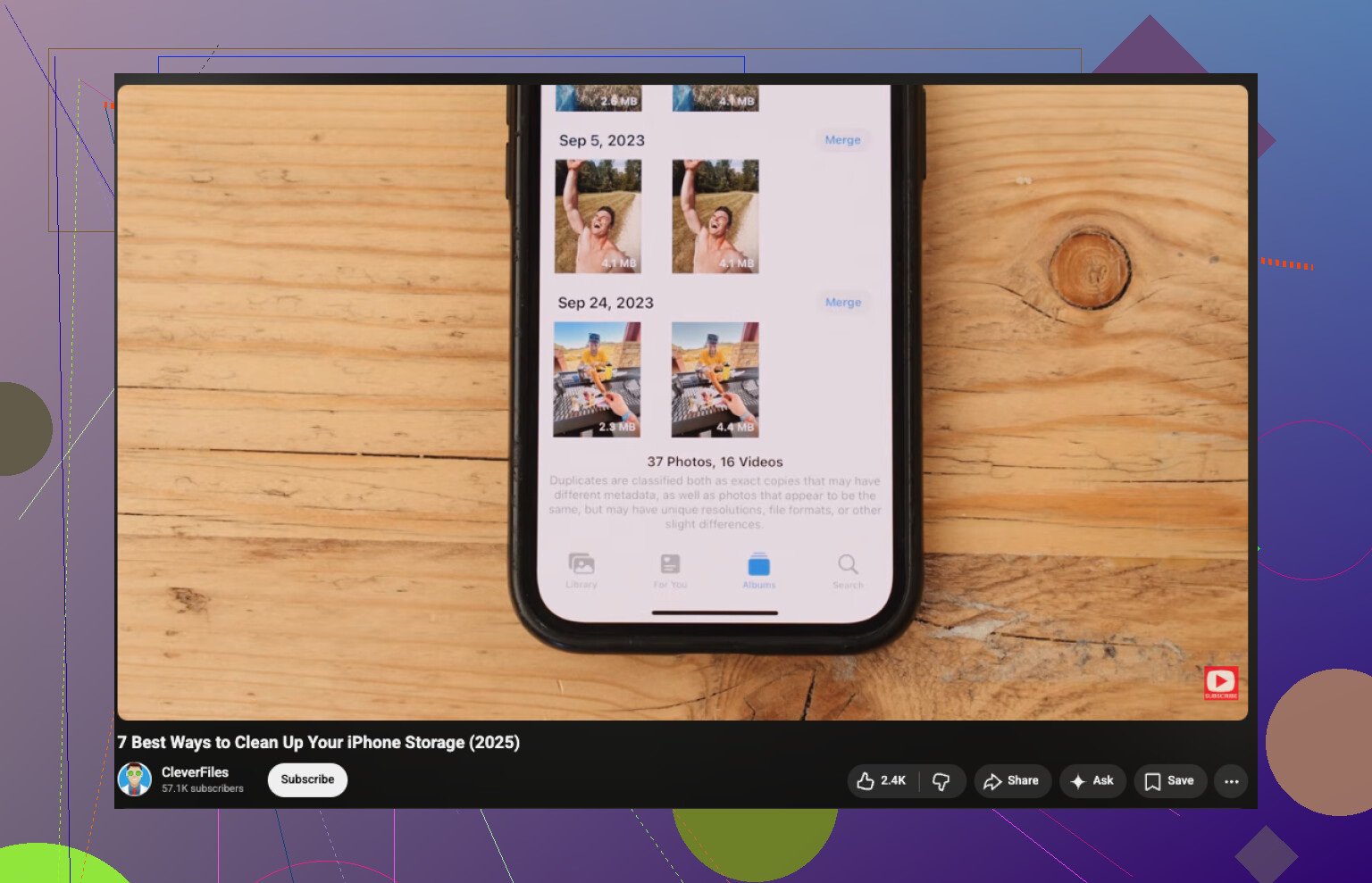
Además, si quieres una guía visual, esta guía en video para limpiar el almacenamiento del iPhone y eliminar fotos duplicadas es bastante útil.
Yo añadiría un ángulo que los demás apenas tocaron: usa Información + coherencia visual, no solo proximidad temporal.
A veces los casi duplicados no coinciden porque una imagen tiene metadatos distintos de HDR/Retrato/Live. Así que, cuando encuentres un grupo sospechoso, toca cada foto y compara:
- lente usada
- tipo de archivo, como HEIC vs JPEG
- si una está editada
- si una vino de Mensajes o de otra app
- diferencias de resolución
Eso normalmente explica por qué Apple la omitió.
No estoy del todo de acuerdo con dedicar demasiado tiempo a la revisión manual si la biblioteca es enorme. @reveurdenuit y @ombrasilente tienen razón sobre acotar por álbumes y metadatos, y @mikeappsreviewer tiene razón en que la detección de duplicados de Apple es limitada, pero a partir de cierto punto la clasificación manual se vuelve ineficiente.
Un punto medio práctico es Clever Cleaner.
Pros
- encuentra tomas similares, no solo duplicados exactos
- bastante bueno para detectar copias editadas/guardadas
- Mejor toma es útil para ráfagas y fotos tomadas rápidamente
- las categorías de limpieza extra pueden sacar a la luz basura oculta rápido
Contras
- aun así necesitas revisar manualmente las fotos sentimentales
- Mejor toma no siempre es la que conservarías
- la agrupación a veces puede ser demasiado agresiva con imágenes de la misma escena
- otra app obtiene acceso a la biblioteca, algo que algunas personas detestan
Un truco más: crea un álbum temporal llamado Revisar después y mete ahí todas las fotos de “quizá duplicado” durante las revisiones rápidas. Tomar decisiones es más rápido cuando separas encontrar de eliminar. Solo eso ya reduce bastante la fatiga de limpieza.