El almacenamiento de mi iPhone está casi lleno y quiero eliminar la mayoría de mis fotos mientras conservo todo lo marcado como Favoritos. Me preocupa eliminar accidentalmente fotos favoritas de iCloud o de otros dispositivos, así que necesito la forma más segura de borrar en masa las fotos del iPhone que no sean favoritas.
iPhone hace esto más molesto de lo que debería ser. Los favoritos se marcan con el pequeño corazón, pero siguen estando en tu fototeca principal. No se guardan en una carpeta separada que puedas proteger mientras eliminas todo lo demás. Así que, si simplemente seleccionas toda la fototeca y pulsas eliminar, tus favoritos se van con ella.
La solución integrada más sencilla es apartar temporalmente tus favoritos:
- Abre el álbum Favoritos.
- Toca Seleccionar y luego Seleccionar todo.
- Toca los tres puntos y elige Ocultar.
- Vuelve a tu fototeca principal y elimina todo lo que siga apareciendo.
- Abre el álbum Oculto, selecciona todos tus favoritos ocultos y elige Mostrar.
Eso devuelve los favoritos a la galería normal después de la limpieza. Lo único que estás eliminando son los elementos no favoritos que quedaron visibles en la fototeca principal.
Si tienes una fototeca enorme, Atajos también puede hacerlo, aunque puede volverse lento. Crea un atajo con Buscar fotos, configura el filtro en No es favorito y luego envía los resultados a un álbum nuevo, quizá llamado Limpieza. Cuando termine de ejecutarse, abre ese álbum, selecciona todo y elimínalo. Si Atajos se bloquea o tarda una eternidad, añade un filtro de fecha y procesa la fototeca por partes en lugar de intentar escanear años de fotos de una sola vez.
Una cosa importante que debes comprobar primero: Fotos en iCloud. Si está activado, eliminar fotos del iPhone también las elimina de iCloud y de tus otros dispositivos sincronizados, como un iPad o un Mac. No es una limpieza de quitar solo de este teléfono. Haz una copia de seguridad de cualquier cosa importante en algún lugar fuera de iCloud antes de hacer una eliminación grande.
Además, no esperes que el número de almacenamiento baje de inmediato. Las fotos eliminadas permanecen en Eliminado recientemente durante 30 días y siguen contando para el almacenamiento. Después de eliminar, ve a Fotos > Álbumes > Eliminado recientemente y usa Eliminar todo. Reiniciar el teléfono después puede ayudar a que iOS actualice la lectura del almacenamiento.
El retraso que estabas viendo probablemente se deba a que el teléfono está demasiado lleno. iOS necesita espacio libre para archivos temporales y tareas en segundo plano. Cuando el almacenamiento escasea, las cosas básicas empiezan a ir lentas, como abrir la cámara, desplazarse por la fototeca o eliminar un vídeo grande.
La app Fotos no ayuda mucho aquí porque no ordena por tamaño de archivo. Ahí es donde Clever Cleaner puede ser útil. Es gratis, no tiene anuncios ni suscripción, y muestra los archivos grandes en la pestaña Heavies de mayor a menor con tamaños de archivo exactos. Unos pocos vídeos antiguos en 4K pueden ocupar fácilmente más espacio que miles de fotos normales. También tiene una pestaña Similars para agrupar tomas casi duplicadas y elegir una Mejor toma, además de una pestaña Screenshots que muestra los tamaños antes de que elimines nada. El procesamiento se mantiene en el dispositivo y no se envía a un servidor externo.
Así que la combinación práctica es: usa el truco del álbum Oculto o Atajos para eliminar todo excepto los favoritos, luego usa Clever Cleaner para encontrar los restos grandes y el desorden de duplicados que Fotos no facilita detectar.
Ocultar favoritos no es una copia de seguridad, solo los mantiene fuera de la vista normal de la biblioteca. Antes de cualquier eliminación masiva, copia primero el álbum Favoritos en algún lugar fuera de Fotos, como un Mac, PC, unidad externa o carpeta en la nube, y luego elimina solo los no favoritos después de que puedas abrir esa copia y confirmar que realmente están allí.

Si tienes un Mac conectado a la misma fototeca de Fotos en iCloud, yo haría la selección allí en lugar de intentar hacerlo tocando en el iPhone. En Fotos en Mac puedes crear un Álbum Inteligente para Foto no es Favorita, revisar ese álbum y luego seleccionar y eliminar desde allí. Es mucho más fácil detectar errores en una pantalla más grande, y no dependes del truco del álbum Oculto para mantener las cosas separadas.
El punto importante es que esto sigue siendo una eliminación real si Fotos en iCloud está activado. Eliminará esas no favoritas de iCloud y de todos los dispositivos sincronizados, así que exporta primero las Favoritas si son importantes. Yo las exportaría a una carpeta normal, luego abriría esa carpeta y comprobaría que las fotos y los videos realmente estén allí antes de borrar nada. Favoritas es solo una etiqueta en la fototeca de Fotos, no una copia de seguridad.
También tendría un poco de cuidado con desactivar Fotos en iCloud como solución alternativa. A veces la gente lo desactiva pensando que podrá borrar solo de forma local, y luego se confunde por el almacenamiento optimizado, las descargas parciales o los avisos sobre eliminar originales del teléfono. Si el objetivo es simplemente liberar espacio en el iPhone sin borrar de iCloud, la opción más limpia suele ser Ajustes > Fotos > Optimizar almacenamiento del iPhone. Si el objetivo es reducir permanentemente toda la fototeca, entonces elimina las no favoritas y vacía Eliminado recientemente después de tener una copia de seguridad aparte.
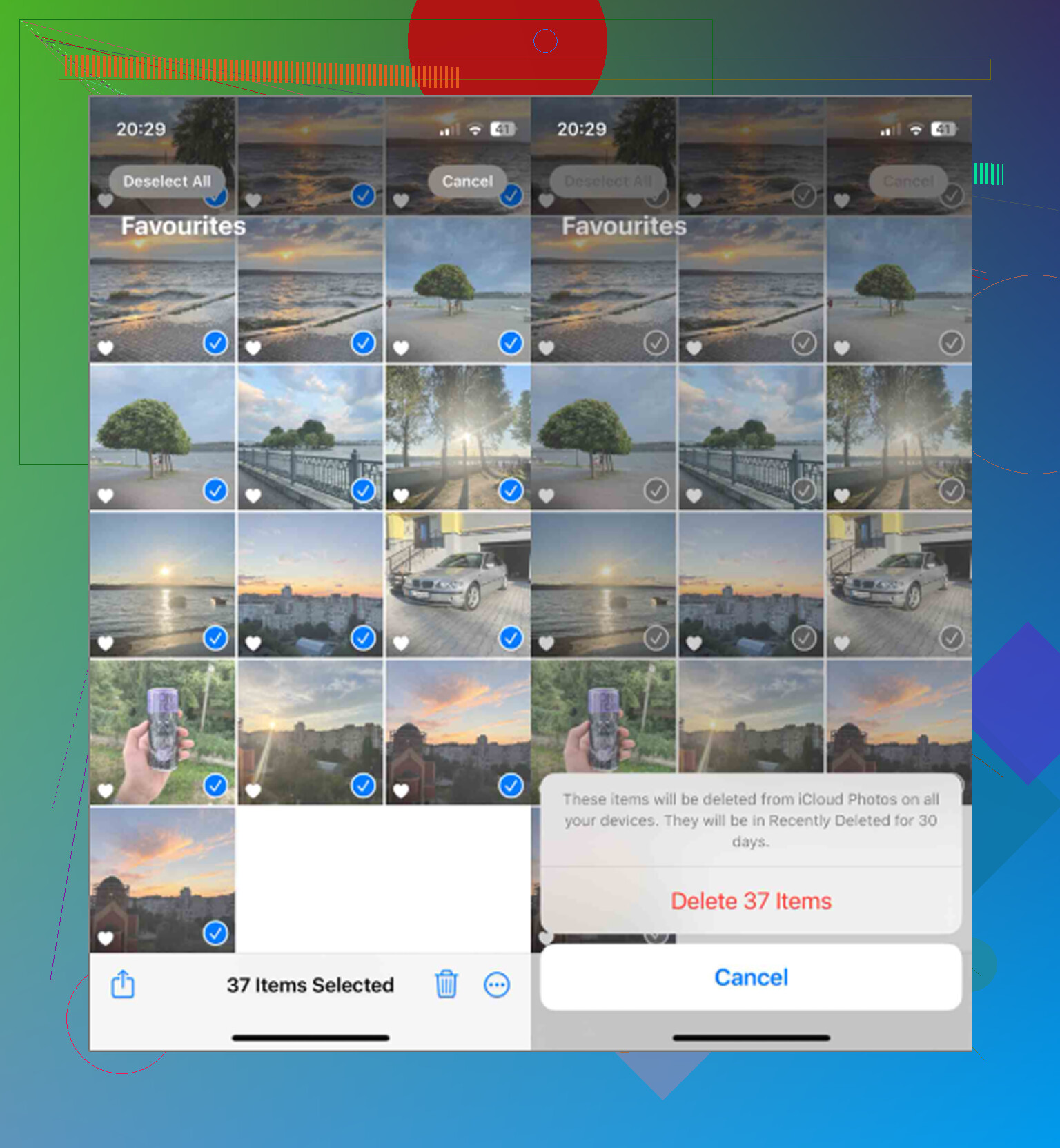
No vacíes Eliminado recientemente de inmediato.
Esa es la red de seguridad que la gente quema demasiado pronto. Si eliminas un lote enorme y luego pulsas inmediatamente Eliminar todo, habrás quitado la forma más fácil de recuperarte de una mala selección. Yo haría la limpieza en dos pasos: elimina los no favoritos y luego vuelve a Favoritos y comprueba por encima que lo importante siga ahí. Borra Eliminado recientemente solo después de estar seguro de que el álbum Favoritos se ve bien y de que se haya comprobado cualquier copia de seguridad o exportación.
Estoy más de acuerdo con el método de Álbum Inteligente en Mac que con el método de ocultar y eliminar si tienes acceso a una Mac. El truco de ocultar puede funcionar, pero depende de que no te saltes ningún paso mientras tu teléfono ya tiene poco almacenamiento y probablemente vaya con retraso. Un álbum inteligente para no favorito es más limpio porque estás seleccionando las cosas que realmente pretendes eliminar, en lugar de intentar proteger las cosas que quieres conservar moviéndolas temporalmente fuera de la vista.
Una pequeña advertencia: eliminar desde un álbum no siempre es lo mismo que eliminar desde la biblioteca. Si creas un álbum temporal llamado Limpieza, abrir ese álbum y elegir Quitar del álbum no liberará espacio. Necesitas la opción que elimina los elementos de la biblioteca. La redacción de Apple puede ser fácil de pasar por alto, así que lee el mensaje de confirmación antes de tocar.
Para un flujo de trabajo más seguro, yo haría esto:
- Exporta o copia los Favoritos a algún lugar fuera de la biblioteca de Fotos.
- Confirma que los archivos copiados se abren.
- Elimina solo los no favoritos, preferiblemente desde un Álbum Inteligente en Mac o un Atajo cuidadosamente filtrado.
- Vuelve a revisar el álbum Favoritos.
- Deja Eliminado recientemente en paz durante uno o dos días si puedes permitirte el espacio.
- Borra Eliminado recientemente solo cuando estés seguro de que no se haya incluido nada importante.
Si el teléfono está tan lleno que no puedes esperar, al menos revisa Eliminado recientemente antes de vaciarlo. Desplázate por la parte superior e inferior del lote y busca algunas fotos favoritas que conozcas por fecha o tema. Es molesto, pero menos molesto que descubrir después que una foto favorita en realidad no estaba marcada como Favorita, o que seleccionaste accidentalmente más de lo previsto.