Mi iPhone ha estado funcionando con lentitud y el uso de almacenamiento aumentó justo después de la última actualización de iOS, así que me pregunto si los archivos temporales o los restos de la actualización están ocupando espacio. Necesito ayuda para averiguar la forma más segura de borrar la caché, los datos del sistema o los archivos temporales sin eliminar aplicaciones, fotos o ajustes importantes.
Limpieza de Datos del Sistema del iPhone, qué fue lo que hizo bajar la cifra en mi caso
Ese enorme bloque de Datos del Sistema en el almacenamiento del iPhone es una de esas cosas que Apple mantiene vagas. Me quedé mirándolo demasiado tiempo porque no hay un botón claro para limpiarlo. Aun así, sí encontré una rutina que lo redujo en lugar de hacer una limpieza falsa.
Cosas que probé y que casi no cambiaron nada
Muchos de los consejos que circulan por ahí son puro ruido.
Desactivar iCloud, tocar ajustes de ubicación, borrar notificaciones, nada de eso hizo mucho en mi teléfono. La barra de almacenamiento seguía casi igual. Esos pasos no afectan los montones de archivos temporales donde suele estar la acumulación.
Lo que ayudó fue ir a los lugares donde las apps y iOS tiran basura en caché.
Los pasos de limpieza integrados que usé
- Safari primero.
Ve a Ajustes > Apps > Safari > Borrar historial y datos de sitios web.
Esto me dio el resultado más rápido. Imágenes antiguas de sitios, scripts, cookies, inicios de sesión, todo eso se borra. En mi teléfono liberó unos cuantos cientos de MB de inmediato. Si usas Chrome, tienes que hacerlo dentro de Chrome en Ajustes > Privacidad y seguridad.
- Cachés de apps después.
Algunas apps te permiten vaciar la caché desde sus propios ajustes. Vale la pena revisar Telegram, Spotify y TikTok.
Otras lo esconden todo. Instagram y Facebook fueron malas en mi caso. Sin botón de caché y con mucha basura. Las eliminé y las instalé otra vez. Eso limpió restos de videos guardados, miniaturas y otros sobrantes mucho mejor de lo que alguna vez hizo descargar app.
- Mira en la app Archivos.
Abre Archivos, toca Explorar y luego revisa En mi iPhone, especialmente Descargas.
Encontré PDFs viejos, ZIP, adjuntos aleatorios, cosas que descargué una vez y olvidé. Fácil de pasar por alto, fácil de borrar.
- Deja de guardar mensajes para siempre.
Ve a Ajustes > Mensajes > Conservar mensajes.
Si lo tienes en Para siempre, cámbialo a 1 año o 30 días. Los hilos de mensajes con videos, fotos, memes y GIF se acumulan en silencio. El mío tenía años de basura ahí guardada.
- Reinicia el teléfono.
No por sí solo. Me refiero a después de la limpieza.
Parece que un reinicio vacía algunos registros temporales de nivel más bajo y partes de caché que iOS no muestra en ninguna parte. Empecé a hacerlo aproximadamente una vez por semana. Parecía ayudar a que la cifra no subiera otra vez tan rápido.
Después de una actualización de iOS, haz esto de otra manera
Las grandes actualizaciones de iOS dejan restos. Lo vi más de una vez. Los archivos de instalación se quedan, los datos temporales del sistema permanecen y el gráfico de almacenamiento se ve mal durante un tiempo.
Mi orden habitual:
- Reiniciar una vez después de la actualización
- Esperar uno o dos días
- Abrir Ajustes > General > Almacenamiento del iPhone
- Buscar las apps más grandes
- Eliminar y reinstalar las peores si su tamaño se ve inflado
Esto me funcionó mejor que esperar a que iOS se arreglara solo. Algunas apps parecen arrastrar basura de caché antigua después de las actualizaciones.
Donde las propias herramientas de Apple dejan de ser útiles
Aquí viene la parte molesta. Los ajustes integrados solo te llevan hasta cierto punto.
La fototeca suele ser la verdadera devoradora de almacenamiento, y el iPhone casi no te da herramientas serias para ordenarla. No tienes una forma clara de:
- ordenar fotos por tamaño de archivo
- detectar fotos casi duplicadas
- encontrar capturas de pantalla gigantes rápido
- ver qué videos están ocupando más espacio en una sola vista
Ahí fue donde choqué contra una pared.

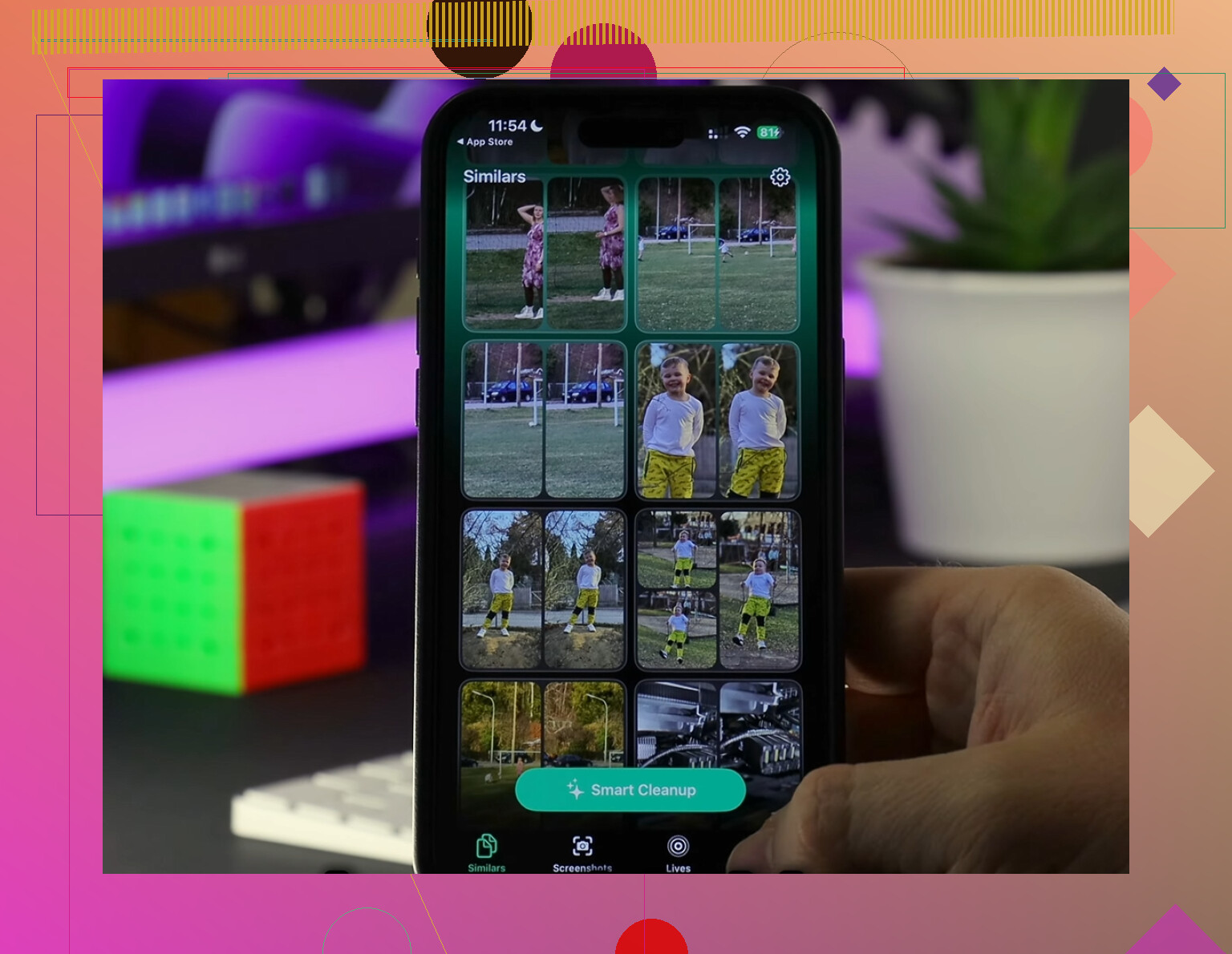
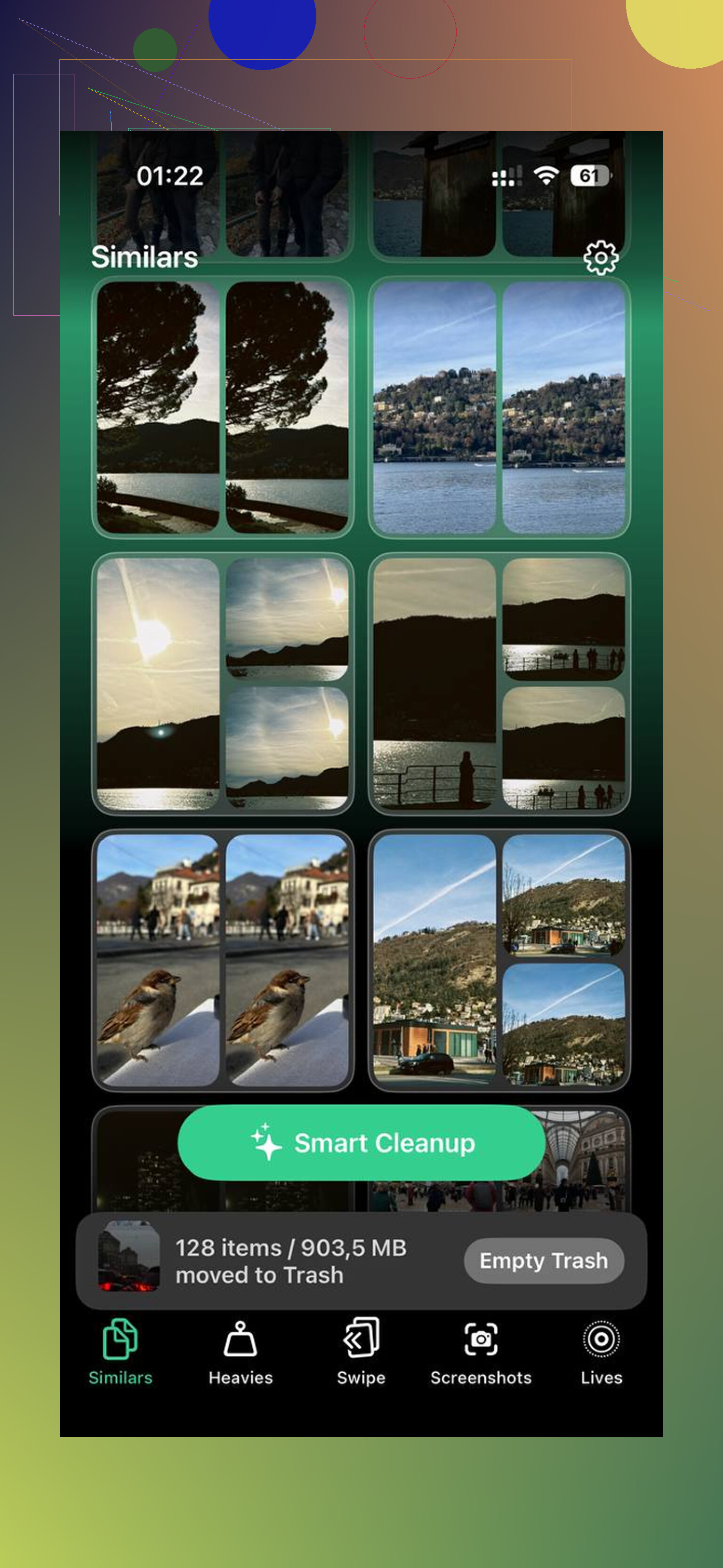
Usé Clever Cleaner para esta parte porque la app Fotos era inútil para una limpieza masiva. Lo que me gustó fue el diseño simple. La sección Heavies pone primero los archivos más grandes, así que los videos gigantes y las grabaciones de pantalla dejan de esconderse en la biblioteca. La sección Similars agrupa fotos casi iguales, no solo duplicados exactos. Ráfagas, tres intentos de la misma foto, pequeños cambios de ángulo, todo eso me apareció. También marcaba la mejor toma en cada grupo, lo que ahorró tiempo.
Revisé los tamaños de archivo antes de borrar nada. Por lo que vi, el procesamiento se quedaba en el teléfono, y eso me importaba más que las funciones llamativas.
Cosas que no lo solucionaron en mi caso
- Reiniciar por sí solo. Poco efecto, y luego el almacenamiento vuelve a subir.
- Descargar apps. Libera espacio, claro, pero deja casi intactos los problemas de datos temporales.
- Borrar solo Safari. Mejor que nada, pero igual deja fuera las apps sociales, que en mi teléfono eran más grandes.
- Ignorar fotos y videos. Esta fue la trampa principal. Si tu biblioteca está inflada, limpiar caché te compra tiempo, no una solución.
La combinación que duró
El único enfoque que realmente me funcionó fue hacer ambas partes:
- borrar la caché del navegador y de las apps
- eliminar archivos viejos y reducir el tiempo de conservación de mensajes
- reiniciar después de la limpieza
- luego ocuparse de la fototeca, especialmente de los videos grandes y las fotos repetidas
Hacer solo una parte sin la otra se sentía inútil. Obtenía alivio a corto plazo y luego el almacenamiento volvía a llenarse pocos días después. Una vez que limpié tanto la basura del sistema como el desorden de fotos, la cifra por fin se mantuvo baja durante más de una semana.
La hinchazón posterior a la actualización suele deberse a la indexación de Spotlight, el análisis de fotos y archivos de actualización fallidos, no solo a basura temporal. No estoy del todo de acuerdo con @mikeappsreviewer en una parte. Borrar primero las apps grandes no siempre es el mejor primer paso. Yo comprobaría el propio archivo de actualización.
Prueba esto.
Ajustes > General > Almacenamiento del iPhone. Espera a que la lista termine de cargar. Si ves un archivo de actualización de iOS, tócalo y elimínalo. A veces el instalador se queda ahí después de la actualización o tras un reintento fallido.
Luego fuerza un recálculo nuevo del almacenamiento.
- Carga el teléfono.
- Conéctalo al Wi-Fi.
- Déjalo bloqueado de 30 a 60 minutos.
iOS a menudo termina las tareas de limpieza durante el tiempo de inactividad. Si la caída de almacenamiento ocurrió justo después de actualizar, este paso importa mucho.
Después, borra adjuntos antiguos sin cambiar toda la retención de Mensajes.
Ajustes > General > Almacenamiento del iPhone > Mensajes.
Revisa Fotos, Videos, GIF, Stickers, Conversaciones principales. Elimina desde ahí. Es más rápido y más preciso.
Revisa también Mail.
Si Apple Mail ocupa mucho, elimina la cuenta de correo, reinicia y luego vuelve a añadirla. Los adjuntos en caché se purgan. Yo liberé 1.8 GB así en mi viejo iPhone, sin exagerar.
En las apps de música y video, las cachés de descargas son comunes.
Ajustes > General > Almacenamiento del iPhone > nombre de la app.
Algunas apps muestran ahí el contenido descargado. Elimina primero los archivos sin conexión antes de borrar toda la app.
Si Fotos es lo que más almacenamiento consume, usa Clever Cleaner para detectar videos grandes, duplicados y tomas similares más rápido que la app Fotos de serie. Aquí es donde la limpieza manual se vuelve molesta. Este video rápido sobre cómo limpiar el desorden del iPhone muestra bien el proceso: mira una demo rápida para limpiar el almacenamiento del iPhone
Si nada de esto reduce los Datos del sistema después de 48 horas, haz una copia de seguridad del teléfono y luego restaura con Finder o iTunes. Restaurar desde una instalación por computadora suele eliminar mejor los restos de actualizaciones que una actualización por aire. Es molesto, pero soluciona los casos más persistentes.
Una cosa que añadiría a lo que dijeron @mikeappsreviewer y @codecrafter: no te obsesiones con los Datos del sistema en las primeras horas después de una actualización de iOS. A veces el teléfono está ocupado reindexando Fotos, reconstruyendo cachés y haciendo limpieza en segundo plano, así que la cifra de almacenamiento se ve horrible antes de estabilizarse. La gente empieza a borrar la mitad de sus apps sin motivo jaja.
Lo que yo haría en su lugar:
- Revisa primero Batería. Ajustes > Batería. Si Fotos, Siri o las tareas en segundo plano están desatadas, normalmente eso significa que el mantenimiento posterior a la actualización todavía sigue en marcha.
- Asegúrate de tener al menos unos cuantos GB libres. Los iPhone se ponen raros y lentos cuando el almacenamiento está casi lleno.
- Abre Ajustes > Accesibilidad > Movimiento y desactiva Reducir movimiento solo si ya está activado y odias la sensación de retraso. A veces la parte de que va lento es un tirón en las animaciones, no archivos temporales reales.
- Actualiza tus apps desde la App Store. Las versiones antiguas de apps después de una gran actualización de iOS pueden tener errores y generar caché como locas.
- Si una app está fallando, prueba Restablecer todos los ajustes antes de borrar todo por completo. Eso no eliminará tus fotos/apps, pero puede limpiar corrupciones raras de ajustes tras la actualización. Está en Ajustes > General > Transferir o restablecer iPhone > Restablecer.
No estoy muy de acuerdo con el enfoque de borrar apps pronto, a menos que hayas identificado una que esté consumiendo demasiado. Reinstalarlo todo es un poco excesivo si el teléfono solo necesita un día enchufado al Wi-Fi.
Si el aumento de almacenamiento es sobre todo por fotos/videos, entonces sí, Clever Cleaner la verdad es más útil que la propia organización de Apple. Es más fácil para encontrar clips enormes, duplicados y tomas similares rápidamente. También me resultó útil una reseña detallada de Clever Cleaner basada en pruebas reales para ver lo que realmente hace antes de instalarlo.
Si después de 2 días el almacenamiento sigue inflado y el rendimiento sigue siendo pésimo, haz una copia de seguridad y realiza una restauración desde un ordenador. Es molesto, pero esa es la solución más limpia para la basura residual de la actualización.
Una cosa extra que yo comprobaría y que @codecrafter, @suenodelbosque y @mikeappsreviewer solo tocaron indirectamente: los archivos de registro de analíticas e informes de fallos. Después de una actualización con errores, pueden acumularse y hacer que el teléfono parezca más ocupado de lo que debería.
Prueba esto:
- Ajustes > Privacidad y seguridad > Análisis y mejoras > Datos de análisis
- Si ves que la misma app o proceso falla una y otra vez, es probable que esa app sea la verdadera culpable
- Actualiza o elimina esa app específica en lugar de borrar cosas en masa
También discrepo un poco con la mentalidad de borrar todo rápido. A veces la lentitud se debe a la limitación térmica justo después de una actualización, especialmente si la indexación y el reprocesamiento de apps están ocurriendo en segundo plano mientras se carga. Si el teléfono está caliente, espera antes de juzgar las herramientas de almacenamiento.
Otra solución infravalorada:
- Elimina las descargas antiguas de pódcasts o vídeos dentro de la propia app
- Borra las páginas sin conexión de la Lista de lectura de Safari
- Revisa Notas de Voz y las grabaciones de pantalla
Para las fotos, Clever Cleaner sí es útil si el aumento de almacenamiento es sobre todo por contenido multimedia, no por basura del sistema.
Ventajas:
- encuentra vídeos grandes rápidamente
- ayuda a detectar duplicados o tomas parecidas
- es más fácil que desplazarse manualmente
Desventajas:
- no reducirá mágicamente los verdaderos Datos del sistema de iOS
- sigue necesitando revisión humana antes de borrar
- es menos útil si tu problema son las cachés de apps, no las fotos
Así que mi orden sería: identificar el spam de fallos, borrar las descargas dentro de las apps, revisar el contenido multimedia oculto y luego usar Clever Cleaner solo si Fotos es claramente lo que más ocupa. Si el almacenamiento sigue siendo absurdo después de 2 días, restaurar con un ordenador es el verdadero botón de reinicio.