El almacenamiento de mi iPhone está casi lleno porque Mensajes muestra muchos archivos adjuntos grandes, pero muchos de ellos ya se guardaron en Fotos. No estoy seguro de si eliminar los archivos adjuntos también borrará las copias en mi app Fotos. Necesito ayuda para averiguar la forma más segura de liberar el almacenamiento de archivos adjuntos de los mensajes sin perder las fotos que quiero conservar.
Qué pasa cuando eliminas archivos adjuntos de mensajes en iPhone
Me encontré con este mismo lío hace un tiempo. Mi iPhone se volvió lento, las apps se cerraban solas y la alerta de Almacenamiento casi lleno aparecía tan seguido que dejé de leerla. Terminé revisando los menús de almacenamiento de Apple más de lo que quería, así que aquí va la versión simple.
Si eliminas un archivo adjunto de Mensajes, ¿también se borra la copia en Fotos?
No, si ya lo guardaste en Fotos.
Esa parte importa.
Una foto o video enviado por iMessage primero queda dentro de Mensajes. Si lo tocas y lo guardas en la app Fotos, el iPhone almacena una copia aparte allí. Así que ahora tienes una copia vinculada al chat y otra en tu fototeca.
Si después eliminas el archivo desde:
Ajustes > General > Almacenamiento del iPhone > Mensajes > Revisar archivos adjuntos grandes
solo estás borrando la copia de Mensajes.
La versión guardada en Fotos se queda ahí.
Pasa lo mismo con lo que tú enviaste. Si grabaste un video con tu cámara y luego lo mandaste por mensaje, el original en Fotos está separado del archivo adjunto enviado en Mensajes. Elimina el archivo adjunto del mensaje y tu video original se queda donde está.
La parte mala: no hay un verdadero Seleccionar todo
Yo también lo busqué. Apple todavía hace esto más difícil de lo que debería.
Dentro de Revisar archivos adjuntos grandes, tocas Editar y luego tienes que ir marcando cada archivo uno por uno. Si tu teléfono tiene años de basura en mensajes, tarda una eternidad. Yo estuve ahí haciéndolo demasiado tiempo y se sintió bastante absurdo.
Hay una opción más amplia:
Ajustes > Mensajes > Conservar mensajes
Puedes cambiar la retención de mensajes a 30 días o 1 año.
Eso borra automáticamente las conversaciones antiguas y sus archivos adjuntos. La desventaja es obvia: también pierdes el historial viejo de mensajes. Si solo quieres quitar archivos pesados y conservar los textos, esta opción es demasiado brusca.
Lo que cambia con iCloud
Si usas Mensajes en iCloud, eliminar un archivo adjunto desde un dispositivo sincronizado también lo borra de tu historial de mensajes en todas partes. Así que si lo eliminas en tu iPhone, también desaparece de tu iPad y Mac.
No elimina la copia separada en Fotos, si la guardaste allí primero.
Tampoco lo borra de Fotos en iCloud a menos que el elemento esté en tu fototeca y lo elimines desde allí.
Son espacios de almacenamiento distintos. Apple no explica esto nada bien.
Por qué un iPhone lleno empieza a sentirse lento
Esta parte me sorprendió menos después de verla pasar. Cuando el almacenamiento se aprieta, iOS tiene menos espacio para caché, archivos temporales y el trabajo normal en segundo plano. Mi teléfono empezó a ir con retraso antes de volverse totalmente inutilizable. Escribir tenía demora. La cámara tardaba más en abrir. Un par de apps se cerraban sin una razón clara.
Después de liberar espacio, la lentitud bajó.
En mi caso fueron unos 10 a 15 GB liberados antes de que todo volviera a sentirse normal. En tu caso puede variar, claro.
Una forma más rápida que usé
Me cansé de ir tocando por los menús de Apple, así que probé Clever Cleaner.
Normalmente desconfío de las apps de limpieza porque muchas están llenas de anuncios o te empujan a una suscripción después de dos toques. Esta me pareció menos molesta. Sin anuncios. No me apareció ningún muro de pago.
Lo que ayudó:
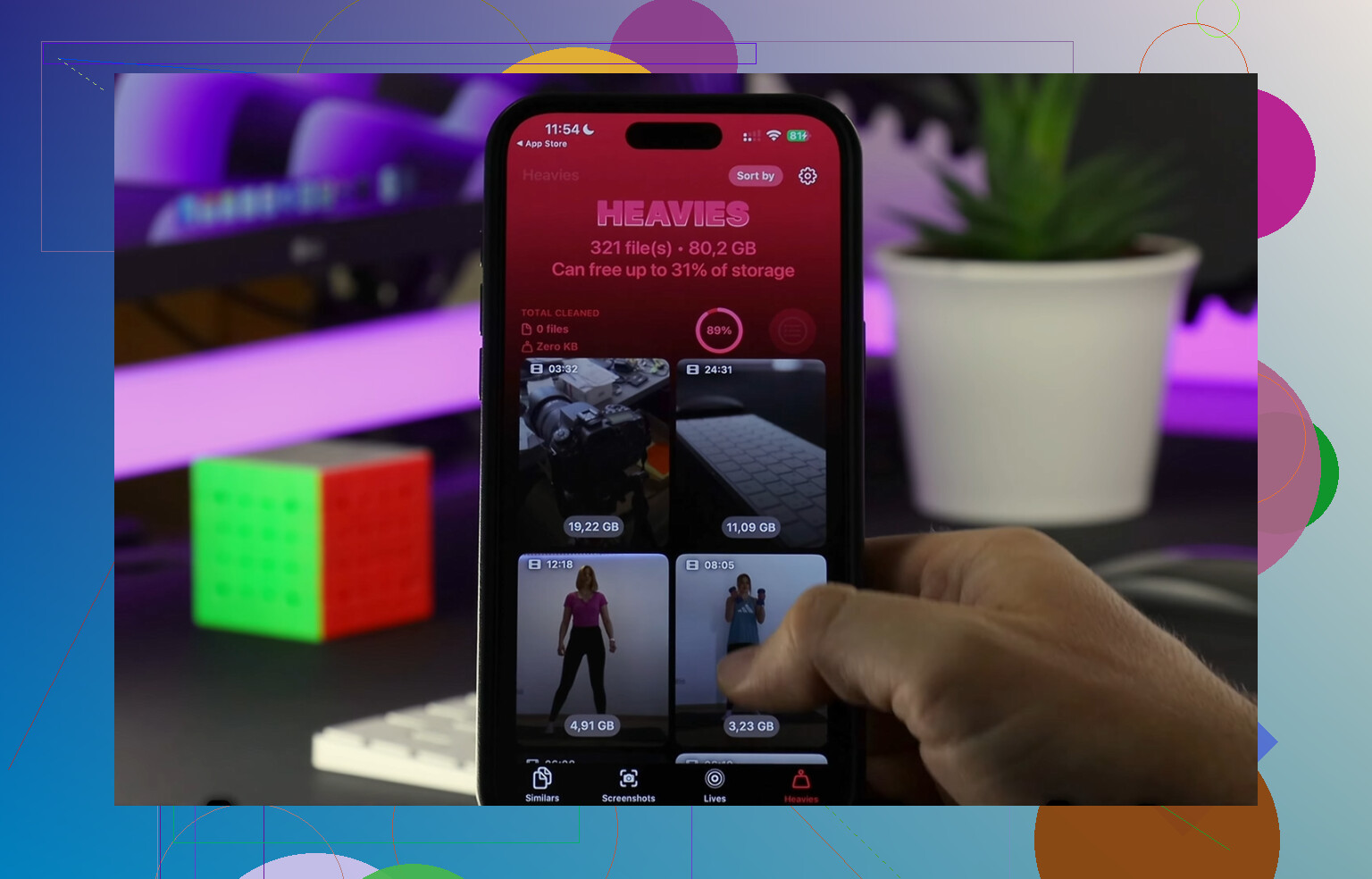
Pesados
Agrupó los archivos multimedia más grandes por tamaño. Pude ver qué videos enormes estaban ocupando almacenamiento sin tener que rebuscar en chats viejos. Eso me ahorró mucho tiempo.
Similares
Marcó fotos casi duplicadas. Si tu carrete se parece al mío, con diez versiones borrosas de la misma cosa y una sola buena, esto reduce el montón rápido.
Parte de privacidad
Por lo que vi, el procesamiento ocurre en el dispositivo. Eso me gustó más que tirar fotos personales a cualquier servidor en la nube.
Después de limpiar archivos adjuntos viejos, fotos duplicadas y videos grandes, recuperé unos 15 GB. Mi teléfono dejó de trabarse. Volvió a sentirse normal.
Una cosa que la gente olvida
Revisa Eliminado recientemente.
Si eliminas fotos o videos y te quedas ahí, el iPhone todavía los conserva durante 30 días. Así que la cifra de almacenamiento no baja de inmediato a menos que vacíes esa carpeta manualmente.
Hazlo en:
Fotos > Eliminado recientemente
También revisa el área de eliminados en Mensajes si borraste contenido multimedia allí.
Hasta que no limpies eso, el espacio no vuelve del todo.
Versión corta
- Eliminar un archivo adjunto de un mensaje no borra la copia en Fotos, si la guardaste primero
- El contenido multimedia enviado funciona igual; el original en Fotos se queda
- No existe un verdadero Seleccionar todo para archivos adjuntos grandes de mensajes
- Si Mensajes en iCloud está activado, al borrar desde Mensajes también se elimina de los dispositivos sincronizados
- Tener poco almacenamiento vuelve lento al iPhone, yo lo vi de primera mano
- Vacía Eliminado recientemente o tu almacenamiento no se recuperará por completo
Si tu objetivo es liberar espacio sin perder fotos que te importan, guarda primero en Fotos cualquier cosa importante y después elimina las copias de Mensajes. Esa fue la forma más segura que encontré.
Si la foto o el video ya está en Fotos, eliminarlo de Mensajes no quita la copia de Fotos. Son elementos separados. Lo mismo ocurre con los videos que grabaste tú mismo y luego enviaste.
Una cosa que añadiría a lo que dijo @mikeappsreviewer. Yo no confiaría solo en la pantalla de Almacenamiento. A veces el número del tamaño de Mensajes tarda un poco en actualizarse después de borrar cosas. El mío tardó bastante en ponerse al día, lo cual fue molestísimo.
La ruta de limpieza más rápida que he encontrado:
- Abre Ajustes, General, Almacenamiento del iPhone, Mensajes.
- Revisa Adjuntos grandes.
- Borra primero lo más pesado.
- Luego abre la conversación real si hay hilos enormes y elimina cadenas completas de mensajes si hace falta.
- Reinicia el teléfono después de una limpieza grande. Suena tonto, pero ayuda a que el almacenamiento se recalcule más rápido.
Si tu objetivo es ir rápido, borra primero los videos. Unos pocos clips en 4K suelen ocupar más espacio que cientos de fotos. En muchos teléfonos, un video de 1 minuto en 4K60 pesa alrededor de 400 MB o más. Diez de esos y ya se fueron varios GB.
Revisa también esto:
App Fotos, pantalla de búsqueda, Videos, Grabaciones de pantalla, Duplicados.
Esas carpetas suelen ser donde se esconde la basura.
Si ir tocando menús de Apple es demasiado lento, vale la pena echarle un vistazo a Clever Cleaner para archivos grandes y fotos duplicadas. Aquí tienes un vistazo rápido a cómo Clever Cleaner libera rápido almacenamiento en el iPhone. Es más útil para limpiar Fotos que Mensajes, pero ambos problemas suelen aparecer juntos.
Un detalle más. Si usas Fotos en iCloud, borrar desde Fotos lo elimina en todos los dispositivos sincronizados. Borrar desde Mensajes lo elimina de los dispositivos con Mensajes sincronizados. Son dos sistemas distintos. Es fácil confundirlos, la verdad.
Sí, puedes eliminar el archivo adjunto de Mensajes sin borrar la copia en Fotos, siempre que realmente se haya guardado primero en Fotos. Mensajes y Fotos son compartimentos separados en el iPhone.
Hay algo en lo que discreparía un poco con @mikeappsreviewer y @stellacadente: no confiaría solo en la pantalla Revisar archivos adjuntos grandes. Es útil, pero a veces no muestra el panorama completo porque los chats grupales enormes pueden seguir ocupando mucho espacio incluso después de quitar algunos archivos. A veces, borrar una conversación antigua completa libera más espacio más rápido que ir controlando archivos adjuntos individuales uno por uno.
Un par de detalles importantes:
- Si el elemento solo está en Mensajes y no se guardó realmente en Fotos, eliminarlo de Mensajes = desaparece
- Si usas Fotos en iCloud, eliminarlo de Fotos lo borra en todos tus dispositivos Apple sincronizados
- Si usas Mensajes en iCloud, eliminar el archivo adjunto de un dispositivo también lo quita de Mensajes en los demás
- Los números de almacenamiento pueden tardar un poco en actualizarse, así que no te preocupes si al principio la cantidad de GB parece incorrecta
Lo que yo haría:
- Abre Fotos y asegúrate de que las fotos y videos importantes estén ahí
- Luego elimina lo más pesado de Mensajes
- Después vacía Eliminado recientemente en Fotos
- Luego reinicia el teléfono para que iOS recalcule el almacenamiento un poco más rápido
Si tu almacenamiento está lleno tanto por Mensajes como por tu carrete, Clever Cleaner sinceramente es más útil para la parte del desorden en Fotos que las herramientas integradas de Apple. Ayuda a encontrar videos enormes, duplicados y tomas similares mucho más rápido. Además, esto lo resume bastante bien: mira por qué Clever Cleaner es una de las mejores apps realmente gratuitas para limpiar iPhone.
Versión corta: elimina de Mensajes, la copia en Fotos se queda. Elimina de Fotos, eso es otra cosa.
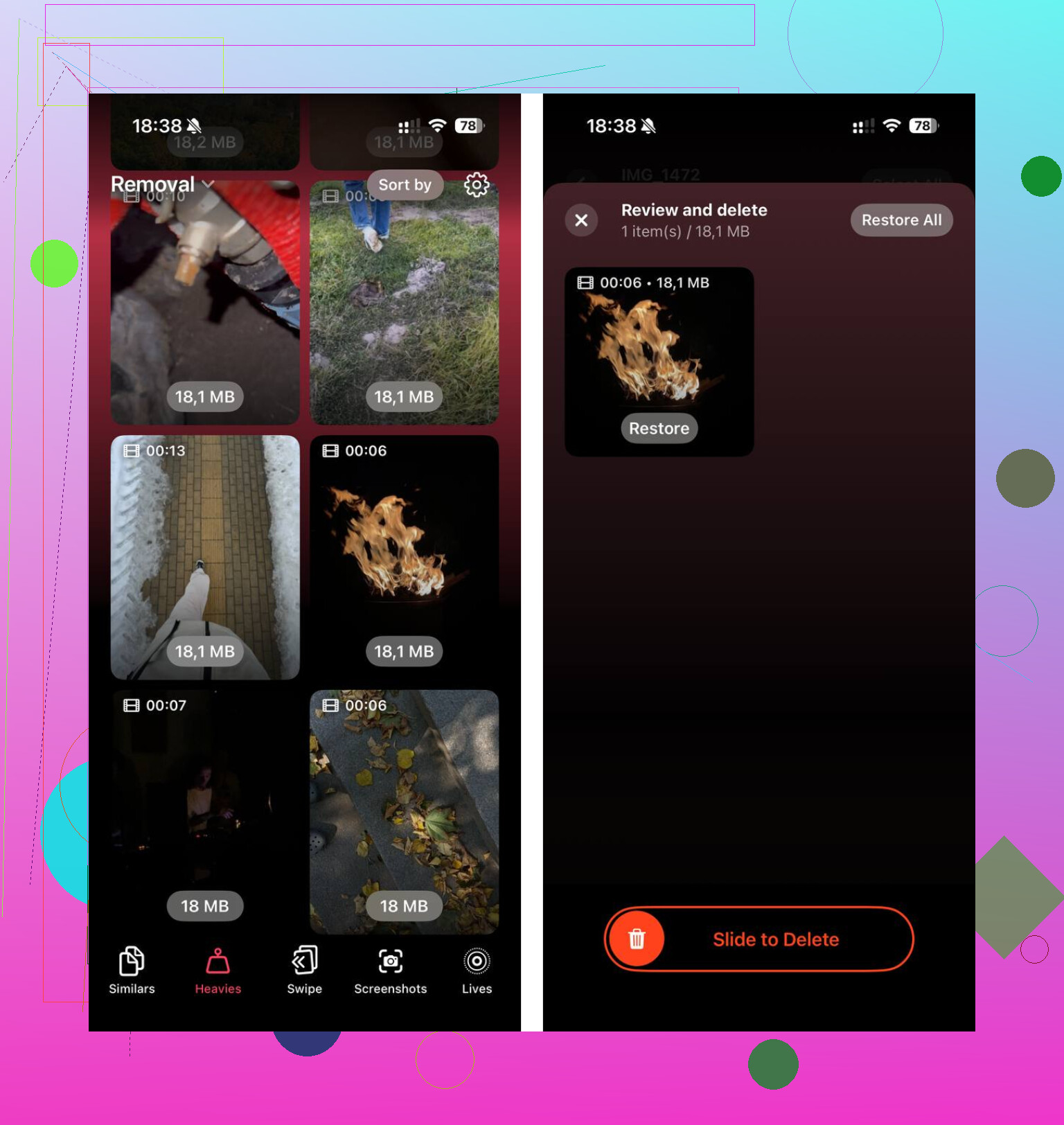
Respuesta corta: sí, puedes eliminar el archivo adjunto de Mensajes sin eliminar la versión en Fotos, si realmente se guardó allí primero.
Un pequeño desacuerdo con @stellacadente y @voyageurdubois: yo verificaría manualmente un par de elementos importantes antes de eliminar en masa, porque es fácil asumir que se guardó en Fotos y resulta molesto descubrir después que solo estaba en el hilo. Abre algunos de los más grandes en Fotos y confirma que realmente están allí.
Lo que vale la pena saber y que no se ha enfatizado lo suficiente:
- Los archivos adjuntos de Mensajes pueden permanecer dentro de copias de seguridad antiguas durante un tiempo, así que la recuperación de espacio no siempre es instantánea
- Si reenvías o vuelves a guardar el mismo archivo varias veces, también puedes tener más de una copia en Fotos
- Compartido contigo puede hacer que un archivo multimedia parezca estar en Fotos cuando en realidad solo se muestra desde Mensajes
Ese último punto confunde a la gente. Ver algo de un mensaje dentro de la experiencia de la app Fotos no siempre significa que esté completamente guardado en tu biblioteca.
Mi enfoque sería:
- Confirmar que lo que quieres conservar esté en tu biblioteca real de Fotos
- Eliminar los archivos adjuntos grandes de Mensajes
- Esperar un poco y luego volver a revisar el almacenamiento
- Si Fotos también ocupa mucho, limpiar eso por separado
Para la parte de Fotos, Clever Cleaner está bastante bien.
Ventajas:
- bueno para videos grandes y duplicados
- más rápido que buscar manualmente
- útil cuando tanto Fotos como Mensajes están saturados
Desventajas:
- en realidad no resolverá por sí solo la parte de Mensajes
- las sugerencias automáticas aún necesitan una revisión humana
- las apps de limpieza en general nunca son algo en lo que confiaría ciegamente
Así que sí, @mikeappsreviewer tenía razón en lo esencial: la copia de Mensajes y la copia de Fotos son independientes. Solo revísalo dos veces antes de arrasarlo todo.