Accidentalmente llené el almacenamiento de mi iPhone con Live Photos y ahora estoy tratando de eliminar solo algunas sin borrar todo de una vez. Necesito ayuda para averiguar la forma más fácil de eliminar las Live Photos individualmente y conservar las fotos normales que todavía quiero guardar.
Me encontré con el mismo problema en mi iPhone. Las Live Photos parecían estar bien cuando al principio las dejé activadas, pero meses después noté que estaban saturando mi fototeca y ocupando espacio sin una buena razón.
Lo que hagas después depende de lo que quieras conservar.
Si quieres eliminarlas por completo, ve a Fotos > Tipos de contenido > Live Photos. Elige las que no quieras y elimínalas. Luego vacía también Eliminado recientemente. Si te saltas esa parte, el almacenamiento no se recupera de inmediato y los archivos se quedan ahí durante 30 días.
Si quieres conservar la foto pero quitar el clip de movimiento, el proceso es diferente. Primero tienes que convertir cada Live Photo en una imagen fija normal. Después de eso, eliminas la versión Live original. Intenté hacerlo dentro de Fotos y se volvió tedioso muy rápido en cuanto tuve más que unas pocas.
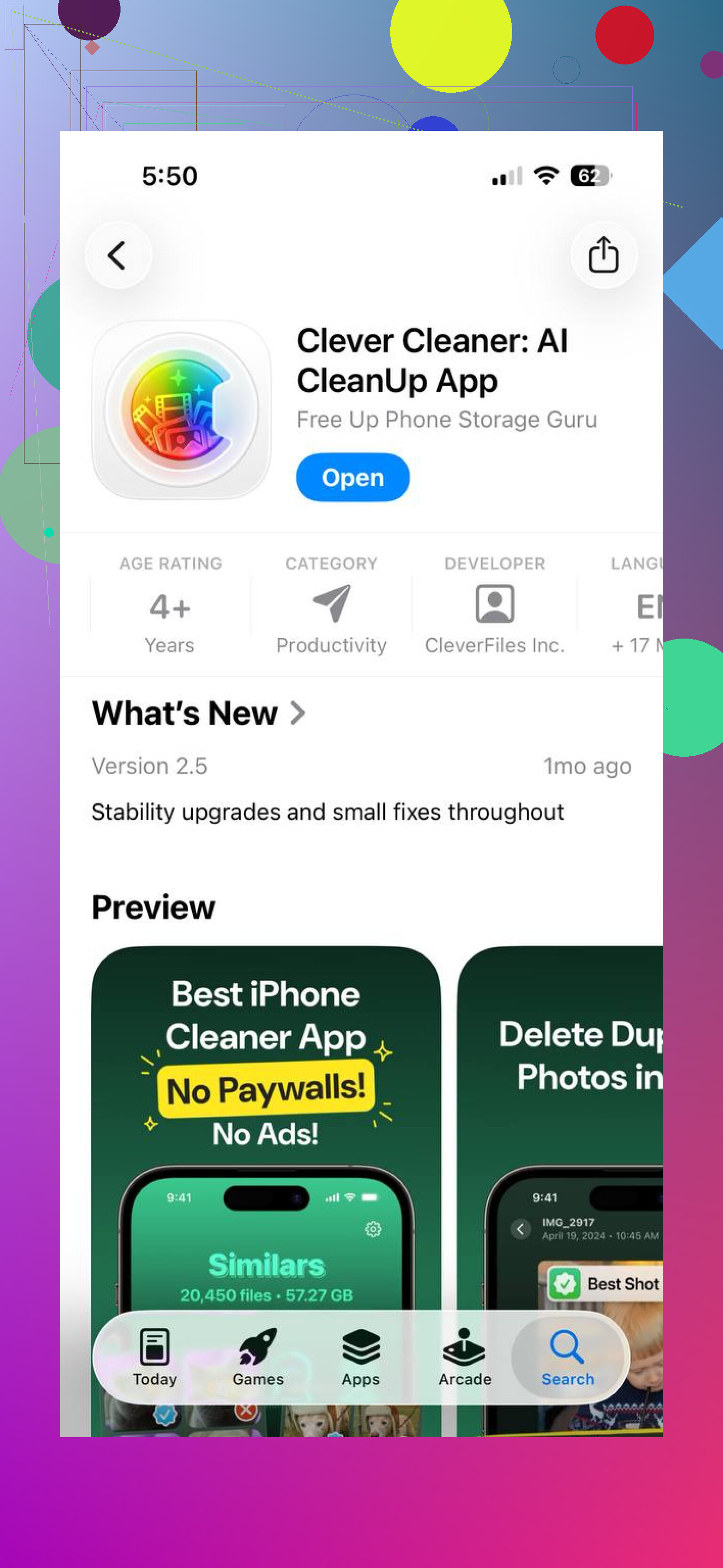
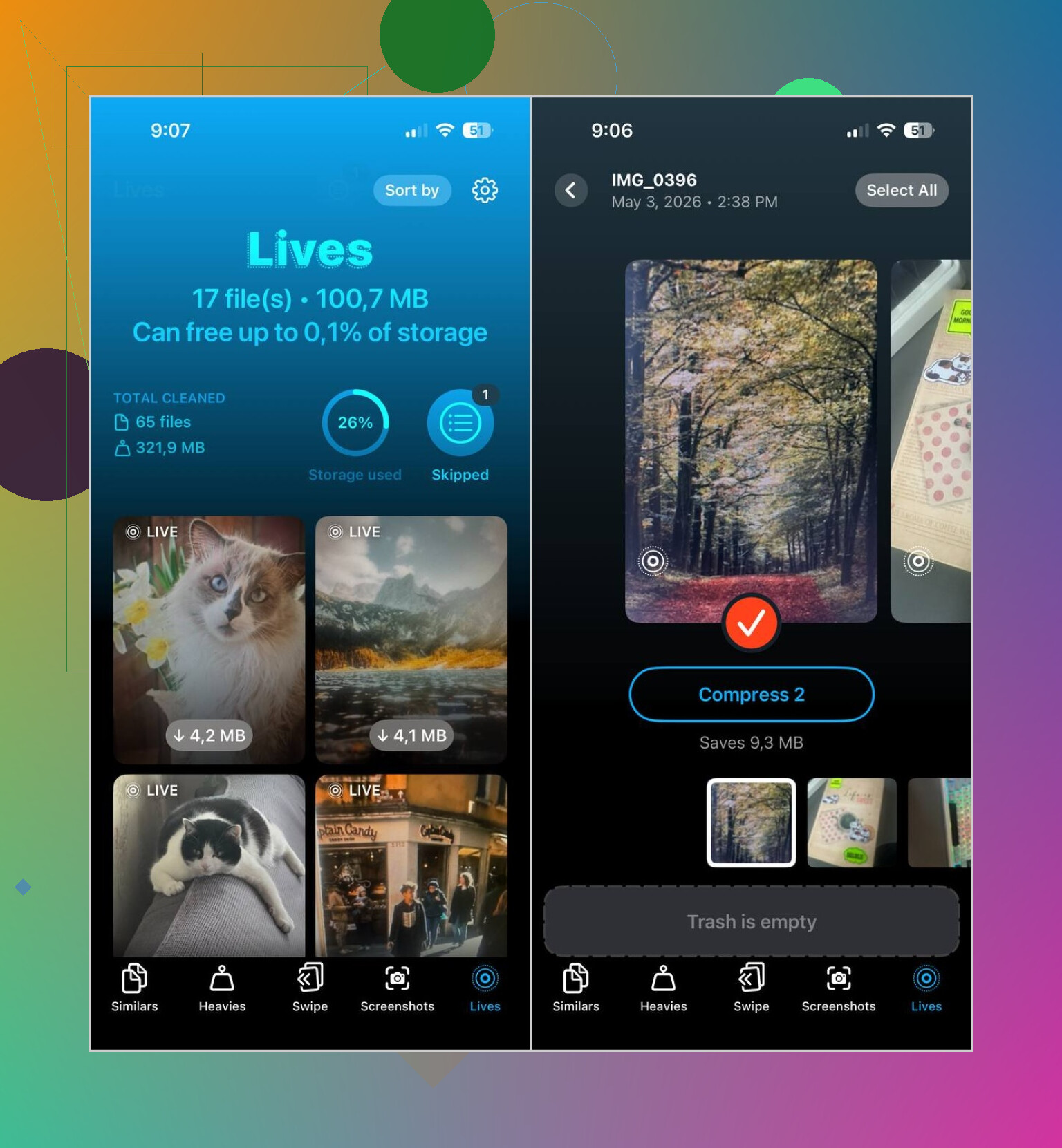
Para una fototeca más grande, me fue mejor con Clever Cleaner. La app tiene una sección de Lives que muestra todas las Live Photos en un solo lugar. Puedes ordenar por fecha o tamaño de archivo, elegir unas cuantas o todas, y luego convertirlas en fotos fijas por lotes. Cuando termina, te pregunta qué hacer con los archivos Live originales, así que igualmente revisas el paso final.
Lo que más me llamó la atención:
- Maneja grupos grandes de una sola vez
- Muestra el impacto en el almacenamiento antes de empezar
- Revisas todo antes de eliminar
- Conserva las fotos fijas mientras elimina la parte de movimiento
- Me ahorró un montón de toques
La parte de Live Photo es solo una herramienta de las que incluye. También tiene:
- Similars, para fotos duplicadas o casi duplicadas
- Heavies, para videos grandes y compresión de video
- Screenshots, para borrar montones de capturas de pantalla en bloque
- Swipe, para revisar fotos manualmente
Si tuviera que resumirlo, haría esto:
- Elimina las Live Photos directamente si no te importa conservarlas
- Conviértelas primero en imágenes fijas si quieres la foto sin el movimiento
- Usa Clever Cleaner si tu fototeca es enorme y no quieres hacerlo una por una
Si quieres eliminar Live Photos una por una, hazlo desde la propia foto, no desde un álbum masivo.
Abre Fotos.
Toca la Live Photo que quieres eliminar.
Toca el icono de la papelera.
Confirma Eliminar foto.
Repite con cada una.
Si quieres conservar la foto pero quitar la parte Live, abre la foto, toca LIVE en la parte superior, cámbialo a Desactivado y luego guárdala como imagen fija si tu iPhone te da la opción de duplicar o guardar. En algunas versiones de iOS, esta parte es irritantemente inconsistente. Apple lo hizo menos sencillo de lo que debería ser.
Una cosa en la que no estoy de acuerdo con @mikeappsreviewer: entrar primero en Tipos de contenido está bien para ordenar, pero para una limpieza realmente una por una se siente más lento si ya sabes qué fotos quieres eliminar desde Recientes o por fecha.
Comprueba también esto después de eliminar.
Fotos > Álbumes > Eliminado recientemente.
Elimínalas también allí, o tu almacenamiento todavía no se liberará.
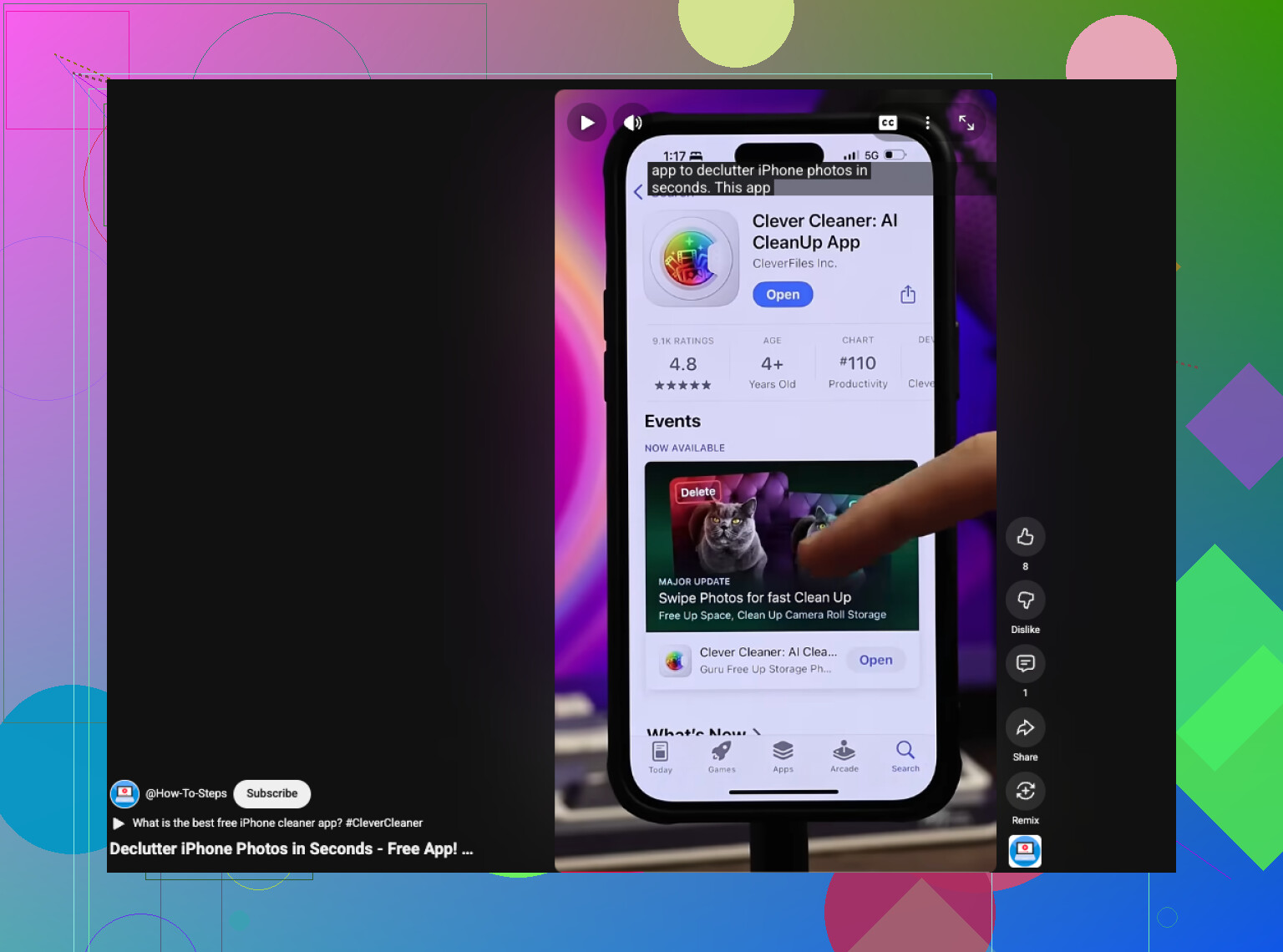
Si tienes cientos de Live Photos, la eliminación manual se vuelve agotadora muy rápido. Vale la pena echar un vistazo a Clever Cleaner para limpiar fotos del iPhone y ordenar el almacenamiento. Ayuda a clasificar Live Photos más rápido sin borrar toda tu fototeca. Este clip muestra una forma rápida de limpiar el almacenamiento del iPhone y las Live Photos, mira cómo eliminar rápido el desorden del iPhone.
Versión corta:
- Abre cada Live Photo.
- Envía a la papelera las que no quieras.
- Vacía Eliminado recientemente.
- Si quieres la imagen fija, desactiva Live primero.
- Usa Clever Cleaner si tienes demasiadas y quieres tocar menos.
Apple hace que esto sea extrañamente tedioso.
Si solo quieres eliminar ciertas Live Photos una por una, el truco más rápido es hacerlo mientras te desplazas por tu biblioteca, no abriendo cada foto por completo.
En Fotos, ve a tu biblioteca principal o a Recientes, busca una Live Photo, luego mantén pulsado sobre ella y toca Eliminar. Eso te ahorra unos cuantos toques en comparación con abrirla primero. Si de todos modos vas pasando una por una, esto se siente menos torpe que el método de ir primero al álbum que mencionó @mikeappsreviewer.
Otra cosa que la gente olvida: usa el filtro. En Fotos, toca la opción de ordenar/filtrar y muestra solo las Live Photos. Eso hace que la limpieza individual sea mucho más fácil sin mezclarlas con capturas de pantalla, videos y memes aleatorios que olvidaste que guardaste a las 2 a. m.
Si tu objetivo es ahorrar almacenamiento, discrepo un poco con @vrijheidsvogel en un punto: desactivar el efecto Live no siempre ahorra tanto espacio como la gente espera, a menos que realmente elimines correctamente los datos originales de Live. Apple es un poco desordenado con esto.
Si tienes muchas, Clever Cleaner es sinceramente más práctico para revisar Live Photos sin borrarlo todo. Las agrupa mejor y hace que la limpieza selectiva sea menos molesta. Si quieres un análisis sólido de un usuario, este hilo es útil: mira esta reseña honesta de Clever Cleaner para la limpieza de fotos en iPhone.
Además, comprueba si Live Photos sigue activado en Cámara, o simplemente seguirán apareciendo.
Una pequeña corrección al consejo anterior: si eliminas desde la vista de Live Photos, estás borrando la foto completa, no solo la parte de movimiento. Eso suele confundir a la gente.
Si quieres un control real una por una, usa este flujo:
- En Fotos, busca o filtra por Live Photos
- Toca una foto
- Desliza hacia arriba sobre ella y revisa la información si quieres confirmar la fecha, el tamaño o la ubicación antes de borrarla
- Toca Seleccionar solo cuando quieras hacer una selección por lotes más tarde; de lo contrario, quédate en la vista de una sola foto
- Elimina solo las que tengas claro que quieres borrar
Si tu objetivo es conservar la imagen pero quitar Live, edita la foto y establece primero la Foto clave antes de desactivar el efecto Live. Eso te da un mejor fotograma fijo que el que Apple elige automáticamente. Creo que @vrijheidsvogel y @viajantedoceu tenían razón en que Apple hace esto torpe, pero yo evitaría borrar con pulsación larga porque es demasiado fácil eliminar la toma equivocada al desplazarte rápido.
También revisa Ajustes > Cámara > Conservar ajustes para que Live Photo no vuelva a activarse sola según tu configuración.
Si tienes una fototeca grande, Clever Cleaner es útil, pero sobre todo para acelerar la revisión.
Ventajas
- agrupa claramente las Live Photos
- facilita una limpieza selectiva
- también puede mostrar otros elementos que ocupan mucho espacio
Desventajas
- otra app a la que hay que dar acceso a las fotos
- excesivo si solo tienes una docena de Live Photos
- las herramientas por lotes pueden facilitar los errores si vas demasiado rápido
Así que, para unas pocas fotos, quédate con la app Fotos. Para un caos enorme, Clever Cleaner es la opción menos molesta.