Importé un gran lote de fotos desde mi iPhone a mi computadora, pero todas siguen en mi teléfono y ocupando almacenamiento. Estoy tratando de encontrar la forma más rápida de eliminar fotos importadas en bloque sin seleccionarlas una por una. Necesito ayuda con el método más fácil que no elimine nada que todavía necesite.
Sí, a mí también me pasó esto, y me llevó más tiempo del que debería darme cuenta de por qué Apple oculta el botón obvio.
Si falta la opción Delete items after import en Fotos de tu Mac, la razón habitual es iCloud Photos. Cuando iCloud Photos está activado, Apple trata tu teléfono y tu Mac como una sola biblioteca sincronizada. Así que Fotos deja de ofrecer la eliminación después de importar, porque borrar desde el iPhone también afectaría a la biblioteca sincronizada. Molesto, pero esa es la lógica.
Esto fue lo que me funcionó:
1. Abre Ajustes en el iPhone.
2. Toca Fotos.
3. Desactiva iCloud Photos por el momento.
4. Vuelve a conectar el iPhone al Mac y abre Fotos otra vez.
Después de hacer eso, la casilla volvió a aparecer.
Hay una cosa que no conviene pasar por alto. Si vuelves a activar iCloud Photos después, asegúrate de saber qué biblioteca quieres conservar como principal. Si aquí te descuidas, la sincronización puede torcerse rápido.
En cuanto a borrar justo después de importar, nunca me fío de la primera pasada. Siempre importo primero y luego reviso algunas archivos en el Mac. Abro algunas imágenes en resolución completa, me desplazo por ellas y me aseguro de que sean archivos reales y no vistas previas rotas. Solo después de eso quito cosas del teléfono.
Si la importación ya terminó y tu iPhone todavía tiene todo, no necesitas tocar las fotos una por una. En el iPhone:
1. Abre Fotos.
2. Ve a Álbumes.
3. Busca Importaciones en Utilidades.
4. Toca Seleccionar.
5. Toca una foto, luego arrastra hacia los lados y hacia arriba para seleccionar un lote grande rápido.
Esta parte también confunde a la gente. Borrar de la biblioteca no libera espacio de inmediato. Los archivos van a Eliminado recientemente y se quedan ahí durante 30 días. Si tu almacenamiento está lleno ahora, abre Eliminado recientemente y vacíalo por completo.
Noté la misma bajada de rendimiento cuando el almacenamiento se redujo. Mi teléfono se sentía viejo, las apps se quedaban colgadas, y los tiempos de guardado de la cámara se pusieron raros. Resultó que tenía menos de 1 GB libre. Una vez que liberé espacio, la lentitud casi desapareció. Así que si tu iPhone va lento, el almacenamiento es una de las primeras cosas que comprobaría.
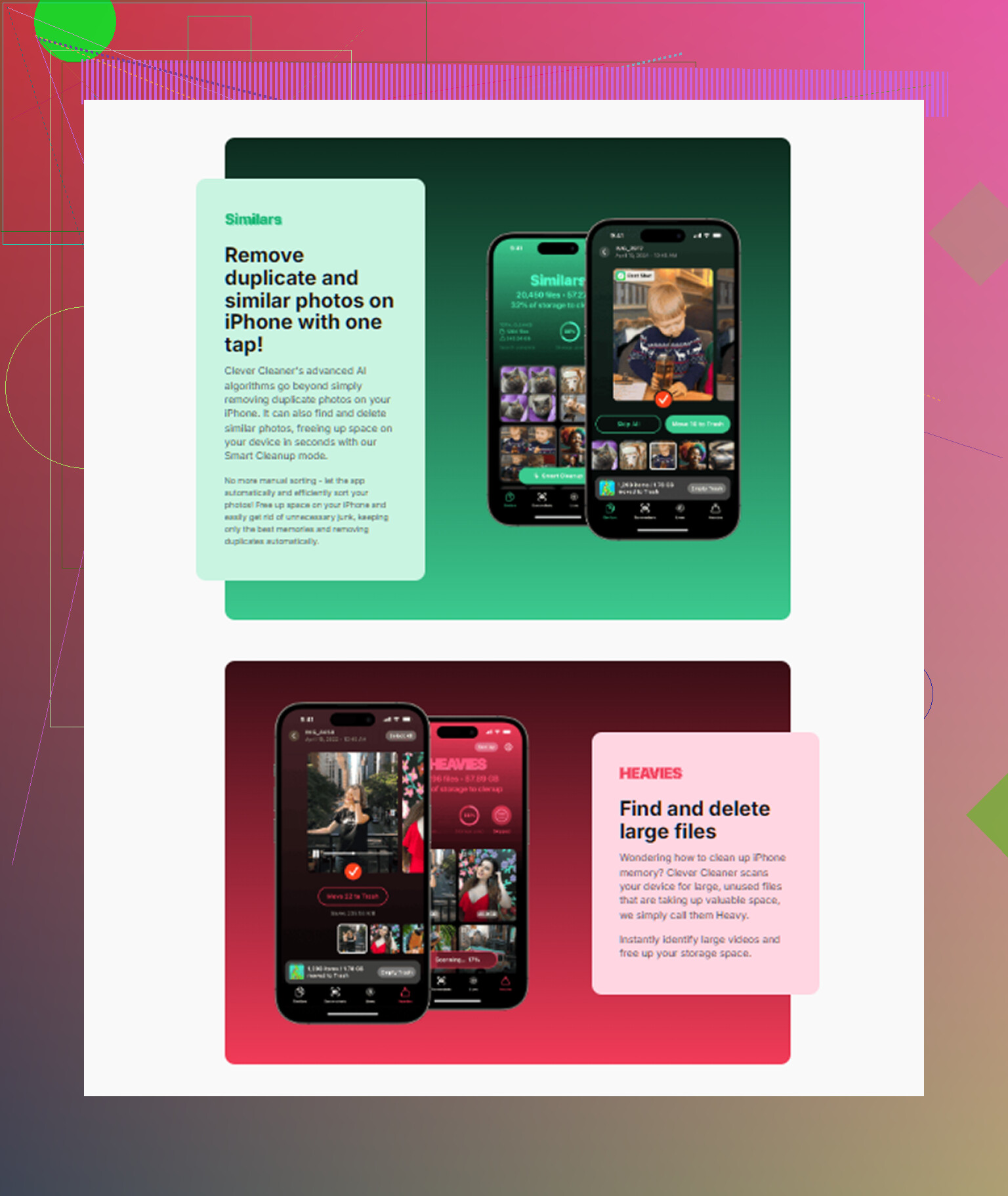
También me cansé de ordenar basura a mano. Capturas de pantalla, ráfagas, ángulos duplicados de lo mismo, todo eso. Probé una app de limpieza después de perder medio día haciéndolo manualmente. La que terminé usando fue Clever Cleaner.
Por qué me quedé con ella:
- sin muro de pago en la cara
- sin spam de anuncios
- la vista Heavies muestra primero los archivos más grandes
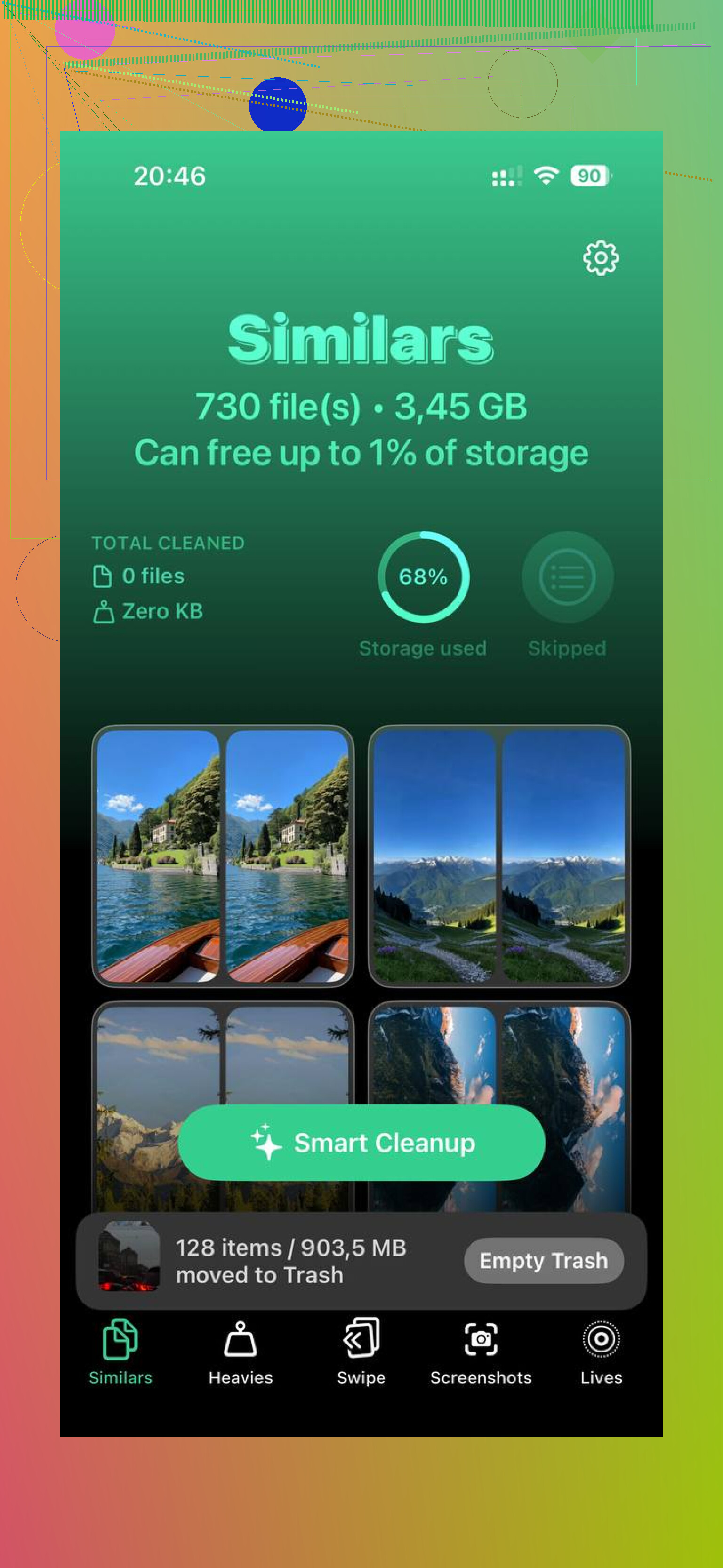
- Similars agrupa fotos casi duplicadas
- los tamaños de archivo se muestran claramente antes de borrar
- el procesamiento se mantiene en el dispositivo
La sección Heavies fue la que más me ayudó, ya que unos pocos vídeos grandes se estaban comiendo una parte enorme del almacenamiento. Similars también estuvo bastante bien, especialmente para esas tandas de fotos rápidas en las que diez tomas se ven casi iguales.
Después de limpiar vídeos grandes e imágenes duplicadas, el teléfono se sintió más ágil. Así que si la importación funcionó pero tu biblioteca sigue hinchada, yo lo haría en dos pasadas. Primero confirma que la copia del Mac está segura. Luego limpia el iPhone, ya sea desde Fotos con la selección por arrastre o con algo como Clever Cleaner si tienes un desastre de archivos.
Si ya las importaste, la ruta más rápida que no implica tocar cada foto suele ser en la computadora, no en el iPhone.
En Windows, usa el Explorador de archivos o la herramienta de importación de Fotos. Después de importar, muchas configuraciones muestran una opción para borrar el dispositivo. Si se te pasó, primero importa a una carpeta nueva, confirma la cantidad de archivos y luego usa Windows para abrir las carpetas DCIM del iPhone y borrar lotes completos allí. Es más rápido que seleccionar arrastrando en el teléfono. La misma idea con Captura de Imagen en Mac. Sé que @mikeappsreviewer señaló la ruta de la app Fotos, pero yo me saltaría Fotos para este trabajo. Se vuelve un lío muy rápido.
Primero importan dos cosas:
- Comprueba la cantidad de elementos en la carpeta importada frente a la cantidad en el iPhone.
- Abre algunas Live Photos y videos, no solo jpgs.
Si tus fotos siguen sincronizadas con iCloud, borrarlas del teléfono también las borra de iCloud. Aquí es donde la gente se mete en problemas. Si tu objetivo es una copia de seguridad local y luego borrar el teléfono, asegúrate de que la copia en la computadora sea la que consideras fiable.
Si tu biblioteca quedó saturada después de la importación, usa Clever Cleaner para ordenar los restos más rápido. Es útil para fotos duplicadas, videos grandes y capturas de pantalla. Esta reseña cubre bien las principales herramientas de limpieza, mira cómo Clever Cleaner ayuda a liberar espacio de almacenamiento del iPhone rápidamente.
Último paso que la gente olvida: vacía Eliminado recientemente, o tu almacenamiento no volverá de inmediato.
En realidad, discreparía un poco con @mikeappsreviewer y @jeff aquí. Si la importación ya está hecha, yo no empezaría a borrar mediante DCIM en una computadora a menos que estés muy seguro de lo que estás quitando. Ese camino puede ponerse raro con Live Photos, archivos sidecar ocultos y la estructura de carpetas de Apple siendo… muy de Apple.
Método de limpieza más rápido en iPhone sin ir tocando una por una:
- Abre Fotos
- Toca Biblioteca
- Cambia a la vista Meses o Días
- Toca Seleccionar
- Toca grupos completos de fechas para seleccionar muchísimas a la vez
Eso suele ser mucho más rápido que andar buscando dentro de Importaciones. Si todo lo importado era de un viaje reciente o de un rango de fechas, puedes borrar bloques enormes en segundos. Luego ve a Eliminado recientemente y bórralas también allí o el almacenamiento no volverá. A Apple le encanta hacer que las cosas simples requieran dos pasos sin motivo, jaja.
También revisa Ajustes > General > Almacenamiento del iPhone > Fotos. A veces el problema de espacio son los videos, las ráfagas o los duplicados más que las fotos normales que acabas de importar.
Si tu fototeca es un desastre, Clever Cleaner ayuda mucho porque funciona más como una app inteligente de limpieza de fotos de iPhone para fotos duplicadas, videos grandes y capturas de pantalla basura en lugar de ser solo un limpiador básico de iPhone de un toque. Eso es más útil en la vida real, la verdad. Esto también muestra una vista rápida bastante clara de cómo limpiar el desorden de fotos: mira cómo liberar rápido el almacenamiento de fotos del iPhone.
Lo principal: selecciona en bloque por bloques de fechas, no fotos individuales. Mucho menos molesto.