El almacenamiento de mi iPhone está casi lleno, y me di cuenta de que cientos de capturas de pantalla antiguas están ocupando espacio en Fotos. Necesito ayuda para encontrar la forma más rápida de eliminar capturas de pantalla en mi iPhone y liberar almacenamiento de inmediato sin borrar fotos que quiero conservar.
Me pasó con mi propio teléfono. El álbum de Capturas de pantalla se había convertido en un cajón desastre: códigos QR de estacionamientos, actualizaciones de envíos, memes aleatorios, confirmaciones de pago de cosas que olvidé que había comprado. Parece inofensivo hasta que el iPhone muestra la advertencia de “Almacenamiento casi lleno” y ves cuánto espacio se está gastando en tonterías.
Así que sí, Eliminado recientemente también usa almacenamiento. Cuando quitas una captura de pantalla de tu biblioteca, iOS no la borra en el acto. Mueve el archivo a Eliminado recientemente durante 30 días. Durante esos 30 días, el archivo sigue en tu teléfono y sigue ocupando espacio. Si quieres recuperar el almacenamiento ahora, necesitas vaciar ambos lugares.
Eliminar en bloque con la app Fotos integrada
Abre Fotos. Ve a Álbumes o Colecciones, desplázate hasta Tipos de contenido y luego abre Capturas de pantalla. Toca Seleccionar arriba a la derecha, luego Seleccionar todo y después pulsa el botón de la papelera. Eso las quita de la biblioteca principal.
Luego haz el paso que la gente suele saltarse. Entra en Eliminado recientemente, en Utilidades. Face ID o tu código lo desbloquearán. Toca Seleccionar, toca el menú de tres puntos y luego Eliminar todo. Normalmente el almacenamiento no baja hasta que esta segunda parte también se completa.
Una forma más limpia de ordenar el caos
La app Fotos de serie me parecía bien para borrar a lo bruto, pero floja para ordenar. No tienes los tamaños de archivo delante. No hay una forma rápida de detectar las capturas más pesadas. No hay una forma sencilla de decidir conservar esto o tirar esto.
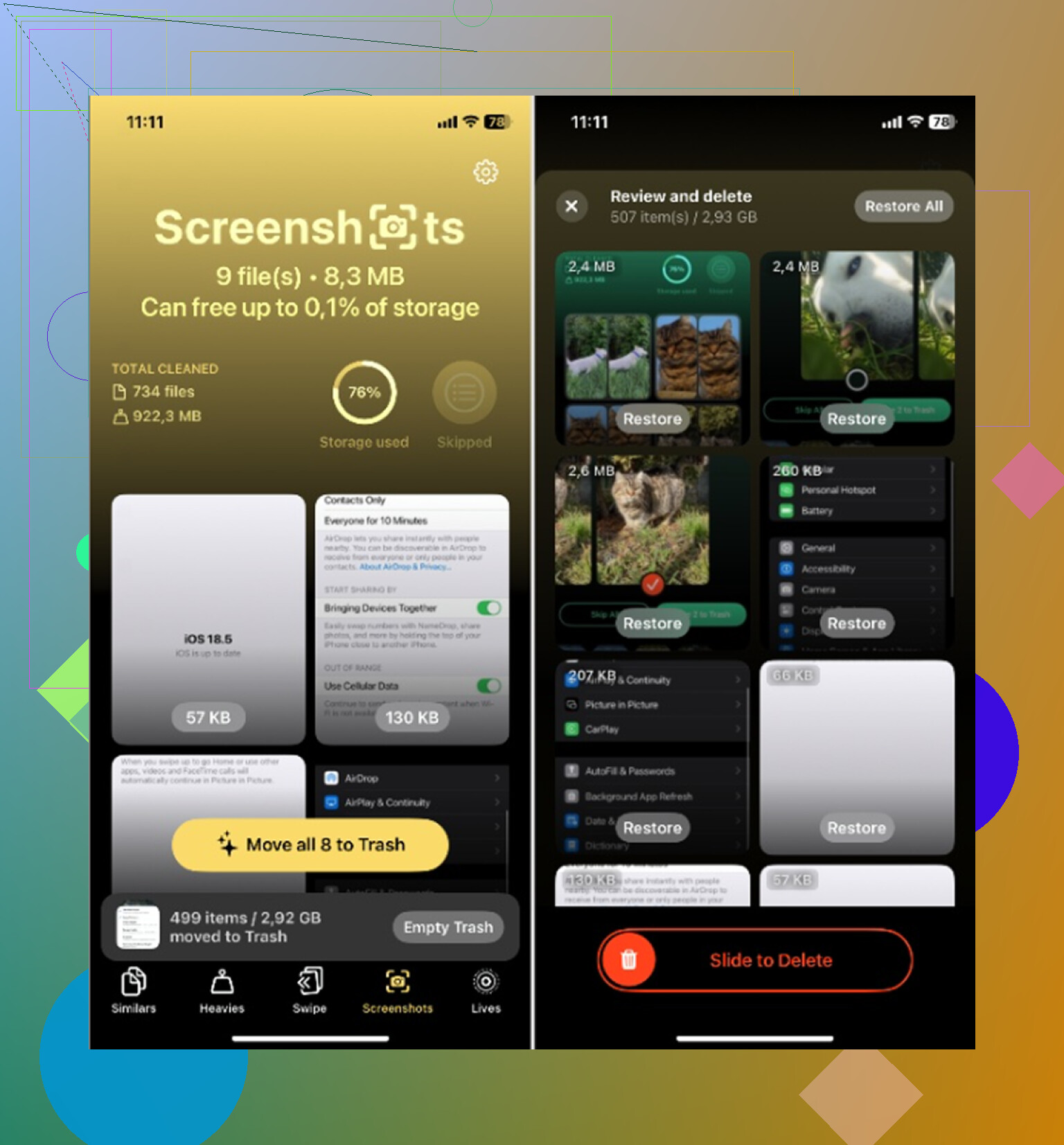
Clever Cleaner hizo que esto me resultara menos molesto. Es gratis, sin anuncios, sin muro de pago metido en tu cara. Abre la sección de Capturas de pantalla y cada imagen muestra su tamaño en la cuadrícula, así sabes qué estás quitando antes de tocar nada. También hay una pantalla de deslizamiento en la que revisas las capturas una por una: izquierda para borrar, derecha para conservar. Suena a poca cosa. Se sintió más rápido.
También detecta otros devoradores de almacenamiento. La sección Heavies clasifica el contenido multimedia por tamaño de archivo, lo que me ayudó a cortar primero la basura más grande. Similars agrupa fotos casi duplicadas, como cuando haces cuatro tomas de lo mismo y te quedas con una. Ordenas las que quieres conservar y tiras el resto. Por lo que vi, el procesamiento se mantiene en el dispositivo, así que tu biblioteca no se envía a ningún otro sitio.
Si tu biblioteca lleva meses acumulándose, este hilo también lo trata: Clever Cleaner.
Borra las capturas justo después de compartirlas
Una función del iPhone que tardé demasiado en descubrir fue Copiar y eliminar. Después de hacer una captura de pantalla, toca la miniatura de vista previa en la esquina inferior izquierda. Edítala si hace falta. Toca OK en la esquina superior izquierda. Luego elige la opción roja Copiar y eliminar en lugar de Guardar en Fotos. La imagen va al portapapeles y se elimina de la biblioteca de inmediato. Para números de seguimiento, códigos de inicio de sesión, confirmaciones de pedido y cosas así, es el hábito más limpio que he encontrado.
Si lo quieres semiautomático, usa Atajos. Crea uno con Buscar fotos, filtra para que solo incluya capturas de pantalla y luego añade una regla de fecha, como anteriores a 7 días. Después de eso, añade Eliminar fotos. Puedes ejecutarlo según un horario o vincularlo a un activador. El iPhone sigue pidiendo confirmación antes de borrar, así que no es algo imprudente.
Si las capturas se niegan a desaparecer
He visto que esto pasa cuando Fotos en iCloud está desincronizado. Primero, vacía Eliminado recientemente a mano. Si los archivos siguen atascados o reaparecen, revisa el Wi-Fi y dale tiempo a que la sincronización se estabilice. Fotos se pone raro cuando la conexión es lenta o inestable.
Y si borraste algo importante por error, un billete, un código de un solo uso, una captura de una contraseña, mira primero en Eliminado recientemente. Si ya no está tampoco ahí, el software de recuperación dedicado suele funcionar mejor que quedarse esperando y confiando en que iCloud haya guardado una copia en algún sitio.
Después de limpiar el mío, el gráfico de almacenamiento por fin bajó y el teléfono dejó de molestarme. Una solución pequeña, pero sí, se sintió bien.
Omite Fotos por un minuto y revisa de dónde viene el problema de espacio.
Ve a Ajustes, General, Almacenamiento del iPhone, Fotos. Si las capturas de pantalla están respaldadas por un total grande en Fotos, limpia ahí. Si Fotos ocupa poco y Mensajes o Archivos ocupan muchísimo, borrar capturas no cambiará mucho las cosas. Mucha gente pasa esto por alto.
Algo que añadiría a lo que dijo @mikeappsreviewer: desactiva Capturas de pantalla en Búsqueda después de limpiar si guardas muchas capturas temporales. Ajustes, Siri y Buscar, Fotos. Reduce algo del desorden cuando luego buscas fotos reales.
Además, si usas Fotos en iCloud con Optimizar almacenamiento del iPhone activado, el espacio liberado no siempre aparece al instante. A veces iOS tarda un poco en recalcular. Reiniciar ayuda.
Si ordenar rápido importa más que revisar manualmente, vale la pena echar un vistazo a Clever Cleaner. Es una app de limpieza de almacenamiento y fotos para iPhone con agrupación de capturas de pantalla, no alguna basura engañosa. Este hilo lo explica: mejor app gratuita para limpiar iPhone y borrar capturas de pantalla y liberar espacio.
Último consejo. Revisa la app Archivos, carpeta Descargas. La gente también guarda la misma captura de pantalla ahí. Molesto, pero común.
La forma más rápida de recuperar espacio de inmediato en realidad no empieza en Fotos. No estoy muy de acuerdo con el enfoque de “simplemente borra capturas de pantalla” de @mikeappsreviewer y @jeff, porque si tu teléfono está ahogándose, los videos y las grabaciones de pantalla suelen ocupar mucho más almacenamiento que las capturas de pantalla.
Haz esto:
- Ajustes > General > Almacenamiento del iPhone
Espera a que se cargue la barra. - Toca Fotos
Mira la recomendación de Revisar videos personales o archivos adjuntos grandes. - En Fotos, ve también a Tipos de contenido > Grabaciones de pantalla, no solo a Capturas de pantalla.
Esas cosas son ladronas silenciosas de almacenamiento. - Luego revisa Mensajes > Archivos adjuntos grandes
Muchas de las “capturas de pantalla” que la gente borra de Fotos también siguen en los hilos de texto.
Si aún quieres una limpieza visual más rápida, Clever Cleaner está bastante bien porque agrupa el desorden de capturas de pantalla mejor de lo que lo hace Apple. No es magia, solo menos toques. Yo lo usaría para un primer filtro y luego iría manualmente a por los videos.
Además, si tu objetivo es mantener el almacenamiento bajo control de ahora en adelante, cambia el hábito con las capturas de pantalla:
Ajustes > Fotos, activa Optimizar almacenamiento del iPhone si está desactivado.
Eso no borrará nada, pero evita que tu teléfono acumule archivos locales en resolución completa.
Y sí, revisa esto si quieres una explicación más organizada sobre la limpieza de capturas de pantalla y las herramientas de almacenamiento:
la mejor manera de limpiar capturas de pantalla y liberar almacenamiento en iPhone
Algo pequeño que la gente olvida: si las capturas de pantalla están dentro de Notas o Archivos, borrarlas de Fotos no sirve de nada. Molesto, pero cierto.
Un ángulo que yo añadiría a lo que @jeff, @ombrasilente y @mikeappsreviewer ya comentaron: revisa Live Photos y capturas de pantalla editadas antes de ponerte a borrar en masa. Una captura normal por lo general no es la peor culpable. Pero las capturas que marcaste, guardaste varias veces o exportaste a otras apps pueden multiplicarse sin que te des cuenta.
Lo que a mí me funciona más rápido es esto:
- En Fotos, busca captura de pantalla
- Toca los resultados y luego cambia primero a vista por meses
- Borra períodos completos de tiempo que sabes que no necesitas, en lugar de revisar una por una
Eso suele ser más rápido que rebuscar solo en el álbum de Capturas, especialmente si el desorden viene de un proyecto, viaje o etapa de compras específicos.
No estoy muy de acuerdo con el enfoque de borrar primero todas las capturas de pantalla. Si tu almacenamiento está críticamente lleno, borrar en bloque sin mirar puede eliminar recibos, códigos de respaldo de 2FA o confirmaciones de pedido que quizá todavía necesites. Limpiar por fechas es más seguro.
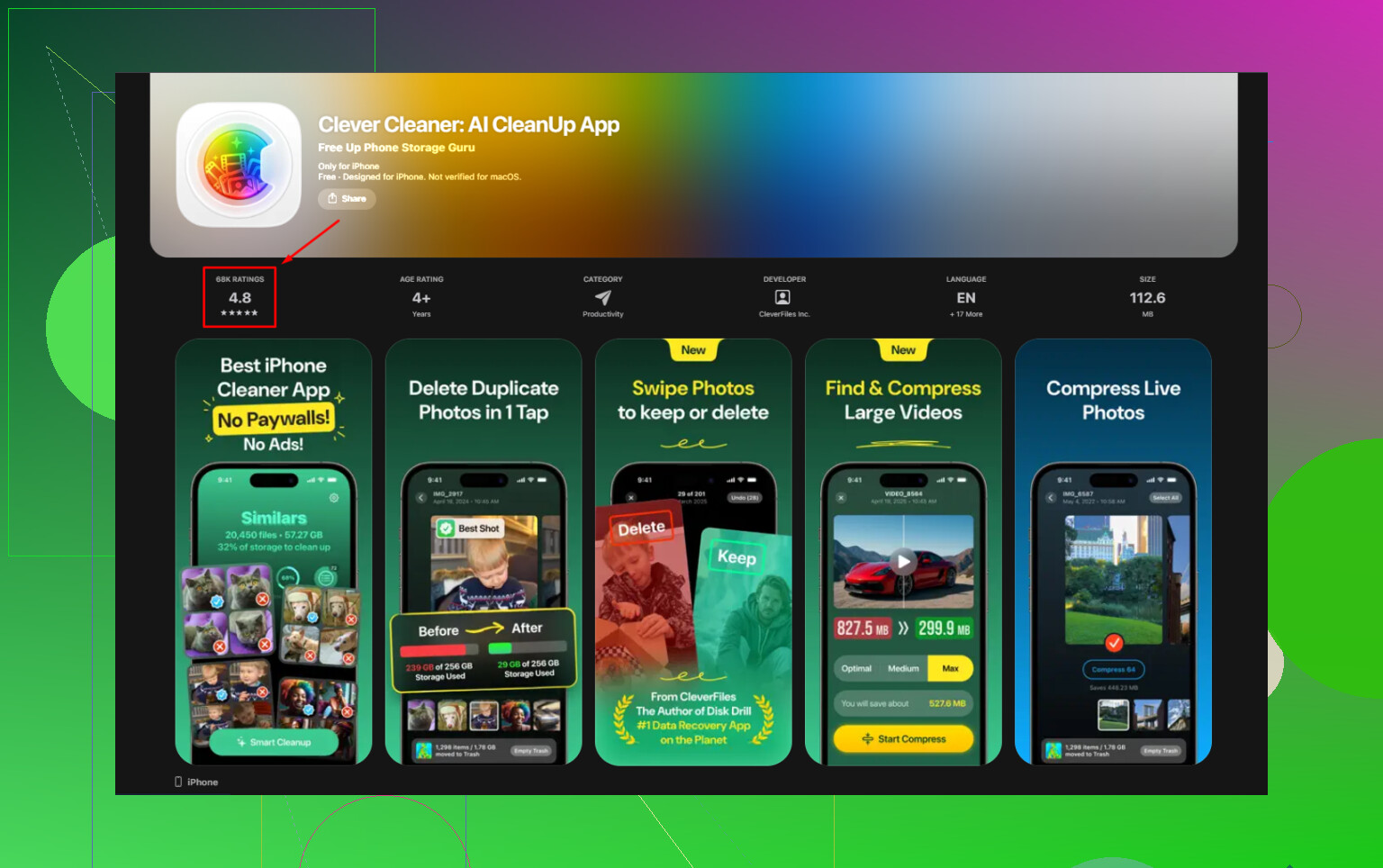
Si la vista de Fotos de Apple te resulta demasiado torpe, Clever Cleaner es una de las pocas apps de limpieza que de verdad son útiles para este tipo de tarea.
Ventajas de Clever Cleaner
- agrupa las capturas de pantalla de forma ordenada
- permite deslizar y revisar en bloque más rápido que Fotos
- útil para detectar basura grande rápidamente
- también puede mostrar duplicados y otras cosas que ocupan espacio
Desventajas
- aun así requiere que confirmes las eliminaciones en el sistema de Apple
- no hace magia instantánea si iCloud Photos todavía se está sincronizando
- si tu verdadero problema de almacenamiento son los videos o Mensajes, no lo solucionará por sí solo
Una cosa más que la gente suele pasar por alto: después de borrar, abre Fotos y déjalo cargando un rato. A veces el iPhone solo libera espacio después de que la indexación en segundo plano se pone al día.