Estou tentando combinar duas fotos em uma única imagem no meu iPhone, mas não consigo descobrir a maneira mais rápida de colocá-las lado a lado. Preciso disso para uma publicação que estou fazendo hoje e adoraria passos simples ou o melhor aplicativo para usar.
Se você quer duas fotos do iPhone lado a lado, a Apple ainda torna isso estranho.
O app Fotos integrado não oferece uma visualização de comparação de verdade. Você abre uma foto, volta, abre a próxima e depois tenta lembrar detalhes minúsculos da primeira. Tentei fazer isso com várias fotos em modo retrato e foi ruim. Nitidez, foco nos olhos, leve desfoque, pequenas mudanças de exposição, tudo isso começa a se misturar depois de algumas trocas. A maioria das pessoas mantém as duas fotos porque não confia na própria memória. Aí seu armazenamento vai sendo consumido sem motivo.
Por que o app Fotos parece incompleto
Não existe um botão adequado de lado a lado no Fotos. Nenhuma visualização dividida. Nenhum modo rápido de comparação. Se o seu objetivo é verificar duas imagens quase duplicadas, o app padrão é lento e irritante. Serve para navegar casualmente, não serve para escolher uma vencedora entre seis fotos quase idênticas.
Se você precisa de uma imagem combinada
Para posts de antes e depois, fotos de progresso ou uma colagem simples, usei o Atalhos. Funciona e você não precisa de outro app.
Passos:
- Abra o Atalhos.
- Toque no botão de mais para criar um novo atalho.
- Adicione “Selecionar Fotos” e ative “Selecionar Várias”.
- Adicione “Combinar Imagens” e defina como horizontal.
- Adicione “Salvar no Álbum de Fotos”.
- Dê um nome ao atalho e coloque-o na Tela de Início se quiser acesso rápido.
- Execute, escolha duas fotos e ele salva uma nova imagem mesclada na sua biblioteca.
Essa parte é sólida. Você termina com um arquivo contendo as duas imagens lado a lado.
Onde isso falha um pouco é na limpeza das fotos. Se você está separando 20 imagens quase idênticas do mesmo momento, esse método não ajuda muito. Ele também cria arquivos extras, que é o oposto do que eu queria quando já estava com pouco espaço.
Se o seu objetivo é escolher qual foto manter
Essa foi a parte com a qual eu mais me importei.
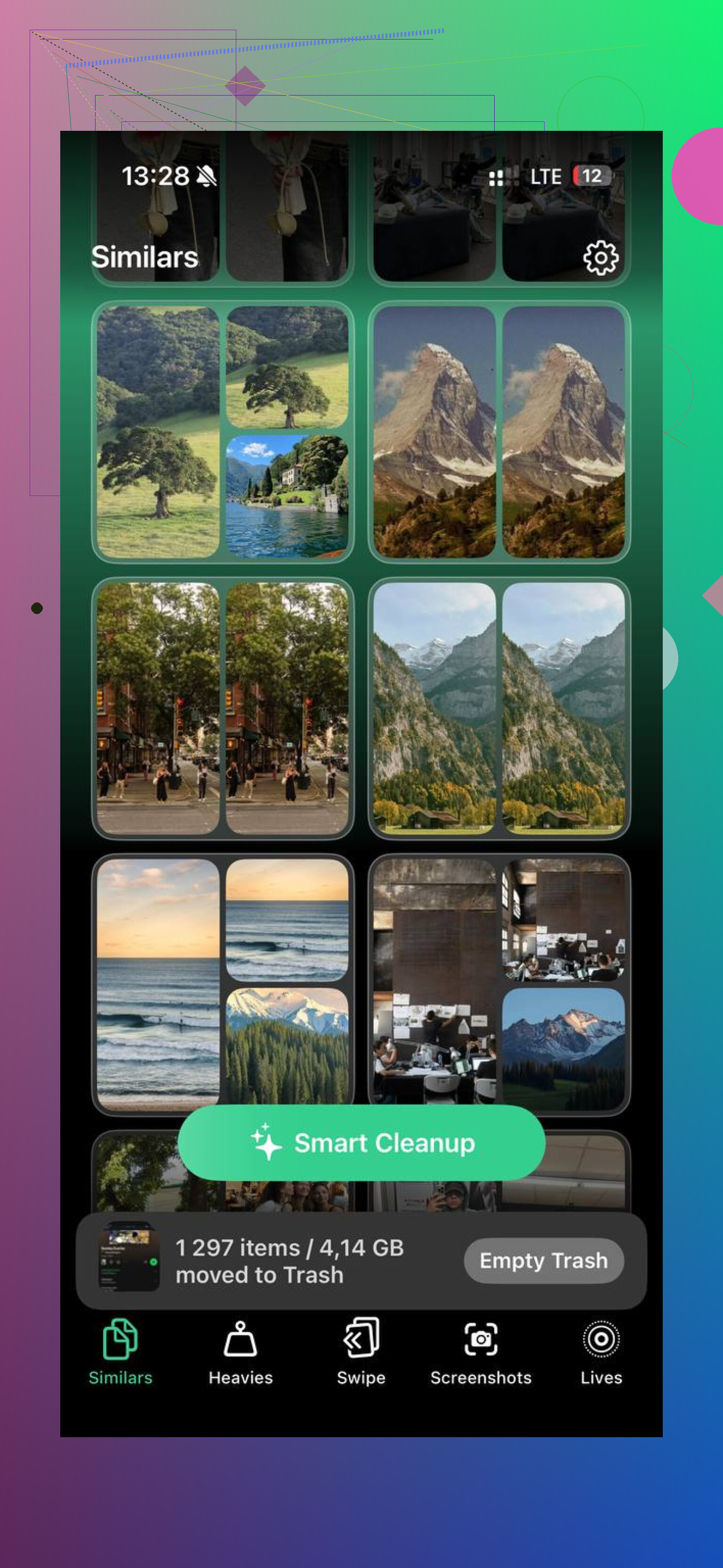
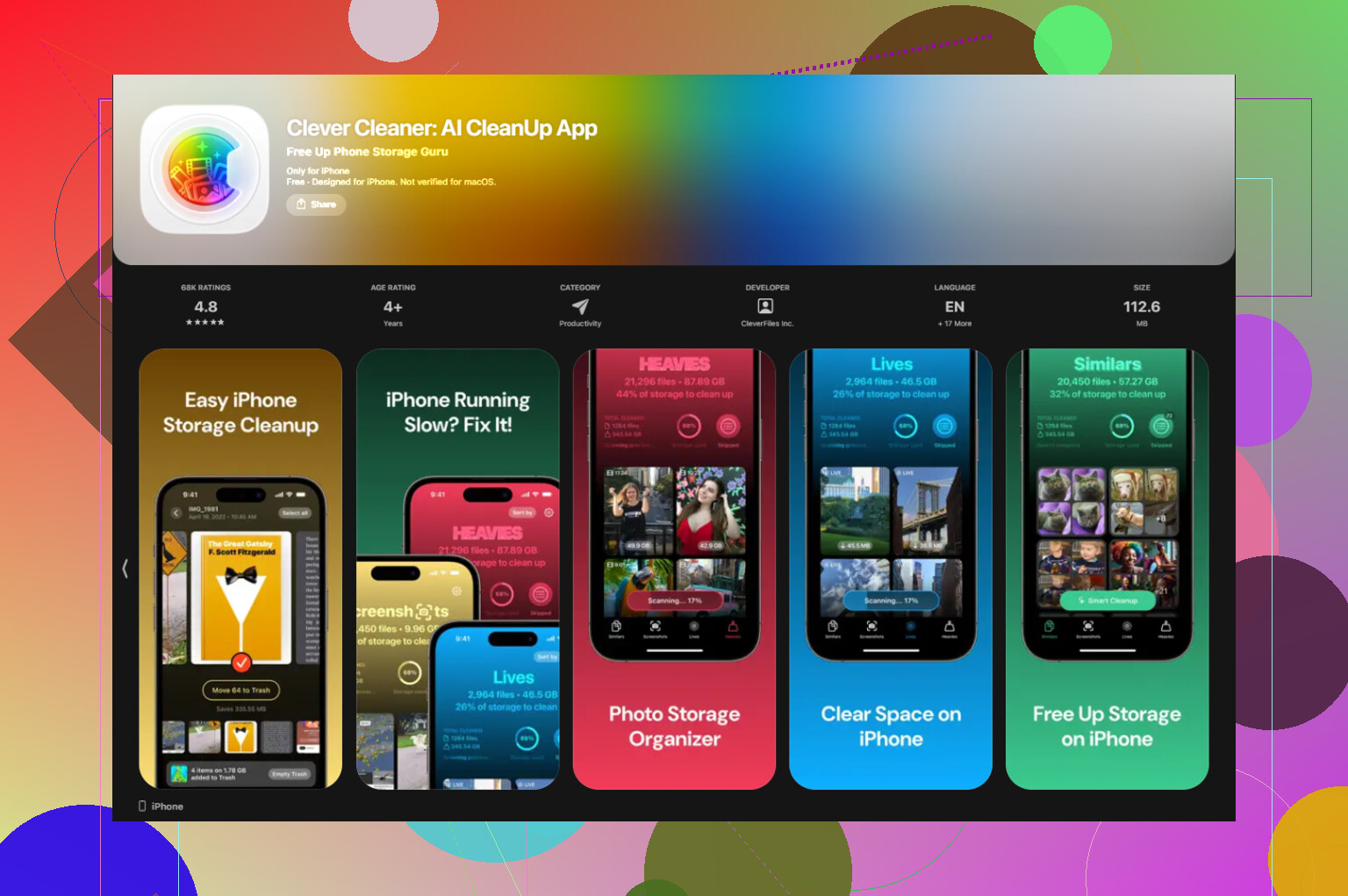
Se você está tentando organizar duplicatas, fotos em sequência, ângulos repetidos ou o mesmo rosto com pequenas diferenças, uma ferramenta de limpeza faz mais sentido do que um atalho de colagem. Usei o Clever Cleaner para isso porque ele lida diretamente com grupos de fotos semelhantes, e é grátis. Sem anúncios. Sem tela de assinatura aparecendo a cada cinco segundos.
A parte útil é a aba Similars. Ela analisa sua biblioteca e agrupa imagens que parecem próximas o bastante para serem do mesmo momento. Coisas como:
- três fotos da mesma pessoa com uma mais nítida que as outras
- fotos em sequência em que só um quadro ficou bom
- fotos repetidas da mesma cena com pequenas mudanças de iluminação
- pequenas mudanças de ângulo que você fez sem perceber
Depois ele marca uma Melhor Foto. No meu uso, as escolhas foram decentes na maior parte do tempo. Não é perfeito, ainda vale conferir por conta própria, mas bom o bastante para eu não precisar controlar cada grupo nos mínimos detalhes.
Como eu usei
- Abra o Clever Cleaner.
- Vá para a aba Similars.
- Deixe o app analisar a biblioteca de fotos.
- Abra cada grupo e verifique a Melhor Foto sugerida, marcada em verde.
- Mude a escolha se você gostar mais de outra imagem.
- Confirme a exclusão do restante.
- Esvazie a lixeira do app depois, quando tiver certeza.
Gostei de um detalhe aqui. Os arquivos excluídos não somem instantaneamente. Eles ficam primeiro na lixeira do app, então se você tocar rápido demais ou o app escolher uma foto que você odeia, ainda existe uma margem de segurança.
Outras partes que valem conferir
A aba Heavies é direta de um jeito bom. Ela classifica primeiro os maiores arquivos e mostra os tamanhos exatos. Se vídeos enormes em 4K estão entupindo seu celular, eles vão direto para o topo.
A seção de Capturas de Tela é mais rápida do que vasculhar as categorias do Fotos da Apple. Você vê os tamanhos dos arquivos ali mesmo, o que ajuda quando está limpando lixo.
Também existe uma visualização por deslizamento com fotos agrupadas por mês. Para a esquerda, excluir; para a direita, manter. Achei isso mais fácil quando eu tinha um acúmulo enorme e não queria olhar para a biblioteca inteira de uma vez.
Uma coisa à qual prestei atenção: todo o processamento fica no dispositivo. Nada é enviado para outro lugar.
O que acabou funcionando melhor para mim
Dividi o trabalho em duas partes.
Atalhos para criar uma imagem lado a lado.
Clever Cleaner para organizar fotos semelhantes e apagar as perdedoras.
Essa combinação cobriu as duas tarefas sem me custar nada. A análise levou alguns minutos em uma biblioteca bagunçada. A recuperação de espaço foi maior do que eu esperava. Em celulares cujas bibliotecas de fotos nunca tinham sido limpas, recuperar cerca de 10 a 15 GB pareceu normal, não raro.
A rota mais rápida no iPhone é usar um app de colagem. Eu pularia o Atalhos, a menos que você queira mexer nisso. @mikeappsreviewer mencionou isso, e funciona, mas para uma postagem que precisa sair hoje parece mais lento do que o necessário.
Duas opções fáceis:
-
Canva
Abra o Canva, escolha uma publicação do Instagram ou uma tela em branco, adicione as duas fotos, arraste-as para ficarem lado a lado e salve. Pronto em cerca de 1 minuto. -
Layout do Instagram
Isso é ainda mais rápido para 2 fotos. Abra o Layout, escolha as duas fotos, selecione o layout lado a lado e salve. Super rápido, sem complicação de configuração.
Se o seu objetivo também for limpar fotos extras quase duplicadas depois de postar, vale a pena dar uma olhada no Clever Cleaner. O recurso Similares ajuda você a remover o lixo rapidamente, o que também economiza espaço.
Além disso, este tópico do fórum da Apple é útil se você quiser mais dicas para combinar fotos no iPhone:
melhores soluções para fotos lado a lado no iPhone
Eu usaria o Layout primeiro. É o que dá menos trabalho.
Se você precisa fazer isso bem rápido mesmo, eu usaria o Pages no iPhone. Escolha estranha, mas ele já vem em muitos celulares e leva tipo 30 segundos depois que você abre.
- Abra o Pages
- Inicie um documento em branco
- Toque em + e insira sua primeira foto
- Insira a segunda foto
- Arraste as duas para ficarem lado a lado
- Redimensione pelos cantos até elas ficarem alinhadas
- Tire uma captura de tela ou exporte a página como imagem/PDF
Esse provavelmente é o jeito mais rápido e sem complicação se você não quiser criar um Atalho nem instalar um app de colagem. Eu sei que o @mikeappsreviewer mencionou os Atalhos, mas sinceramente, para uma postagem que precisa sair hoje, configurar isso dá um trabalhinho a mais, a menos que você vá reutilizar bastante. E o @cacadordeestrelas tem razão ao dizer que apps dedicados de layout são rápidos, mas às vezes usar mais um app só para 2 fotos parece exagero.
Outra opção fácil nativa é o Keynote. A ideia é a mesma, mas é melhor se você quiser um espaçamento exato e uma postagem mais limpa.
Se o seu problema maior é ter 9 versões da mesma foto e tentar escolher uma antes de combinar, o Clever Cleaner ajuda bastante a limpar fotos semelhantes. Esta análise explica bem: uma forma mais simples de limpar fotos semelhantes no iPhone
Então, resumindo:
- Precisa disso agora: Pages
- Quer um controle mais bonito: Keynote
- Precisa remover fotos meio duplicadas também: Clever Cleaner
A Apple realmente deveria facilitar isso, para ser sincero.
Eu pularia os apps de colagem se isso for realmente algo pontual. @cacadordeestrelas e @mikeappsreviewer têm razão ao dizer que eles são rápidos, mas instalar outro app só para duas fotos parece desnecessário.
Jeito rápido integrado que eu uso:
- Abra o Freeform
- Crie um novo quadro
- Toque no ícone de foto e adicione as duas imagens
- Arraste-as para ficarem lado a lado
- Redimensione com dois dedos
- Tire uma captura de tela e depois recorte
Por que o Freeform:
- já vem em muitos iPhones
- mais fácil do que o Atalhos
- mais flexível do que o Pages para arrastar as coisas
Se você quiser um arquivo exportado mais limpo em vez de uma captura de tela, use Pic Stitch ou Canva. Se o seu problema maior for organizar fotos duplicadas antes de combiná-las, o Clever Cleaner é útil.
Vantagens do Clever Cleaner:
- encontra fotos parecidas rapidamente
- interface simples
- bom para liberar espaço
Desvantagens:
- não é realmente para fazer colagens
- as sugestões de fotos parecidas ainda precisam ser verificadas
- é uma etapa extra se tudo o que você precisa é de uma imagem combinada
Então, meu voto:
- integrado mais rápido: Freeform
- melhor resultado mais caprichado: app de colagem
- melhor complemento para limpeza: Clever Cleaner