Estoy intentando liberar almacenamiento y solucionar algo de retraso en la aplicación de Twitter en mi iPhone, pero no encuentro una opción clara en el menú de Ajustes del iPhone para eliminar la caché de Twitter o los datos de la aplicación. ¿Necesito descargar la app, eliminarla o hay otra forma de borrar los datos de Twitter sin perder mi cuenta?
Si X está ocupando una cantidad ridícula de espacio en tu iPhone, el lugar más seguro para empezar es la limpieza de caché integrada. No eliminará tus publicaciones, marcadores, seguidores ni cuentas. Esas cosas no se almacenan en la caché de la app. La caché es sobre todo basura temporal que tu teléfono guarda para que las imágenes, los videos, los GIF y las páginas web carguen más rápido después.
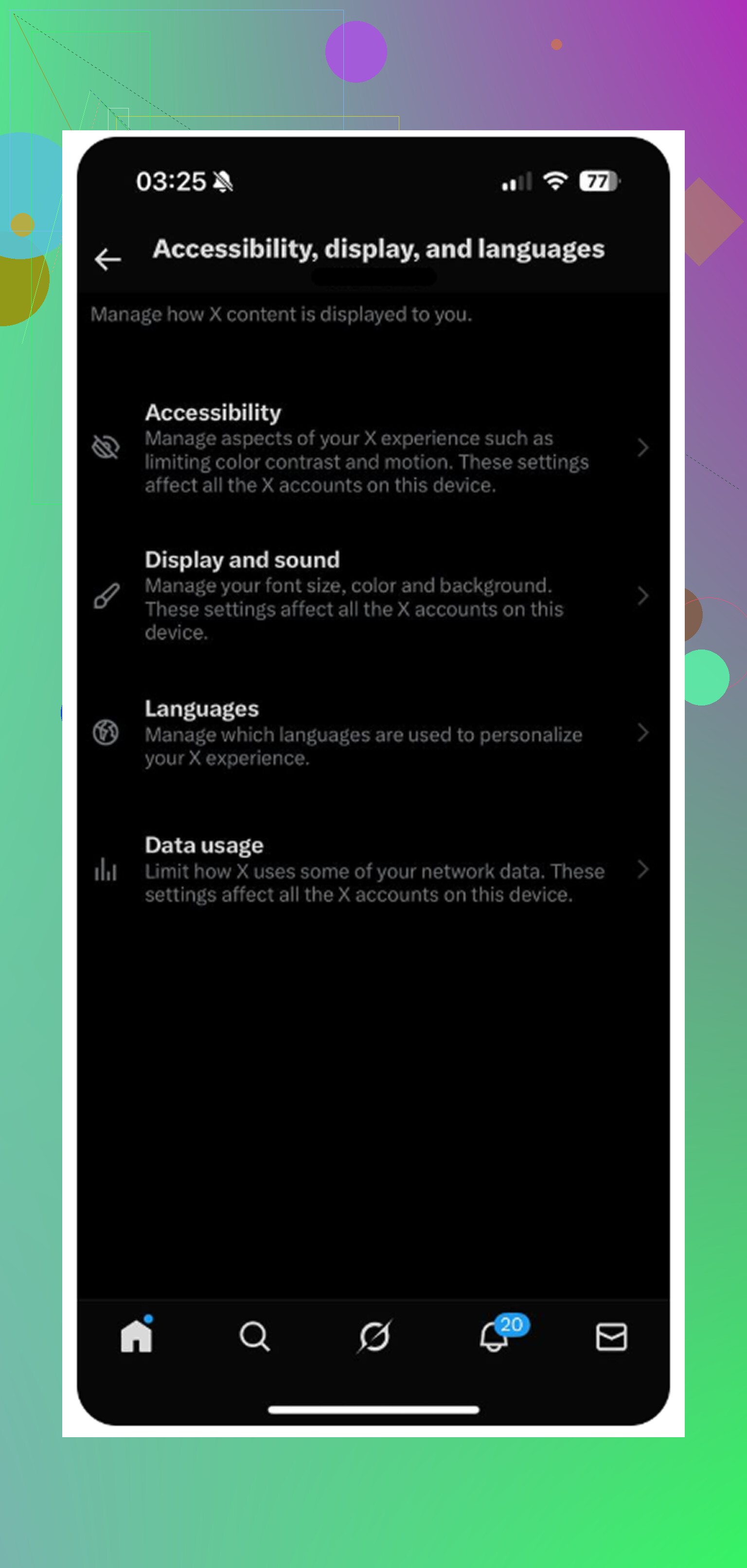
La opción está enterrada de forma desesperante. Abre X, toca el icono de tu perfil en la esquina superior izquierda y luego ve a Configuración y soporte > Configuración y privacidad > Accesibilidad, pantalla e idiomas > Uso de datos.
Desplázate hasta abajo y busca Almacenamiento. Deberías ver dos áreas allí: Almacenamiento multimedia y Almacenamiento web.
- Almacenamiento multimedia es la opción segura para la mayoría de la gente. Borra imágenes en caché, GIF, vistas previas de videos y otros archivos multimedia por los que has pasado al desplazarte. Pulsar Borrar almacenamiento multimedia no cierra tu sesión.
- Almacenamiento web es para el contenido de los enlaces abiertos dentro del navegador integrado de X. Borrar almacenamiento de páginas web normalmente solo elimina datos de sitios en caché. Borrar todo el almacenamiento web también elimina las cookies, así que esa opción puede cerrar tu sesión en sitios que abriste a través de la app.
Así que si te preocupa perder marcadores o borrar los datos de tu cuenta, no te preocupes. Borrar la caché no es lo mismo que eliminar tu cuenta de X o quitar tus publicaciones. Solo elimina archivos temporales locales.
Si la app sigue mostrando una cifra absurda como 10 GB o 20 GB en Almacenamiento del iPhone, puede que los botones dentro de la app no sean suficientes. En ese caso, prueba el método de descargar app en iOS en lugar de eliminar la app por completo.
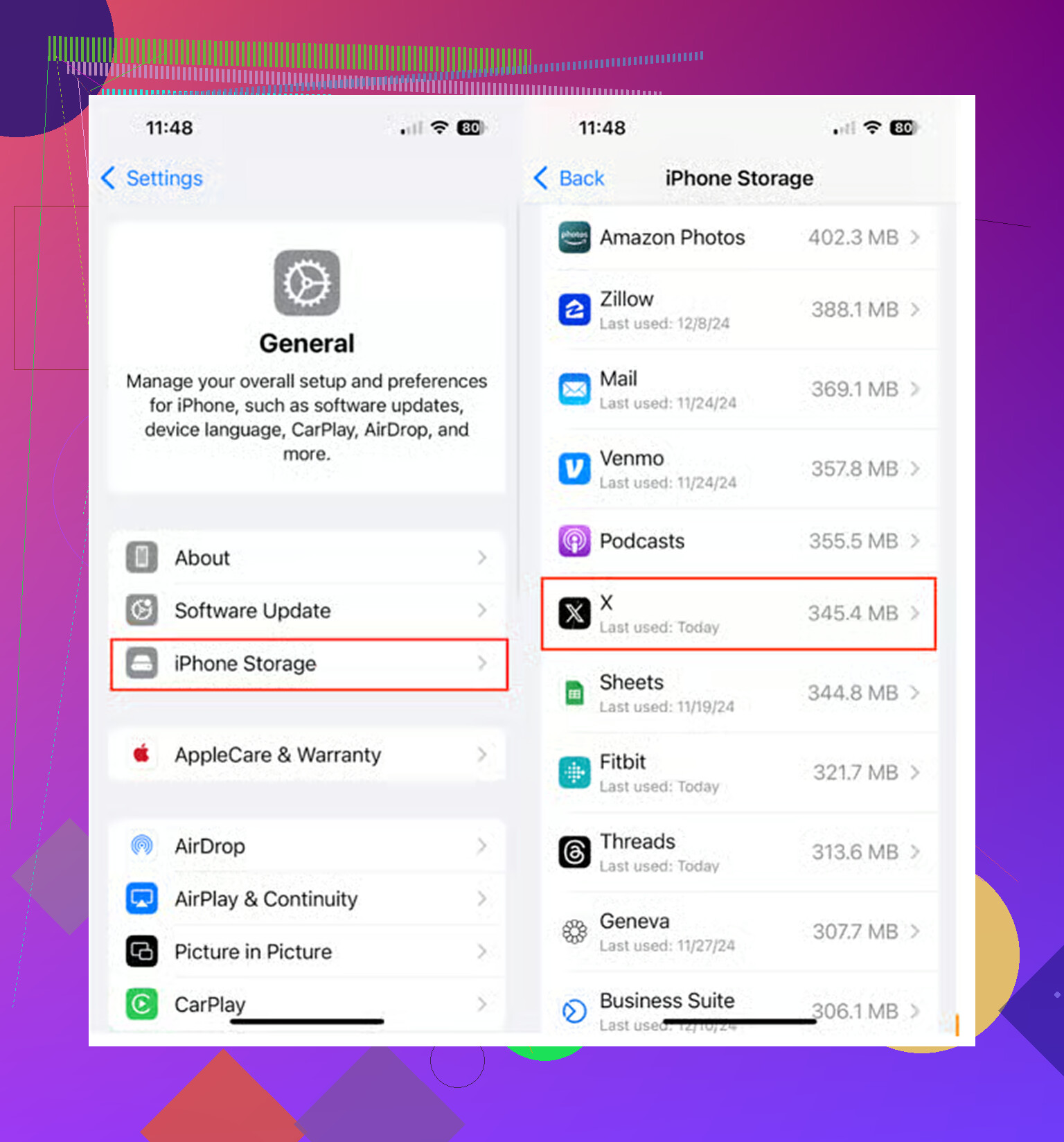
Ve a Ajustes del iPhone > General > Almacenamiento del iPhone > X y luego toca Descargar app. Después de eso, toca Reinstalar app. Descargar la app elimina la propia app, pero conserva los datos importantes, como la información de inicio de sesión, así que normalmente seguirás con la sesión iniciada. Reinstalar obliga a iOS a reconstruir la app sin arrastrar una enorme pila de archivos multimedia en caché. Según mi experiencia, esto funciona mejor que los botones de caché cuando el almacenamiento de X está realmente inflado.
Dicho esto, borrar la caché de X solo ayuda hasta cierto punto. Yo pasé por esto pensando que Twitter era el gran problema, liberé un par de gigas y mi teléfono seguía sintiéndose lento. El verdadero devorador de almacenamiento resultó ser mi fototeca.
Capturas de pantalla, fotos duplicadas, versiones ligeramente distintas de la misma foto, videos aleatorios que olvidé. Ese tipo de cosas se acumula mucho más rápido que la caché de una app. También probé algunas apps de limpieza, y muchas son molestas. Analizan tu fototeca gratis y luego te obligan a pagar una suscripción semanal antes de que realmente puedas borrar algo.
La que al final me gustó fue Clever Cleaner. La razón principal es bastante simple: de verdad es gratis. Sin anuncios, sin un muro de pago sorpresa justo cuando estás a punto de poner orden.
La pestaña Heavies es útil porque ordena tus fotos y videos por tamaño de archivo, así que puedes ver de inmediato qué es lo que más espacio ocupa. También muestra el tamaño exacto de las capturas de pantalla y otros archivos, lo que facilita decidir qué vale la pena borrar.
La pestaña Similars probablemente sea la mejor parte. Agrupa fotos que son casi iguales y luego te ayuda a elegir la mejor para conservar. Eso es mucho más rápido que revisar manualmente diez versiones de la misma toma. Además, procesa todo en tu iPhone en lugar de subir tus fotos a otro sitio, lo cual importa si te preocupa la privacidad.
Así que sí, borra la caché de X si la app va lenta o está ocupando más espacio del que debería. Usa el truco de descargar la app si las opciones normales de caché no hacen apenas diferencia. Pero si tu verdadero problema es Almacenamiento casi lleno, revisa tus fotos después. Ahí es donde normalmente está la mayor ganancia.
No puedes borrar los datos de la app de Twitter/X desde el menú Ajustes del iPhone como sí puedes en Android. Básicamente, Apple te da dos opciones allí: desinstalar la app temporalmente o eliminar la app. Desinstalar temporalmente es la opción de menor riesgo, pero no esperes que borre por completo todo el almacenamiento porque iOS puede conservar algunos documentos y datos relacionados con el inicio de sesión. Si quieres el reinicio más limpio, elimina X desde Ajustes > General > Almacenamiento del iPhone > X, reinicia el teléfono y luego vuelve a instalarla desde la App Store. Eso normalmente borra más archivos basura que desinstalarla temporalmente, pero primero debes asegurarte de conocer tu información de inicio de sesión, especialmente si usas autenticación de dos factores. Los botones de almacenamiento de contenido multimedia/web dentro de la app sirven para una limpieza rápida, como dijo @mikeappsreviewer, pero si Almacenamiento del iPhone sigue mostrando que X ocupa mucho espacio después de eso, eliminarla y reinstalarla es la solución más fiable.
Eliminar la app puede borrar borradores locales y forzar una comprobación de inicio de sesión, así que no lo hagas hasta que sepas tu contraseña y sigas teniendo acceso a tu método de 2FA.
La parte confusa es que Ajustes del iPhone no tiene un botón de “borrar caché de Twitter”. Si vas a Ajustes > General > Almacenamiento del iPhone > X, iOS básicamente solo te permite eliminar la app de dos formas diferentes. Desinstalar app elimina el paquete de la app pero conserva sus documentos y datos. Eliminar app elimina la app y sus datos locales del teléfono.
Eso significa que desinstalarla no es realmente una forma de limpiar la caché. Puede ayudar si la propia app está dañada o si iOS quiere reinstalar una copia nueva, pero si el número grande está en “Documentos y datos”, desinstalarla puede dejar atrás la parte molesta. Por eso la gente a menudo la desinstala, la reinstala, revisa el almacenamiento y luego se pregunta por qué el número apenas cambió.
Si quieres el restablecimiento más limpio, haz esto:
Ve a Ajustes > General > Almacenamiento del iPhone > X > Eliminar app.
Luego reinicia el iPhone.
Después reinstala X desde la App Store y vuelve a iniciar sesión.
Eso es lo más parecido que tiene iOS a borrar los datos locales de la app desde el menú Ajustes. Aun así, no eliminará tu cuenta de X, tweets, seguidores, marcadores ni nada almacenado en los servidores de X. Solo elimina lo que la app tenía guardado localmente en ese dispositivo.
La advertencia molesta: los números de Almacenamiento del iPhone no siempre se actualizan al instante. A veces eliminas o reinstalas una app y la pantalla de almacenamiento sigue viéndose incorrecta durante unos minutos. Yo cerraría Ajustes, lo abriría de nuevo o reiniciaría el teléfono antes de asumir que falló.
Otra cosa que la gente suele confundir es la caché de X frente al historial de X. Borrar el almacenamiento de la app puede eliminar archivos multimedia en caché, datos web y el estado de inicio de sesión local, pero no es lo mismo que eliminar el historial de búsqueda, publicaciones, Me gusta o actividad antigua de la cuenta. Si tu objetivo es la privacidad o limpiar tu historial de Twitter/X en lugar de liberar almacenamiento del iPhone, eso es otra tarea. Una guía como este recorrido para limpiar el historial de Twitter está más relacionada con ese tema que el menú Almacenamiento del iPhone.
Para el lag, yo probaría primero la limpieza de almacenamiento multimedia/web dentro de la app porque es de bajo riesgo. Si X sigue apareciendo como enorme en Almacenamiento del iPhone, omite Desinstalar app y elimina/reinstala. Desinstalar app es más suave, pero no es la solución más fiable para una caché de app inflada.