Meu iPhone está quase sem armazenamento, e eu não quero abrir o aparelho nem correr o risco de danificá-lo. Preciso de ajuda para encontrar maneiras seguras de liberar espaço, usar o iCloud, desinstalar apps sem perder dados ou expandir o armazenamento utilizável sem alterações no hardware.
Se você está principalmente tentando conseguir mais espaço no seu iPhone, eu não partiria direto para substituir o telefone ou mexer no armazenamento interno. Para a maioria das pessoas, a melhor solução é uma combinação de armazenamento externo, armazenamento em nuvem e limpeza do lixo que já está no dispositivo.
O armazenamento externo geralmente é a solução mais limpa
Para fotos e vídeos, esta provavelmente é a opção mais prática. Existem unidades flash feitas para iPhones que se conectam diretamente à porta de carregamento, seja Lightning nos iPhones mais antigos ou USB-C nos mais novos.
Elas são úteis se você grava muito vídeo, porque você pode mover arquivos mais antigos para fora do telefone em vez de excluí-los. Algumas configurações até permitem que aplicativos compatíveis salvem vídeos diretamente na unidade externa, o que impede que esses arquivos enormes ocupem o armazenamento do seu iPhone em primeiro lugar.
Basta verificar o formato antes de depender de uma delas. Os iPhones funcionam com sistemas de arquivos como exFAT e APFS, então a unidade precisa estar formatada de uma maneira que o iOS realmente consiga ler.
O armazenamento em nuvem funciona melhor se você quiser acesso em qualquer lugar
Se você quer que seus arquivos ainda pareçam estar no seu telefone, o iCloud é o caminho mais fácil. Ele já vem integrado ao iOS, e com a opção Otimizar Armazenamento do iPhone ativada, seu telefone mantém versões locais menores das suas fotos enquanto os originais em resolução total ficam no iCloud até você abri-los ou baixá-los.
O Google Drive e o Dropbox também podem dar conta do recado se você não quiser usar o iCloud nem adicionar outra assinatura da Apple. Eles só exigem um pouco mais de interação manual, já que não se integram ao app Fotos com a mesma fluidez.
Depois, limpe o que já está no telefone
Antes de apagar coisas aleatórias, vá em Ajustes > Geral > Armazenamento do iPhone. Essa tela mostra o que realmente está ocupando espaço, o que é melhor do que ficar adivinhando.
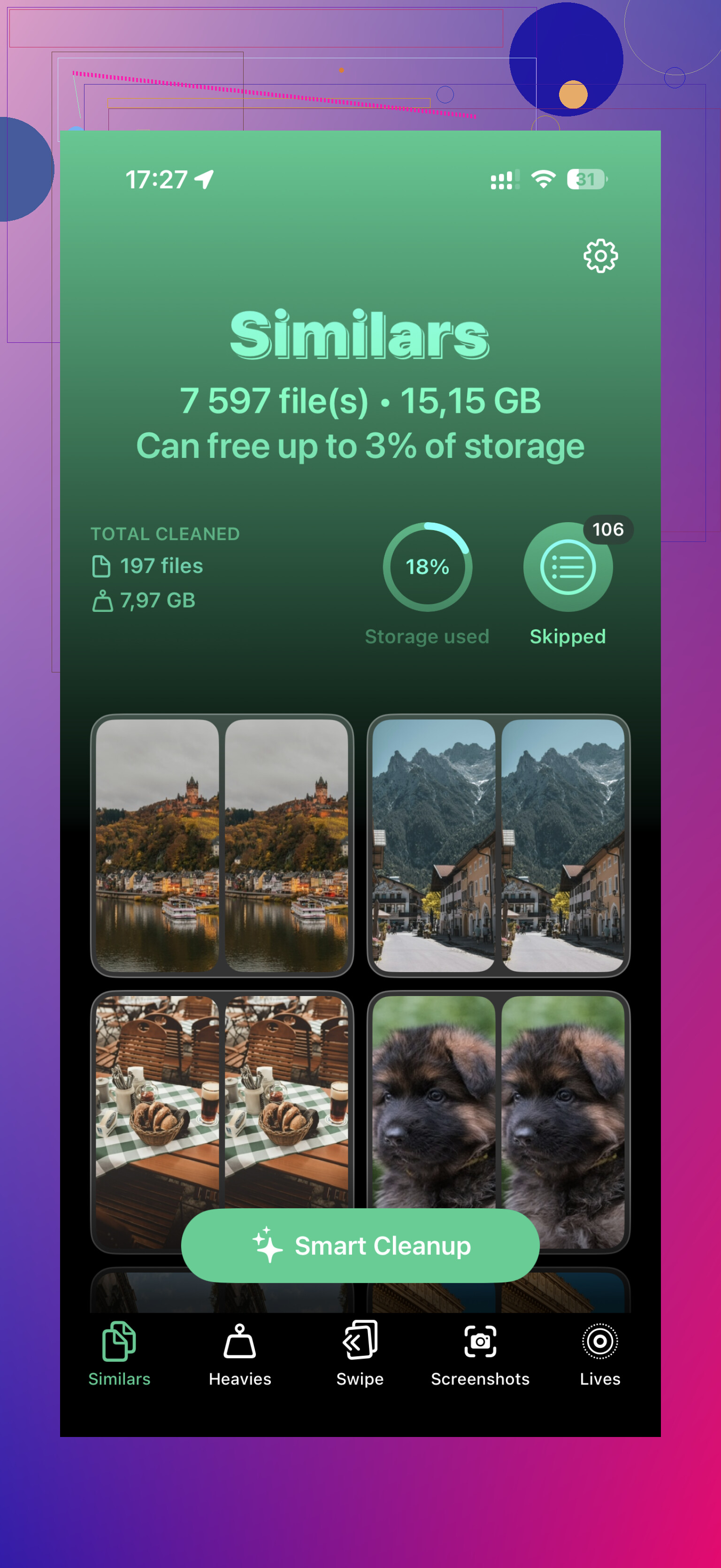
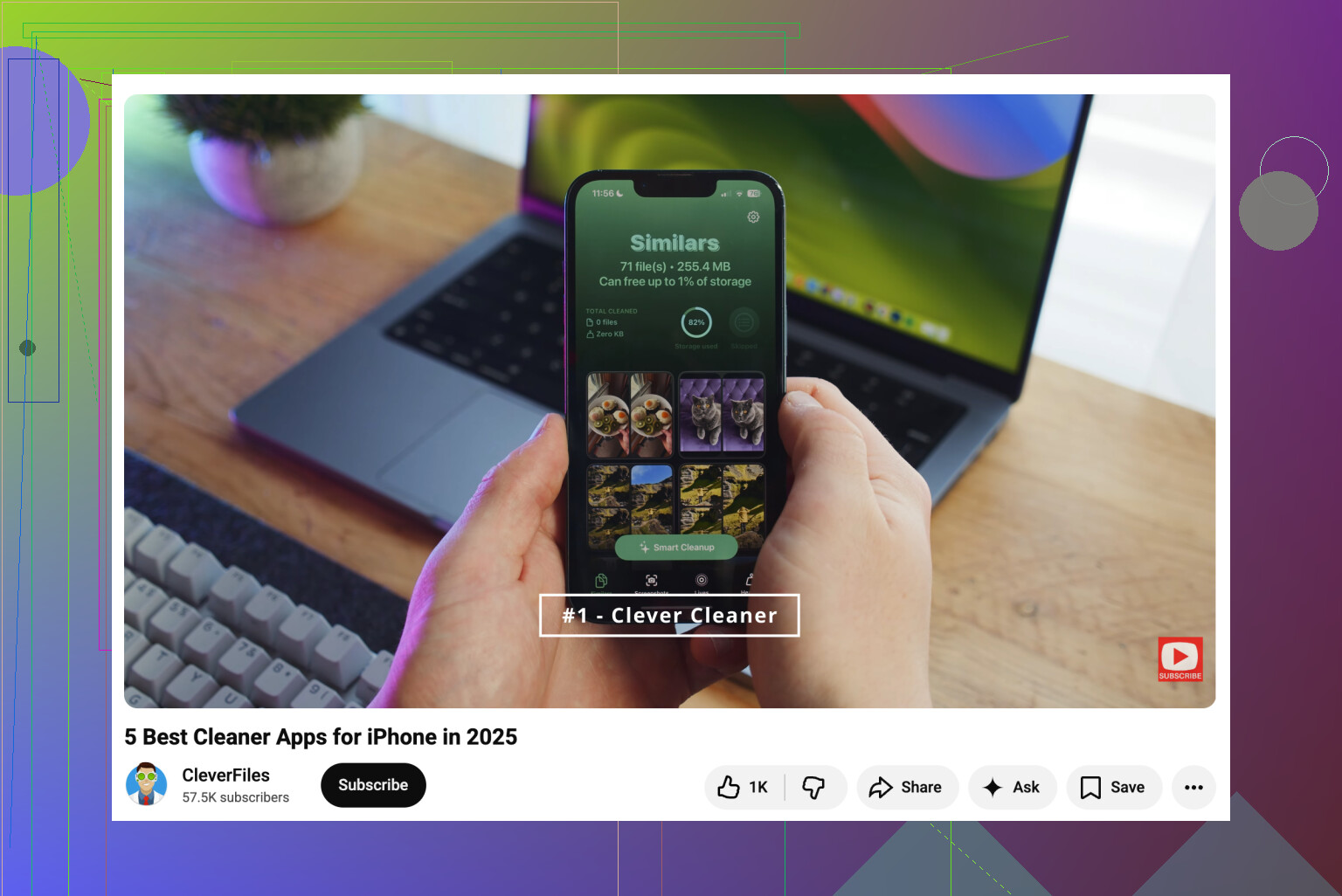
As fotos geralmente são as maiores vilãs. O álbum Duplicatas da Apple é útil para cópias exatas, mas não encontra tudo. Muito espaço é desperdiçado com fotos quase idênticas, capturas de tela, Live Photos e vídeos grandes. É aí que algo como Clever Cleaner pode ajudar. Ele agrupa fotos semelhantes, escolhe a melhor de um conjunto, organiza vídeos por tamanho, transforma Live Photos em imagens estáticas e torna a limpeza de capturas de tela menos trabalhosa. Esse tipo de limpeza pode liberar muito mais espaço do que apenas mexer manualmente no app Fotos.
Os apps são outro lugar fácil para economizar espaço. Se houver apps que você raramente abre, use Desinstalar Apps Não Usados. Isso remove o app em si, mas mantém seus documentos e dados, então, se você reinstalá-lo depois, suas coisas voltam.
Verifique também o Mensagens. Conversas antigas podem acumular discretamente anos de vídeos, GIFs e fotos. Configurar as mensagens para serem apagadas após um determinado tempo pode impedir que isso volte a se acumular.
Sobre atualizar o armazenamento interno do iPhone
Na prática, não, essa não é uma boa opção. Você pode ver assistências técnicas ou vídeos no YouTube mostrando trocas do chip de armazenamento, e sim, a microssoldagem pode tecnicamente ser feita. Mas é arriscado, muito especializado, e a Apple não oferece suporte para isso.
Se algo der errado, a placa lógica pode ser danificada. Mesmo que funcione, você provavelmente estará abrindo mão de qualquer garantia restante ou de futuras opções de serviço da Apple.
Eu colocaria esse dinheiro em um SSD externo decente ou em uma unidade flash compatível com iPhone. Uma configuração mais segura é simples: mantenha mídias mais antigas no armazenamento externo, use armazenamento em nuvem para as coisas que você quer disponíveis em todos os lugares e limpe a biblioteca local de vez em quando. Assim você consegue mais espaço utilizável sem arriscar o próprio telefone.
Seu iPhone ainda precisa de algum espaço livre local real, mesmo que você pague pelo iCloud. O Fotos do iCloud com Otimizar Armazenamento pode reduzir a biblioteca de fotos no telefone, mas isso não transforma um iPhone de 64 GB em um de 256 GB, e apps, anexos do Mensagens, downloads e dados do sistema ainda ficam armazenados localmente. Antes de comprar qualquer coisa, eu liberaria espaço suficiente para o telefone funcionar normalmente: exclua arquivos baixados do Netflix/Spotify/Podcasts, remova anexos grandes do Mensagens em Ajustes > Geral > Armazenamento do iPhone e descarregue apps que você não usa semanalmente. Unidades externas são boas para arquivar vídeos, como @mikeappsreviewer disse, mas não são um armazenamento diário integrado para apps ou para o próprio iOS. Pense nelas como um arquivo, não como um upgrade.
Se você já está recebendo o aviso “Armazenamento Quase Cheio”, eu liberaria espaço primeiro na ordem mais chata: downloads apagados, vídeos enormes e anexos de mensagens antes de instalar apps de limpeza ou sincronizar uma biblioteca gigante do iCloud. @suenodelbosque tem razão ao dizer que o iCloud ainda precisa de espaço local para funcionar, e essa parte confunde muita gente. Depois que você abrir um pouco de espaço, ative o Fotos do iCloud com Otimizar Armazenamento do iPhone e, em seguida, descarregue apps que você raramente usa. Eu também teria cuidado com unidades externas: são úteis para guardar vídeos antigos, mas são incômodas se você espera que funcionem como armazenamento interno. Para um ganho rápido, classifique o Armazenamento do iPhone por tamanho e ataque os três primeiros itens. Isso normalmente funciona melhor do que ficar procurando em menus aleatórios.
Esvaziar espaço não termina até você limpar “Apagados Recentemente”. Fotos, vídeos, Memorandos de Voz e Arquivos podem ficar lá ainda usando armazenamento, então, depois de apagar as coisas grandes mais óbvias, entre nessas pastas e remova tudo de vez. Concordo com @suenodelbosque sobre o iCloud também: ele ajuda a gerenciar o armazenamento, mas não é um segundo disco rígido mágico.