Mi iPhone está casi sin almacenamiento y no quiero abrir el teléfono ni arriesgarme a dañarlo. Necesito ayuda para encontrar formas seguras de liberar espacio, usar iCloud, descargar apps o ampliar el almacenamiento utilizable sin cambios de hardware.
Si principalmente intentas conseguir más espacio en tu iPhone, no me lanzaría directamente a reemplazar el teléfono ni a manipular el almacenamiento interno. Para la mayoría de las personas, la mejor solución es una combinación de almacenamiento externo, almacenamiento en la nube y limpiar la basura que ya está acumulada en el dispositivo.
El almacenamiento externo suele ser la solución más limpia
Para fotos y videos, esta es probablemente la opción más práctica. Hay unidades flash hechas para iPhone que se conectan directamente al puerto de carga, ya sea Lightning en los iPhone más antiguos o USB-C en los más nuevos.
Son prácticas si grabas mucho video porque puedes mover archivos antiguos fuera del teléfono en lugar de eliminarlos. Algunas configuraciones incluso permiten que las apps compatibles guarden video directamente en la unidad externa, lo que evita que esos archivos enormes ocupen espacio en el almacenamiento de tu iPhone desde el principio.
Solo revisa el formato antes de depender de una. Los iPhone funcionan con sistemas de archivos como exFAT y APFS, así que la unidad debe estar formateada de una manera que iOS realmente pueda leer.
El almacenamiento en la nube funciona mejor si quieres acceso en todas partes
Si quieres que tus archivos sigan sintiéndose como si estuvieran “en” tu teléfono, iCloud es la opción más fácil. Está integrado en iOS y, con Optimizar almacenamiento del iPhone activado, tu teléfono conserva versiones locales más pequeñas de tus fotos mientras los originales en resolución completa permanecen en iCloud hasta que los abras o descargues.
Google Drive y Dropbox también pueden hacer el trabajo si no quieres usar iCloud ni añadir otra suscripción de Apple. Solo requieren un poco más de intervención manual, ya que no se integran con la app Fotos con la misma fluidez.
Luego limpia lo que ya está en el teléfono
Antes de borrar cosas al azar, ve a Ajustes > General > Almacenamiento del iPhone. Esa pantalla muestra qué es lo que realmente está ocupando espacio, lo cual es mejor que adivinar.
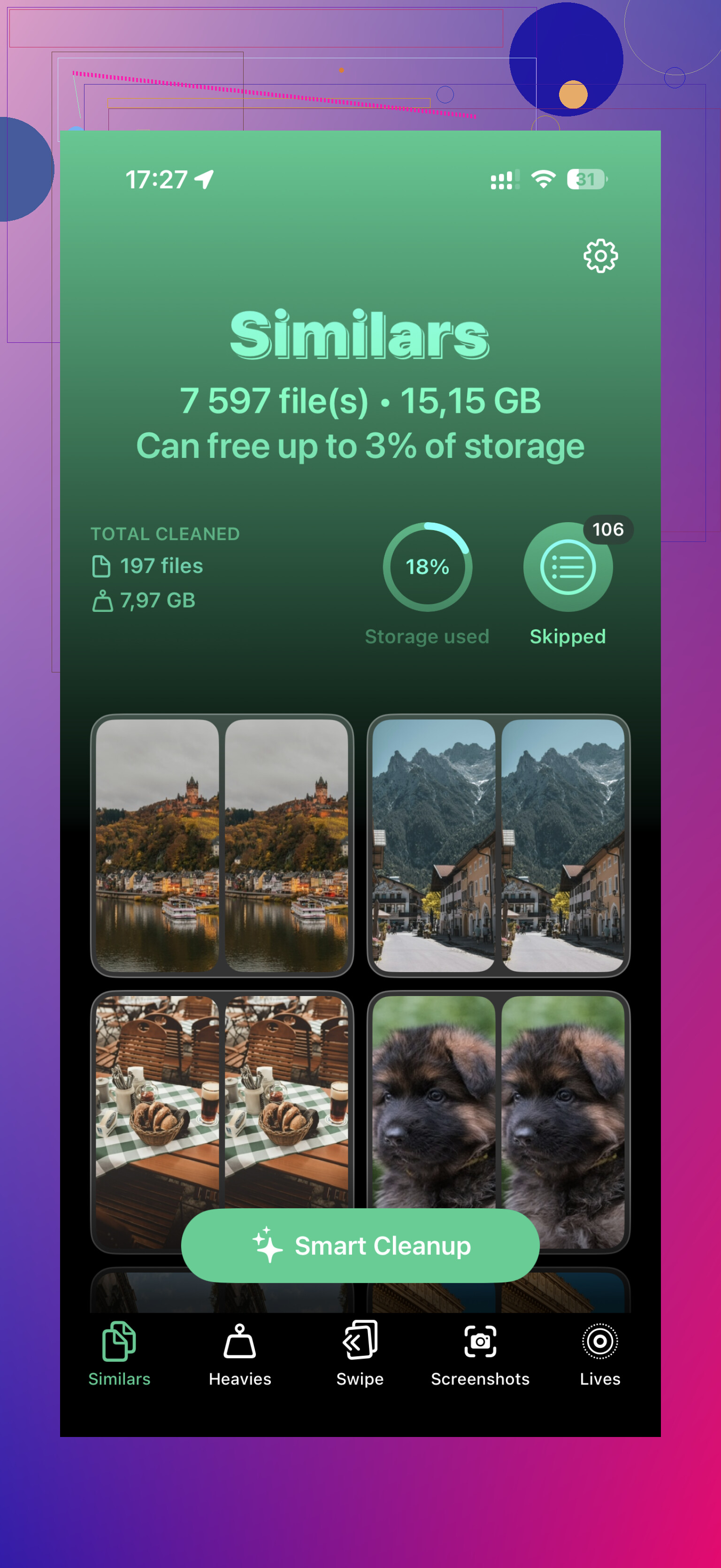
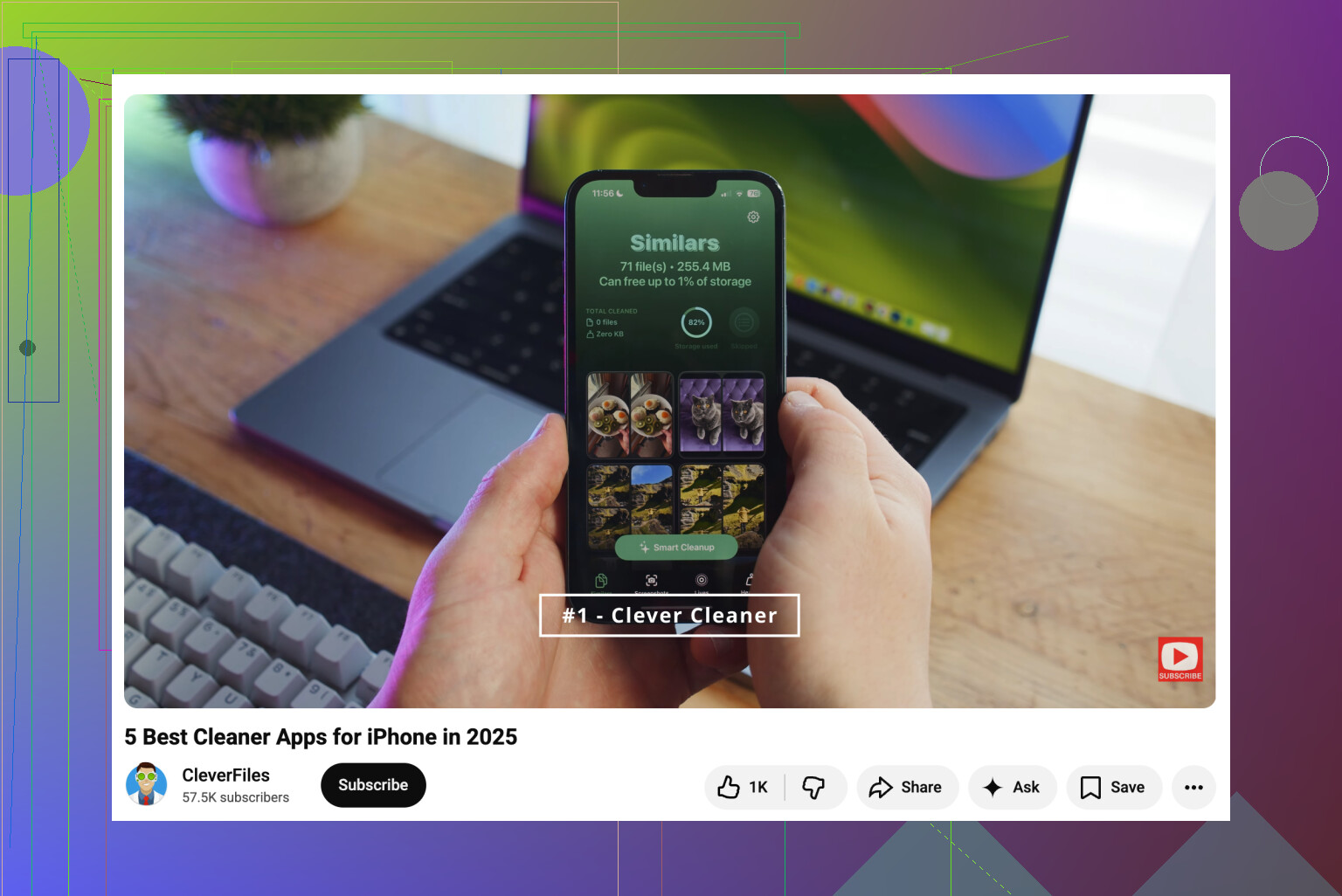
Las fotos suelen ser las principales culpables. El álbum Duplicados de Apple es útil para copias exactas, pero no detectará todo. Se desperdicia mucho espacio en fotos casi idénticas, capturas de pantalla, Live Photos y videos grandes. Ahí es donde algo como Clever Cleaner puede ayudar. Agrupa fotos similares, selecciona la mejor de un conjunto, ordena los videos por tamaño, convierte Live Photos en imágenes fijas y hace que limpiar capturas de pantalla sea menos molesto. Ese tipo de limpieza puede liberar mucho más espacio que simplemente revisar Fotos manualmente.
Las apps son otro lugar fácil donde ahorrar espacio. Si hay apps que casi nunca abres, usa Desinstalar apps no usadas. Elimina la app en sí, pero conserva tus documentos y datos, así que si la reinstalas más tarde, tus cosas volverán a estar ahí.
Revisa también Mensajes. Las conversaciones antiguas pueden acumular en silencio años de videos, GIF y fotos. Configurar los mensajes para que se eliminen después de cierto tiempo puede evitar que eso vuelva a acumularse.
Acerca de actualizar el almacenamiento interno del iPhone
Siendo realistas, no, esa no es una buena opción. Puede que veas talleres de reparación o videos de YouTube mostrando cambios del chip de almacenamiento, y sí, la microsoldadura técnicamente se puede hacer. Pero es arriesgado, muy especializado, y Apple no lo admite.
Si algo sale mal, la placa lógica puede quedar arruinada. Incluso si funciona, probablemente estarás renunciando a cualquier garantía restante o a futuras opciones de servicio de Apple.
Yo destinaría ese dinero a un SSD externo decente o a una unidad flash compatible con iPhone. Una configuración más segura es sencilla: guarda los archivos multimedia antiguos en almacenamiento externo, usa almacenamiento en la nube para lo que quieras tener disponible en todas partes y limpia la biblioteca local de vez en cuando. Así obtienes más espacio utilizable sin arriesgar el teléfono en sí.
Tu iPhone todavía necesita algo de espacio libre local real, incluso si pagas por iCloud. Fotos en iCloud con Optimizar almacenamiento puede reducir la fototeca en el teléfono, pero no convierte un iPhone de 64 GB en uno de 256 GB, y las apps, los archivos adjuntos de Mensajes, las descargas y los datos del sistema siguen estando almacenados localmente. Antes de comprar nada, yo liberaría suficiente espacio para que el teléfono funcione con normalidad: elimina los archivos descargados de Netflix/Spotify/Podcast, quita los archivos adjuntos grandes de Mensajes desde Ajustes > General > Almacenamiento del iPhone, y desinstala temporalmente las apps que no usas cada semana. Las unidades externas están bien para archivar videos, como dijo @mikeappsreviewer, pero no son un almacenamiento diario fluido para las apps ni para iOS. Piensa en ellas como un archivador, no como una mejora.
Si ya te aparece el aviso de Almacenamiento casi lleno, yo liberaría espacio primero en el orden aburrido: descargas eliminadas, videos enormes y archivos adjuntos de mensajes antes de instalar apps de limpieza o sincronizar una biblioteca gigante de iCloud. @suenodelbosque tiene razón en que iCloud todavía necesita espacio local para funcionar, y esa parte suele confundir a la gente. Después de haber creado un poco de margen, activa Fotos en iCloud con Optimizar almacenamiento del iPhone y luego descarga las apps que casi no usas. También tendría cuidado con las unidades externas: son útiles para volcar videos antiguos, pero resultan molestas si esperas que se comporten como almacenamiento integrado. Para una mejora rápida, ordena el almacenamiento del iPhone por tamaño y ataca los tres elementos principales. Eso normalmente funciona mejor que buscar entre menús aleatorios.
Vaciar espacio no termina hasta que borres “Eliminado recientemente”. Las fotos, los videos, las Notas de Voz y los Archivos pueden quedarse allí y seguir usando almacenamiento, así que después de borrar las cosas grandes más obvias, entra en esas carpetas y elimínalas de verdad. También estoy de acuerdo con @suenodelbosque sobre iCloud: ayuda a gestionar el almacenamiento, pero no es un segundo disco duro mágico.