Mi iPhone se ha vuelto muy lento y con retrasos, y reiniciarlo no parece solucionar nada. Las apps tardan más en abrirse, al escribir hay demora y las tareas básicas siguen congelándose. Busco consejos prácticos para solucionar problemas de rendimiento del iPhone antes de restablecerlo o contactar con el Soporte de Apple.
Que un iPhone antiguo se sienta lento no significa automáticamente que el hardware ya no dé más de sí. Muchas veces, puedes recuperar una cantidad decente de velocidad desactivando algunas funciones más pesadas de iOS y liberando espacio de almacenamiento. Sin necesidad de actualizar.
El truco de reiniciarlo solo ayuda por un minuto. Limpia algo de basura temporal y puede detener una app o proceso atascado, pero no arregla lo que normalmente causa la lentitud. En los iPhone antiguos, los grandes problemas suelen ser funciones de software más nuevas ejecutándose en hardware envejecido, además de un almacenamiento demasiado lleno para que iOS funcione con comodidad.
Empieza con los ajustes que de verdad importan
Desactiva Actualización en segundo plano a menos que realmente la necesites. Ve a Ajustes > General > Actualización en segundo plano y desactívala por completo o déjala activa solo para cosas como apps de mensajería. La actualización en segundo plano hace que las apps sigan trabajando cuando no las estás usando, y los chips antiguos no tienen mucho margen extra para eso.
Activa también Reducir movimiento y Reducir transparencia. Reducir movimiento está en Ajustes > Accesibilidad > Movimiento. Reducir transparencia está en Pantalla y tamaño del texto. Esto hace que iOS se vea un poco más simple, pero reduce el desenfoque, las animaciones y los efectos de paralaje que pueden hacer que un teléfono antiguo se sienta torpe.
Si te importa más la velocidad que la duración de la batería, asegúrate de que Modo de bajo consumo esté desactivado. Mucha gente lo deja activado todo el día, pero está diseñado para limitar el rendimiento y ahorrar energía. Ese sacrificio está bien cuando la batería está baja, pero no es ideal si estás intentando que el teléfono se sienta ágil.
Luego revisa Salud de la batería en Ajustes > Batería > Salud de la batería. Si la capacidad máxima está por debajo del 80 por ciento, la gestión del rendimiento puede estar reduciendo la velocidad del procesador para evitar apagados aleatorios. En ese punto, cambiar la batería puede marcar una diferencia mayor que cualquier cambio de ajuste.
No ignores el almacenamiento
Esta es la parte que mucha gente pasa por alto. iOS necesita espacio libre para archivos temporales, indexación, actualizaciones y tareas básicas del sistema. Cuando el teléfono llega a alrededor del 90 por ciento de capacidad o más, todo puede empezar a volverse lento. Las apps se abren más despacio, la cámara puede quedarse colgada al iniciarse y el teléfono puede calentarse porque está luchando constantemente con el espacio limitado.
En un iPhone antiguo, mantener libre entre un 10 y un 20 por ciento del almacenamiento no es realmente opcional si quieres que se sienta normal.
Unas cuantas cosas rápidas ayudan. Borra los datos de Safari en Ajustes > Safari > Borrar historial y datos de sitios web. Desinstala apps sin borrar sus datos que nunca uses desde Ajustes > General > Almacenamiento del iPhone. Pero para la mayoría de la gente, el verdadero problema de almacenamiento es la fototeca.
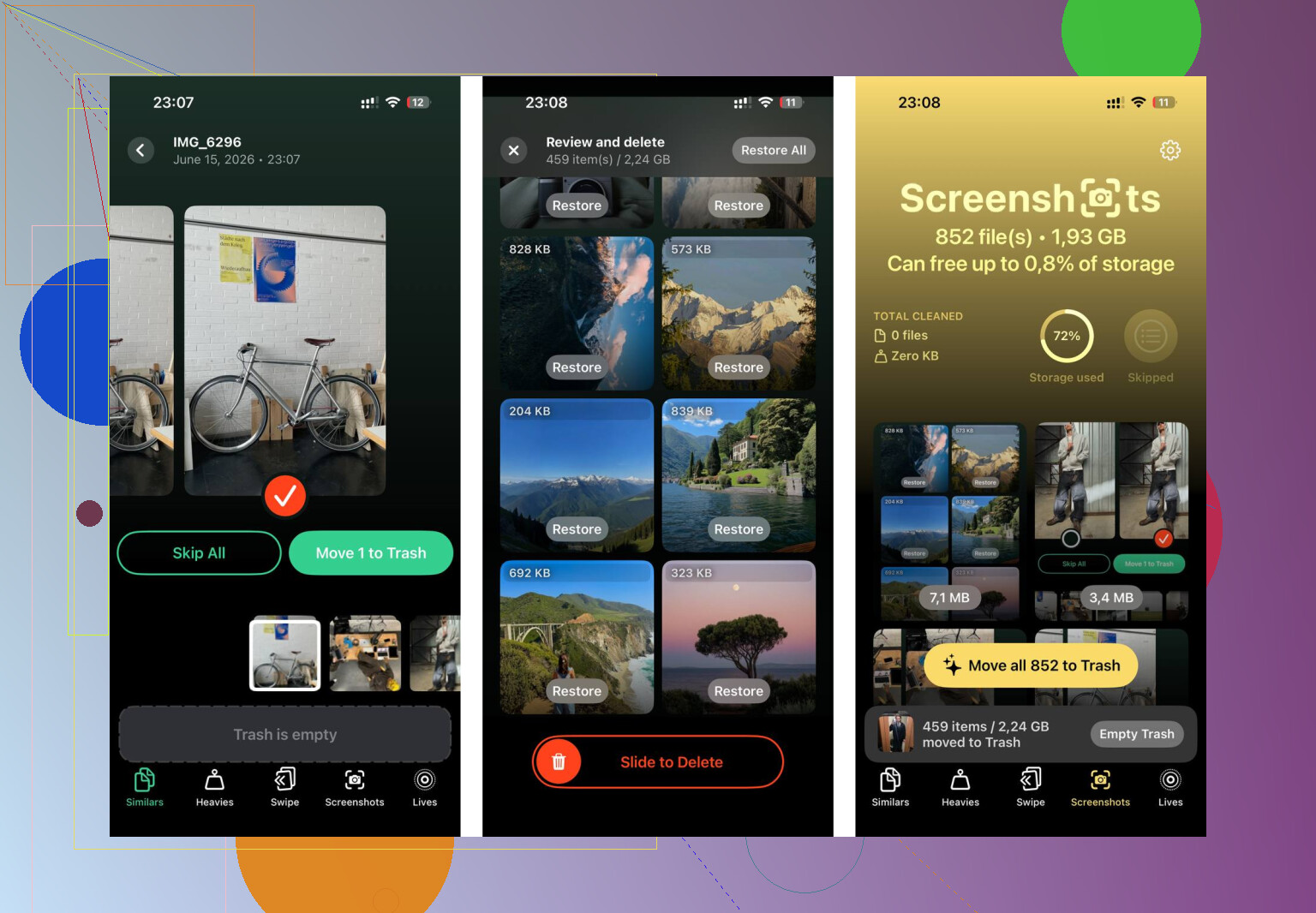
Revisar manualmente miles de fotos, capturas de pantalla, grabaciones de pantalla y tomas duplicadas es horrible. Clever Cleaner hace que esa parte sea mucho menos dolorosa, y es gratis, sin anuncios ni suscripción.
La pestaña Heavies es útil porque ordena los archivos por tamaño. Las grabaciones de pantalla antiguas y los videos en 4K suelen aparecer justo arriba y pueden ocupar varios gigabytes cada uno. Borrar solo unos pocos de esos puede liberar más espacio que eliminar un montón de fotos normales.
La pestaña Similars agrupa fotos que son casi iguales y elige la más nítida de cada conjunto. Así, en lugar de revisar diez versiones de la misma toma una por una, puedes limpiarlas mucho más rápido.
También muestra el tamaño de los archivos en las capturas de pantalla antes de que borres nada. Eso hace más fácil ver cuándo las capturas se han convertido silenciosamente en varios gigabytes de desorden.
El escaneo y la limpieza se realizan en el dispositivo, así que la fototeca no se sube a ningún otro sitio mientras funciona.
Después de liberar alrededor de 30 GB de esta forma, haciendo primero los cambios de ajustes y después la limpieza del almacenamiento, la diferencia fue evidente. Las apps se abrían más rápido, la cámara se iniciaba sin retraso y el teléfono dejó de calentarse durante el uso normal. El calor parecía venir de que el sistema estaba trabajando constantemente para sortear un índice de almacenamiento saturado. Cuando volvió a haber suficiente espacio libre, eso se estabilizó.
Los cambios de ajustes ayudan. La limpieza de almacenamiento normalmente ayuda más. Juntos, pueden devolver gran parte de la velocidad que un iPhone antiguo pierde con el tiempo.
Un teléfono que va lento en todas partes es un caso diferente de un teléfono que solo se queda colgado en un par de apps. Si ocurre en todo el sistema, revisa la propia lista de verificación de iPhone lento de Apple, pero si solo pasa con ciertas apps, eliminarlas y reinstalarlas puede ayudar más que cambiar los ajustes de iOS.
El modelo exacto, la versión de iOS, el almacenamiento libre y el porcentaje de salud de la batería importan aquí, porque lento puede significar tres problemas diferentes.
Si esto comenzó justo después de una actualización de iOS, una restauración de fotos, una sincronización de iCloud o el cambio desde un teléfono antiguo, yo no cambiaría diez ajustes de inmediato. Los iPhone pueden sentirse terribles mientras reindexan fotos, reconstruyen la búsqueda, escanean rostros, sincronizan mensajes y descargan contenido de iCloud. Eso normalmente mejora después de que el teléfono ha estado enchufado, con Wi‑Fi y bloqueado durante varias horas. Si ya han pasado días, entonces sí, algo más está pasando.
Estoy de acuerdo con el punto sobre el almacenamiento de @mikeappsreviewer, pero tendría cuidado de no convertir esto en borra cosas al azar hasta que se sienta más rápido. Ve primero a Ajustes > General > Almacenamiento del iPhone y mira la cifra real. Si tienes 2 GB libres en un teléfono de 64 GB, eso sí es un problema real. Si tienes 80 GB libres en un teléfono de 256 GB, probablemente limpiar almacenamiento no sea la solución principal.
Lo mismo con las apps para limpiar fotos. Si Fotos claramente está ocupando la mitad del teléfono, entonces algo como Clever Cleaner puede ahorrarte tiempo encontrando videos enormes, duplicados y capturas de pantalla basura. Eso es útil. Pero recuerda que borrar fotos normalmente las mueve primero a Eliminado recientemente, así que no recuperas todo el espacio hasta que vacíes también esa carpeta. Y si Fotos en iCloud está activado, asegúrate de entender si estás borrando también de iCloud y de tus otros dispositivos. Mucha gente pasa por alto esa parte.
La revisión de la batería es la otra gran parte. Abre Ajustes > Batería > Salud y carga de la batería y fíjate en dos cosas: Capacidad máxima y cualquier mensaje sobre la gestión del rendimiento. Si el teléfono dice que la batería no puede entregar la potencia máxima, reemplazar la batería puede ayudar más que desactivar las animaciones. Reducir movimiento puede hacer que el teléfono se sienta más ágil, pero no solucionará una batería débil que está limitando el dispositivo.
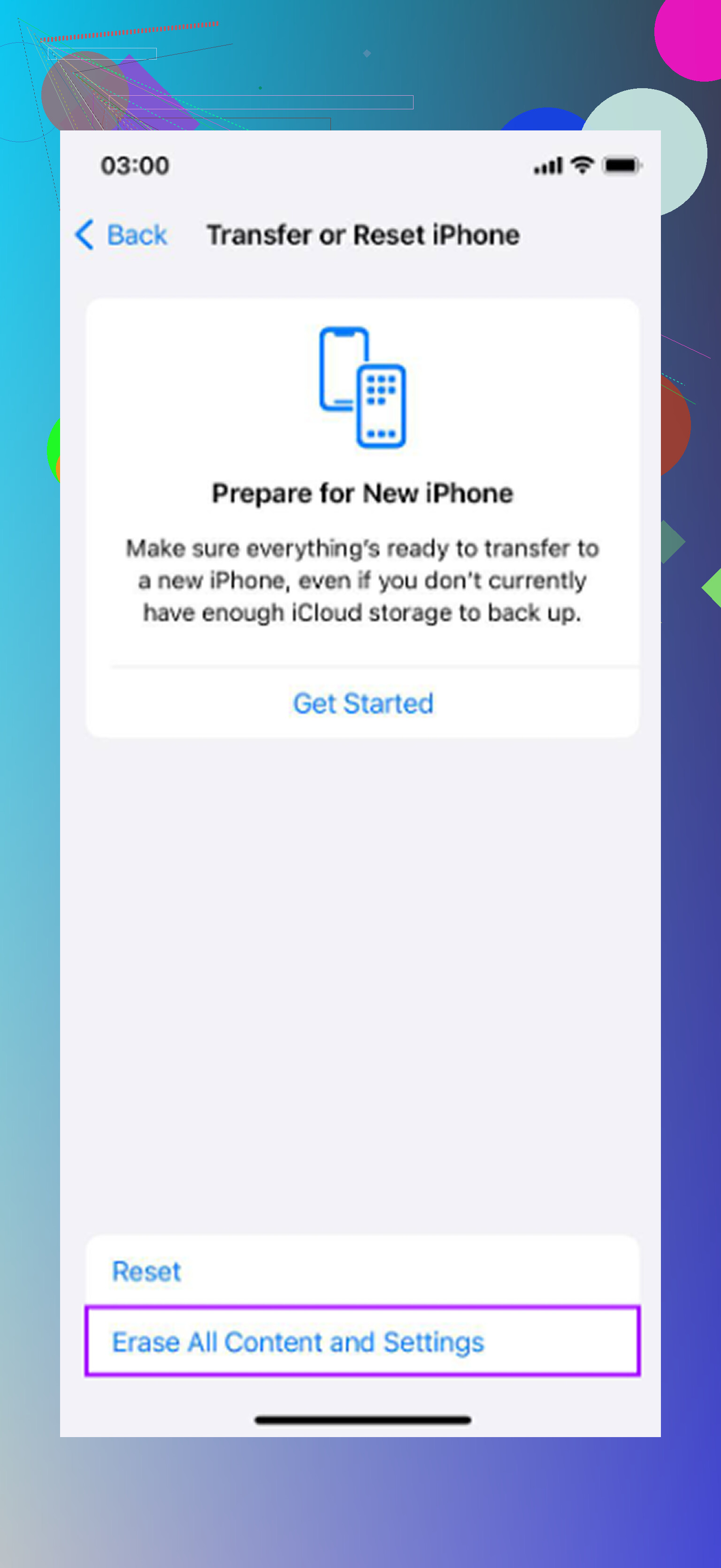
Un paso que rara vez veo mencionado es Restablecer todos los ajustes. No borrar el teléfono. Restablecer todos los ajustes. Está en Ajustes > General > Transferir o restablecer el iPhone > Restablecer > Restablecer todos los ajustes. Esto mantiene tus apps y datos, pero restablece cosas como redes Wi‑Fi, permisos de privacidad, ajustes del teclado, notificaciones y preferencias del sistema. Puede corregir un lag extraño causado por algún mal ajuste o comportamiento en segundo plano sin irse a lo nuclear. Molesto, sí, pero menos molesto que borrar el teléfono.
Yo lo haría en este orden:
- Revisa Almacenamiento del iPhone y consigue al menos un 10 por ciento libre.
- Revisa la salud de la batería y cualquier aviso de rendimiento.
- Actualiza iOS si estás atrasado, pero solo cuando tengas suficiente espacio libre.
- Déjalo enchufado toda la noche con Wi‑Fi si se actualizó o restauró recientemente.
- Restablece todos los ajustes si el lag sigue afectando a todo el sistema.
- Si sigue mal, haz una copia de seguridad cifrada y prueba una restauración limpia antes de gastar dinero en un teléfono de reemplazo.
La prueba de restauración limpia es importante. Si el teléfono se siente rápido después de borrarlo y configurarlo como nuevo, entonces probablemente el hardware no sea todo el problema. Si sigue con lag sin apps extra instaladas, entonces probablemente estés ante hardware viejo, batería débil, almacenamiento defectuoso o simplemente una versión de iOS demasiado pesada para ese modelo.
Yo no perdería tiempo forzando el cierre de cada app, instalando trucos de limpiador de RAM o borrando el historial de Safari diez veces. Esas son en su mayoría soluciones temporales o cosméticas. Averigua si la lentitud se debe a presión de almacenamiento, limitación por batería, indexación posterior a una actualización o una mala configuración. Reiniciar solo toca la superficie, así que si no hizo nada, necesitas revisar la causa en lugar de repetir el reinicio.
Si la ralentización es peor cuando las apps abren feeds, cargan chats o muestran páginas web, todavía no asumiría que el único problema es el propio iPhone. Una VPN defectuosa, un bloqueador de contenido, un perfil DNS, un perfil de gestión del trabajo o la escuela, o un Wi-Fi inestable pueden hacer que todo el teléfono se sienta lento porque casi todas las apps están esperando a la red. Prueba desactivar la VPN, cambiar de Wi-Fi a datos móviles durante unos minutos y revisar Ajustes > General > VPN y gestión de dispositivos. Si hay un perfil ahí que no reconoces, no lo elimines a ciegas, pero vale la pena investigarlo.
En cuanto al retraso al escribir específicamente, revisa si estás usando un teclado de terceros. Esos pueden comportarse de forma extraña después de las actualizaciones. Vuelve al teclado normal de Apple durante un día y comprueba si el retraso desaparece. La misma idea con las funciones del teclado: Ajustes > General > Teclado y desactiva temporalmente Texto predictivo, Revisar ortografía y cualquier cosa extra que no te importe. No es una solución mágica de rendimiento, pero si el retraso ocurre principalmente al escribir, acota el problema rápidamente.
Estoy de acuerdo con los comentarios sobre el almacenamiento y la batería, pero tendría cuidado con hacer cinco ajustes para acelerar el teléfono a la vez. Si cambias todo de una sola vez, nunca sabrás qué fue lo que realmente ayudó. Elige un sospechoso y ponlo a prueba. Por ejemplo: libera espacio de almacenamiento y luego usa el teléfono con normalidad durante un día. Si nada cambia, revisa el estado de la batería. Si nada cambia, prueba sin VPN ni teclados de terceros. Aburrido, pero mejor que convertir el teléfono en una caja misteriosa.
Una prueba sencilla que me gusta es abrir solo apps integradas: Ajustes, Notas, Cámara, Fotos, Calculadora. Si esas también van con retraso, probablemente el problema sea general del sistema: presión de almacenamiento, estado de la batería, indexación de iOS, hardware antiguo o una mala configuración. Si las apps de Apple funcionan bien pero Instagram, Facebook, TikTok, apps bancarias o juegos van lentísimos, entonces reinstalar esas apps concretas es más útil que restablecer todo el teléfono.
Y si haces limpieza de fotos, recuerda el último paso aburrido: vaciar Eliminado recientemente cuando estés seguro de que no las necesitas. Una app de limpieza como Clever Cleaner puede ayudar a encontrar la basura grande más rápido, pero el teléfono no recuperará por completo el espacio hasta que iOS elimine realmente los elementos borrados. Ese detalle suele confundir a la gente y hace parecer que la limpieza no hizo nada.