Mi iPad antiguo funcionaba bien hasta la última actualización de iOS, y ahora se siente muy lento cuando abro aplicaciones, navego por internet o incluso cambio de pantalla. Necesito ayuda para averiguar cómo acelerar un iPad antiguo después de una actualización, qué ajustes cambiar y si hay algo seguro que pueda eliminar o desactivar para mejorar el rendimiento.
iPad viejo funcionando como el barro
A mí también me pasó con un iPad de 6.ª generación. El mío se volvió tan lento que tocaba Safari, esperaba y luego olvidaba por qué lo había abierto. YouTube se sentía peor. No estaba muerto. Estaba atascado.
Si tu iPad empezó a ir lento justo después de una actualización de iPadOS, dale un poco de tiempo. Vi que el mío se mantenía caliente y lento durante horas mientras ordenaba fotos, archivos y otras cosas en segundo plano. A veces tardaba casi todo el día. Después de eso, haz un reinicio completo. No modo reposo. Apágalo y vuelve a encenderlo. Es un paso pequeño, pero vi que el retraso aleatorio desaparecía después de hacerlo.
El almacenamiento suele ser lo primero que reviso
Esta parte importó más de lo que esperaba. Cuando el iPad está casi lleno, el rendimiento cae. Apple dice que hay que mantener al menos 1 GB libre. Mi propio límite era más alto. Si dejaba que el almacenamiento bajara de aproximadamente un 10 a 15 por ciento libre, abrir apps se volvía caótico y la multitarea se sentía retrasada.
Antes borraba cosas a mano. Mal plan. Tardaba una eternidad, se me escapaba la mitad de la basura y luego las capturas de pantalla se acumulaban otra vez dos días después.
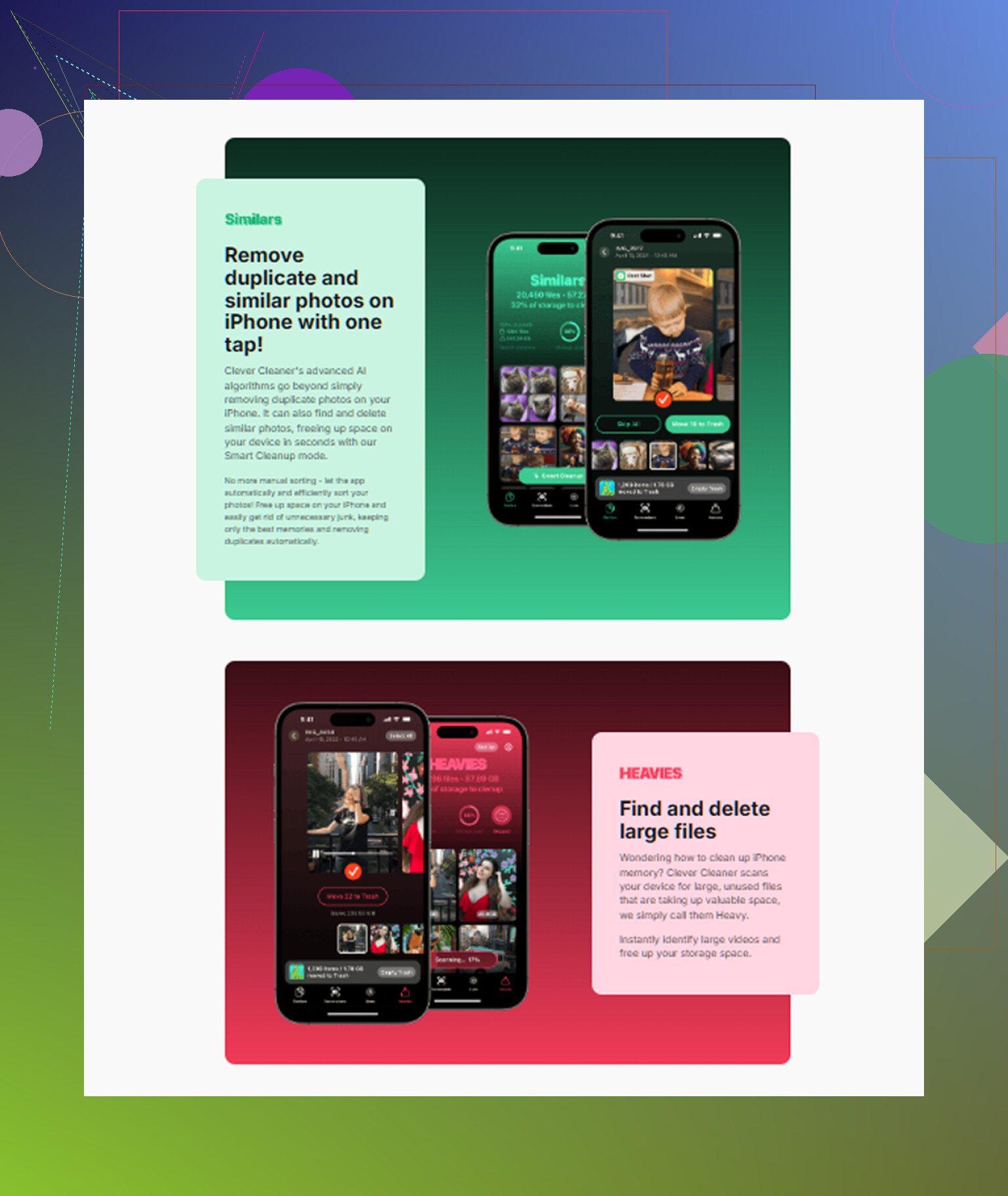
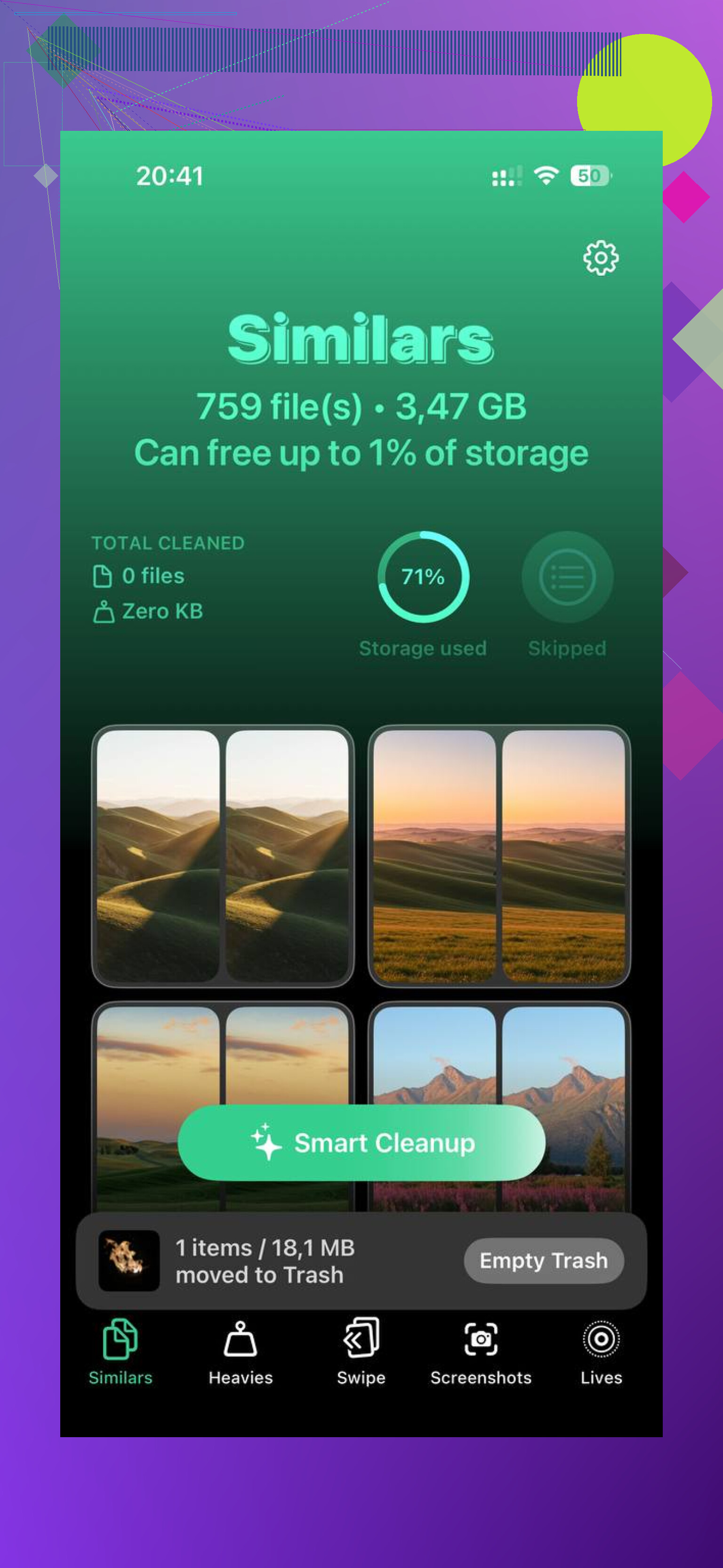
Lo que me ayudó fue una app de limpieza. La que seguí usando fue Clever Cleaner. Si soy sincero, no esperaba mucho. Resultó útil.
Agrupa los archivos grandes en una sección de Heavies, así detectas videos gigantes rápido. La parte de Similars fue mejor para mí. Encontró fotos que parecían duplicadas, tomas borrosas, capturas de pantalla repetidas, toda la basura que siempre pensaba ordenar después. También muestra claramente los tamaños de los archivos, lo que hace que decidir sea más rápido. Lo que más me gustó es que mis fotos se quedaban en el dispositivo durante el escaneo. Liberé unos 5 GB y el iPad se sintió menos atascado justo después. No es magia. Sigue siendo hardware viejo. Pero mejor, sí.
Dos ajustes que cambié y dejé activados
Ve a Accesibilidad y activa Reducir movimiento.
Esto reduce las animaciones de zoom y deslizamiento. El procesador no se vuelve más rápido, pero el iPad se siente más ágil porque la interfaz deja de hacerte esperar esos efectos.
Luego ve a Pantalla y tamaño del texto y activa Reducir transparencia.
Este ayudó más de lo que pensé. Menos desenfoque, menos carga visual, menos esfuerzo para el hardware antiguo.
Desactiva Actualización en segundo plano
Yo la desactivé por completo.
La ruta es Ajustes > General > Actualización en segundo plano.
Muchas apps siguen buscando actualizaciones cuando ni siquiera las estás usando. Apps de noticias, redes sociales y basura aleatoria. En un iPad viejo, toda esa actividad en segundo plano se acumula. Obtuve mejor batería y menos ralentizaciones raras en la app que estaba usando en primer plano.
A veces el iPad está bien, el problema es tu Wi‑Fi
Una vez perseguí un supuesto retraso del iPad y resultó que el problema era mi red. Si las páginas se quedan cargando, los videos hacen buffering o Safari parece roto, prueba tu Wi‑Fi antes de culpar a la tablet.
Si tu router tiene 5 GHz, úsalo en lugar de 2,4 GHz cuando estés lo bastante cerca del router. Mi velocidad de navegación se sintió mucho mejor en 5 GHz.
Si solo Safari está actuando raro, borra sus datos guardados:
Ajustes > Safari > Borrar historial y datos de sitios web
La parte molesta es que se cerrará tu sesión en los sitios. Aun así, vale la pena probarlo si Safari lleva años acumulando basura.
Reemplazarlo o conservarlo
Mi regla aproximada era simple. Si el iPad todavía recibe las actualizaciones actuales de iPadOS, primero intento arreglarlo. Normalmente el hardware no está acabado, solo está sepultado bajo almacenamiento lleno, basura en segundo plano, datos viejos del navegador y efectos visuales pensados para chips más nuevos.
Si ya no es compatible con el iPadOS actual, entonces sí, yo empezaría a mirar un modelo reacondicionado más nuevo.
Antes de gastar dinero, yo haría esto en este orden:
Lo que yo haría primero
- Esperar unas horas, o un día, si hubo una actualización reciente.
- Reiniciar completamente el iPad.
- Liberar almacenamiento, apuntando a dejar libre entre un 10 y un 15 por ciento.
- Usar Clever Cleaner o borrar contenido multimedia manualmente.
- Activar Reducir movimiento.
- Activar Reducir transparencia.
- Desactivar Actualización en segundo plano.
- Cambiar a Wi‑Fi de 5 GHz si está disponible.
- Borrar el historial de Safari y los datos de sitios web si el principal problema es la navegación.
El mío volvió a sentirse utilizable después de hacer estas cosas. No como nuevo. No súper rápido. Pero utilizable, y eso fue suficiente para evitar que comprara otra tablet de inmediato.
Yo añadiría una cosa que @mikeappsreviewer no enfatizó lo suficiente. Revisa la salud de la batería, si tu modelo la muestra. En los iPads más antiguos, las baterías desgastadas provocan limitación de rendimiento bajo carga. Si el iPad se calienta rápido, pierde carga a saltos o va más lento por debajo del 40 por ciento, la batería es parte del problema.
Algunas otras soluciones me ayudaron más que los ajustes de animación.
Desactiva el Modo de Bajo Consumo si se quedó activado después de la actualización. Ralentiza algunas tareas en segundo plano y hace que el hardware antiguo se sienta peor.
Actualiza las apps una por una desde la App Store. Las versiones antiguas de apps después de un gran salto de iPadOS a menudo funcionan fatal hasta que los desarrolladores las corrigen.
Quita los widgets de la pantalla de inicio. Consultan datos con frecuencia. Lo mismo con las cosas del clima en vivo.
Desactiva las sugerencias de Siri en Buscar y en la pantalla de inicio. Ajustes, Siri y Buscar. Esas sugerencias siguen indexando el uso de las apps.
Restablece todos los ajustes si la lentitud empezó justo después de la actualización y nada más lo solucionó. Esto no borra tus archivos. Borra la red, el teclado, la privacidad y los ajustes del sistema. He visto que esto arregla un lag raro después de actualizar más de una vez.
Si el iPad sigue yendo mal, haz una copia de seguridad, luego un borrado completo y restaura. Las instalaciones limpias suelen superar años de acumulación de actualización sobre actualización. Es un poco molesto, pero funciona.
No estoy del todo de acuerdo con esperar demasiado por la indexación. Unas horas, sí. Si sigue arrastrándose después de 24 a 48 horas, yo dejaría de esperar y empezaría a arreglar cosas.
Y sí, si el almacenamiento está lleno, Clever Cleaner es un atajo decente. Además, este artículo es útil si quieres una lectura rápida sobre lo que hace para la limpieza de iOS, mira por qué Clever Cleaner es un buen limpiador gratuito para iPhone.
Mi orden sería:
- Cargar al 100 por ciento y probar desenchufado.
- Revisar el comportamiento de la batería y el calor.
- Actualizar las apps.
- Quitar los widgets.
- Desactivar las sugerencias de Siri.
- Restablecer todos los ajustes.
- Hacer copia de seguridad, borrar y restaurar.
Los iPads antiguos sí se vuelven más lentos después de las actualizaciones, pero una restauración limpia arregla más casos de los que la gente quiere admitir. Molesto, sí. Efectivo también.
Yo añadiría un ángulo que ni @mikeappsreviewer ni @stellacadente realmente destacaron: el bloat específico de las apps y la basura web pueden hacer que un iPad viejo se sienta como si todo el sistema operativo estuviera muriendo cuando en realidad solo son 2 o 3 apps problemáticas.
Lo que revisaría:
-
Descarga y reinstala las peores culpables, normalmente Safari, YouTube, Facebook, Instagram, Amazon.
Ajustes > General > Almacenamiento del iPad > toca la app > Descargar app
Esto conserva documentos/datos pero reemplaza los archivos de la app. He visto que instalaciones de apps con errores después de una actualización se arreglan así. -
Revisa las cuentas de Mail. En serio. Los iPads viejos se atragantan cuando tienes varios buzones enviando notificaciones push constantemente. Configura la obtención manual o cada hora para las cuentas que no necesitas en tiempo real.
-
Limita las pestañas abiertas en Safari. La gente se ríe de esto y luego se da cuenta de que tiene 87 pestañas abiertas como si fuera un rasgo de personalidad. Los iPads viejos odian eso.
-
Desactiva las descargas automáticas de apps y actualizaciones. Una actualización en un dispositivo se convierte en caos en segundo plano si sigue sincronizando compras y actualizaciones de apps.
-
Desactiva el acceso a la ubicación para las apps que absolutamente no lo necesitan. La consulta constante de ubicación puede hacer que el hardware antiguo se sienta extrañamente lento.
No estoy muy de acuerdo con hacer un borrado completo demasiado pronto. Esa es la opción nuclear. A veces, con solo limpiar almacenamiento, descargar apps dañadas y recortar servicios en segundo plano, llegas al 80 por ciento del resultado sin el dolor de cabeza.
Y sí, si el almacenamiento es parte del problema, Clever Cleaner es una forma bastante fácil de borrar fotos duplicadas, videos grandes y otra basura rápido. Si quieres una demo rápida, mira cómo Clever Cleaner ayuda a liberar almacenamiento en iPhone y iPad.
Mi orden sería:
- Descargar/reinstalar apps lentas
- Reducir push/obtención de Mail
- Cerrar pestañas de Safari
- Desactivar descargas automáticas
- Ajustar permisos de ubicación
- Usar Clever Cleaner o limpieza manual
- Solo entonces considerar restablecer/restaurar
Los iPads viejos todavía pueden ser utilizables, pero después de algunas actualizaciones necesitan un poco de poda. Molesto, pero así es Apple.
Una cosa que yo haría y que @stellacadente, @kakeru y @mikeappsreviewer solo mencionaron por encima es revisar qué se activó con la propia actualización.
Ve a Privacidad y seguridad y revisa:
- Analíticas y mejoras
- Seguimiento de apps
- Servicios del sistema de Servicios de localización
- Movimiento y forma física
A veces las actualizaciones vuelven a activar cosas en segundo plano. En iPads antiguos, ese sondeo extra se acumula.
También creo que la gente recomienda demasiado desactivar todas las funciones visuales. Algo de eso ayuda, claro, pero si el iPad va a tirones dentro de una app y no en todo el sistema, normalmente es esa app, no las animaciones.
Algunas soluciones extra:
- Desactiva en Ajustes > Siri y Buscar los resultados de Spotlight que nunca usas. Especialmente web, sugerencias y contenido de apps.
- Elimina temporalmente las apps de VPN o seguridad. Los iPads antiguos pueden volverse lentísimos si todo el tráfico se filtra.
- Quita perfiles antiguos o configuraciones de gestión del dispositivo si alguna vez usaste una configuración de escuela o trabajo.
- Comprueba que Accesibilidad > Tocar > Adaptaciones táctiles esté desactivado, salvo que lo necesites. Una respuesta de entrada rara y con retraso puede sentirse como lentitud.
- Fuerza el cierre solo de la app que está fallando, no de todas las apps constantemente.
Para limpiar almacenamiento, Clever Cleaner está bien si tu problema es la basura de fotos y videos.
Pros:
- forma rápida de encontrar archivos grandes
- útil para duplicados y capturas de pantalla
- más fácil que limpiar manualmente
Contras:
- no arreglará una batería en mal estado
- no resolverá errores de apps ni hardware débil
- igualmente tienes que revisar lo que elimina
Mi límite: si se congela en Ajustes, Archivos y la Pantalla de inicio después de todo esto, probablemente la actualización llevó a ese iPad más allá de su zona de confort. En ese punto, restáuralo o retíralo.