Meu iPad mais antigo estava funcionando bem até a atualização mais recente do iOS, e agora ele está realmente lento quando abro apps, navego online ou até mesmo troco de tela. Preciso de ajuda para descobrir como acelerar um iPad antigo após uma atualização, quais configurações mudar e se há algo seguro que eu possa apagar ou desativar para melhorar o desempenho.
iPad antigo rodando como se estivesse atolado
Passei por isso com um iPad de 6ª geração também. O meu ficou tão lento que eu tocava no Safari, esperava, e depois esquecia por que tinha aberto. O YouTube parecia ainda pior. Ele não estava morto. Estava entupido.
Se o seu iPad começou a ficar arrastado logo depois de uma atualização do iPadOS, dê um tempo para ele. Vi o meu ficar quente e lento por horas enquanto organizava fotos, arquivos e outras coisas em segundo plano. Às vezes isso levou quase o dia todo. Depois disso, faça uma reinicialização completa. Não modo de repouso. Desligue e ligue de novo. É um passo pequeno, mas vi travamentos aleatórios sumirem depois disso.
Armazenamento geralmente é a primeira coisa que verifico
Essa parte importou mais do que eu esperava. Quando o iPad fica quase cheio, o desempenho cai. A Apple diz para manter pelo menos 1 GB livre. O meu próprio limite era maior. Se eu deixasse o armazenamento cair para menos de mais ou menos 10 a 15 por cento livres, a abertura dos apps ficava bagunçada e a multitarefa parecia atrasada.
Eu costumava apagar coisas manualmente. Péssimo plano. Levava uma eternidade, eu deixava passar metade da tranqueira, e dois dias depois os prints já tinham acumulado de novo.
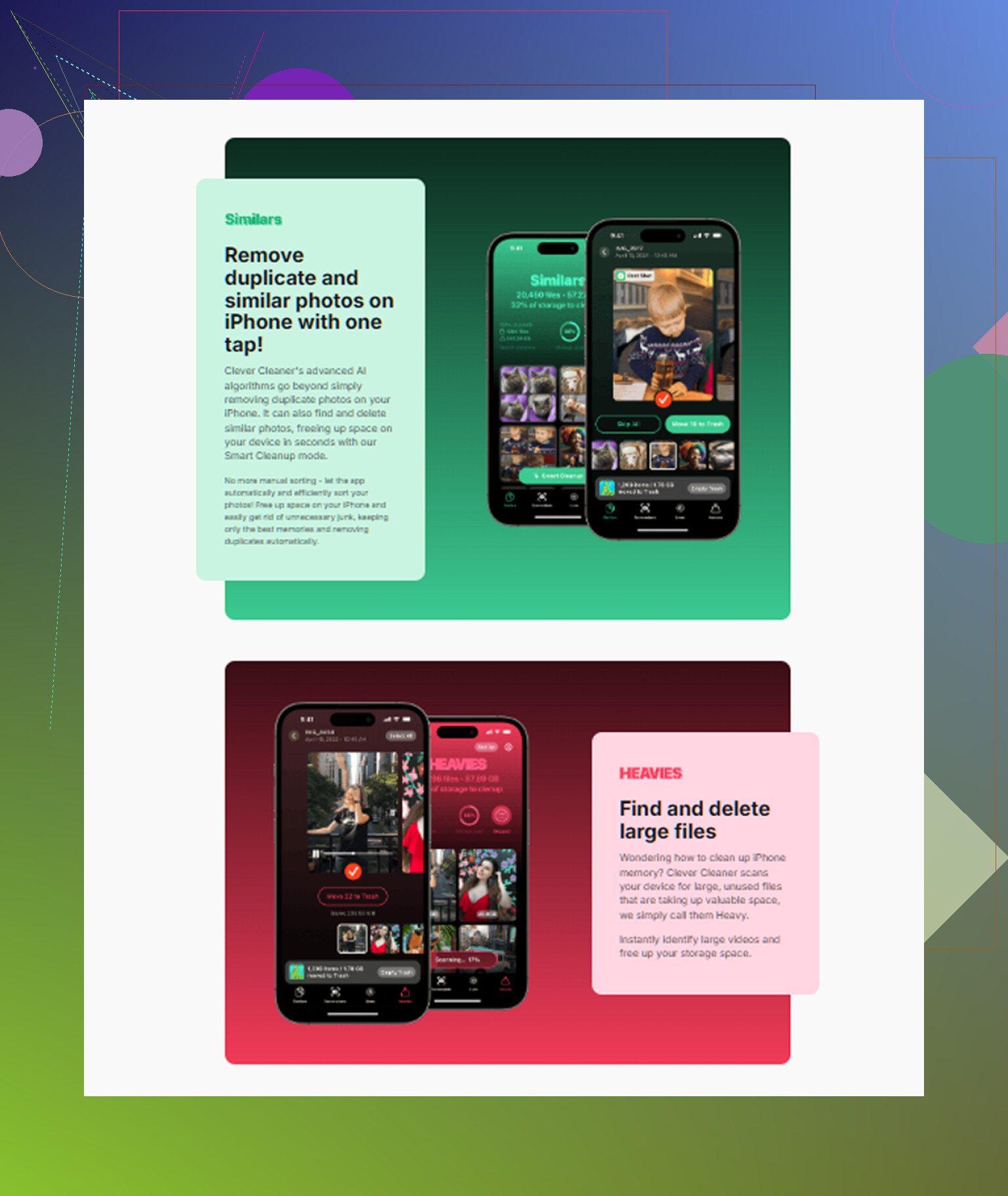
O que me ajudou foi um app de limpeza. O que eu continuei usando foi o Clever Cleaner. Não esperava muito, para ser sincero. Acabou sendo útil.
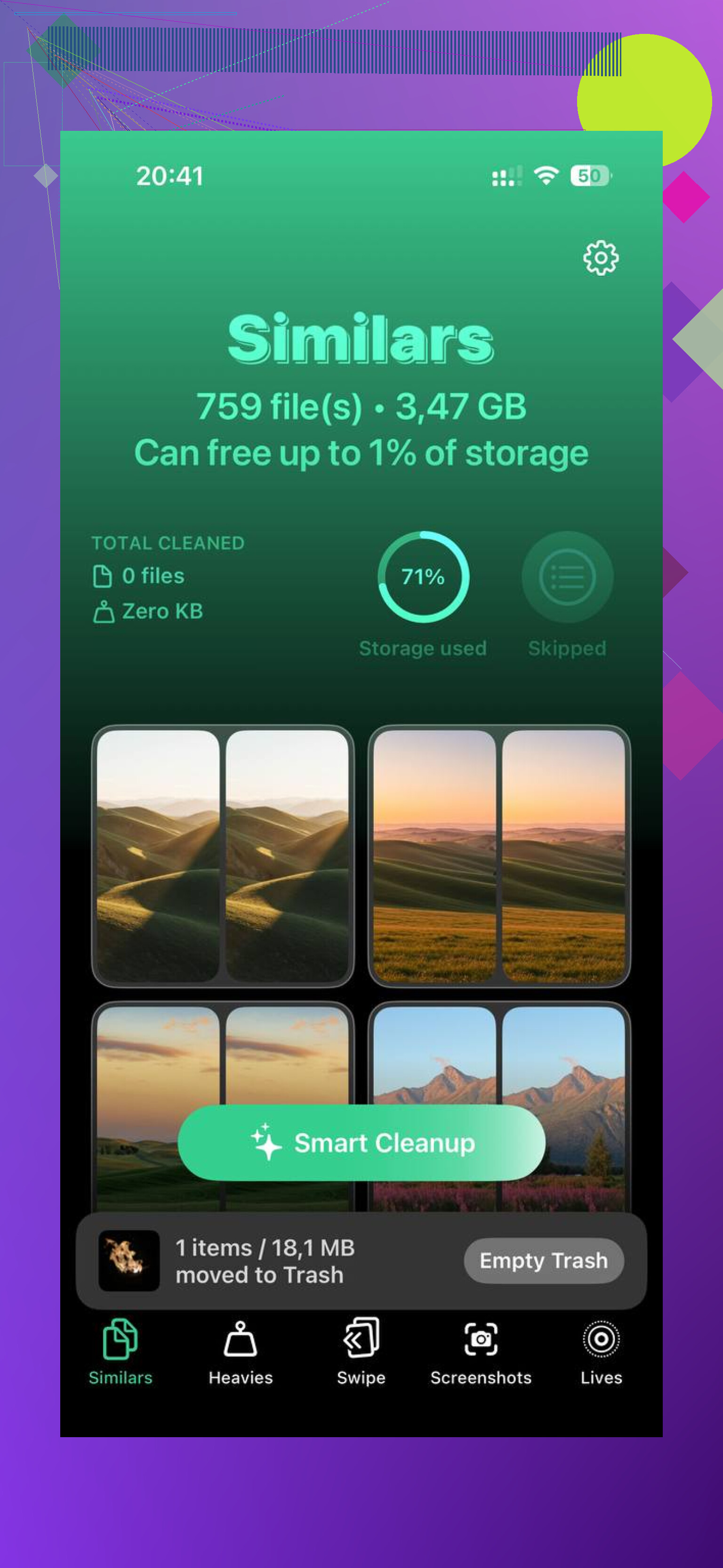
Ele agrupa arquivos grandes em uma seção Heavies, então você encontra vídeos gigantes rapidinho. A parte Similars foi melhor para mim. Encontrou fotos com aparência duplicada, imagens borradas, capturas de tela repetidas, toda a tranqueira que eu sempre pretendia organizar depois. Também mostra os tamanhos dos arquivos com clareza, o que acelera as decisões. O que eu mais gostei é que minhas fotos continuaram no dispositivo durante a varredura. Limpei cerca de 5 GB e o iPad pareceu menos travado logo em seguida. Não foi mágica. Ainda era hardware antigo. Mas melhorou, sim.
Duas configurações que mudei e mantive assim
Vá em Acessibilidade e ative Reduzir Movimento.
Isso reduz as animações de zoom e deslizamento. O processador não fica mais rápido, mas o iPad parece mais ágil porque a interface para de fazer você esperar pelos efeitos.
Depois vá em Tela e Tamanho do Texto e ative Reduzir Transparência.
Essa ajudou mais do que eu imaginei. Menos desfoque, menos peso visual, menos esforço para o hardware antigo.
Desative a Atualização em 2º Plano
Eu desliguei isso completamente.
O caminho é Ajustes > Geral > Atualização em 2º Plano.
Muitos apps continuam procurando atualizações quando você nem está usando eles. Apps de notícias, apps sociais, tranqueira aleatória. Em um iPad mais antigo, essa atividade em segundo plano vai se acumulando. Tive bateria melhor e menos lentidões estranhas no app em primeiro plano que eu estava usando.
Às vezes o iPad está bem, o seu Wi‑Fi é que não está
Uma vez fui atrás de uma suposta lentidão do iPad e no fim o problema era a minha rede. Se as páginas travam, os vídeos ficam carregando, ou o Safari parece quebrado, teste o seu Wi‑Fi antes de culpar o tablet.
Se o seu roteador tiver 5 GHz, use isso em vez de 2,4 GHz quando você estiver perto o suficiente do roteador. A minha navegação pareceu bem melhor no 5 GHz.
Se só o Safari estiver estranho, limpe os dados armazenados dele:
Ajustes > Safari > Apagar Histórico e Dados dos Sites
A parte chata é que você será desconectado dos sites. Ainda assim vale a pena tentar se o Safari estiver com anos de sujeira acumulada.
Trocar ou continuar com ele
Minha regra mais ou menos era simples. Se o iPad ainda recebe as atualizações atuais do iPadOS, eu tento consertar primeiro. Normalmente o hardware não acabou, ele só está soterrado por armazenamento cheio, tranqueira em segundo plano, dados antigos do navegador e efeitos visuais pensados para chips mais novos.
Se ele não suporta mais o iPadOS atual, aí sim eu começaria a procurar um modelo mais novo recondicionado.
Antes de gastar dinheiro, eu faria isso nesta ordem:
O que eu faria primeiro
- Esperar algumas horas, ou um dia, depois de qualquer atualização recente.
- Reiniciar completamente o iPad.
- Liberar armazenamento, mirando em 10 a 15 por cento livres.
- Usar Clever Cleaner ou limpar a mídia manualmente.
- Ativar Reduzir Movimento.
- Ativar Reduzir Transparência.
- Desativar Atualização em 2º Plano.
- Mudar para Wi‑Fi de 5 GHz, se disponível.
- Apagar o histórico e os dados dos sites do Safari se o principal problema for a navegação.
O meu voltou a parecer utilizável depois de fazer essas coisas. Não novo. Não rápido de verdade. Mas utilizável, e isso já foi o bastante para eu não sair comprando outro tablet imediatamente.
Eu acrescentaria uma coisa que @mikeappsreviewer não enfatizou o suficiente. Verifique a saúde da bateria, se o seu modelo mostrar isso. Em iPads mais antigos, baterias desgastadas levam à limitação de desempenho sob carga. Se o iPad esquenta rápido, perde carga em blocos ou fica mais lento abaixo de 40 por cento, a bateria faz parte do problema.
Algumas outras correções me ajudaram mais do que ajustes de animação.
Desative o Modo de Pouca Energia se ele continuou ativado após a atualização. Ele deixa algumas tarefas em segundo plano mais lentas e faz o hardware antigo parecer pior.
Atualize os apps um por um pela App Store. Versões antigas de apps após um grande salto de iPadOS muitas vezes rodam pessimamente até que os desenvolvedores lancem correções.
Remova widgets da Tela de Início. Eles consultam dados com frequência. O mesmo vale para coisas de clima ao vivo.
Desative as sugestões da Siri na Busca e na Tela de Início. Ajustes, Siri e Busca. Essas sugestões continuam indexando o uso dos apps.
Redefina todos os ajustes se a lentidão começou logo após a atualização e nada mais resolveu. Isso não apaga seus arquivos. Isso limpa rede, teclado, privacidade e ajustes do sistema. Já vi isso corrigir uma lentidão estranha pós-atualização mais de uma vez.
Se o iPad ainda estiver ruim, faça um backup e depois um apagamento completo e restauração. Instalações limpas muitas vezes superam anos de acúmulo de atualizações sobre atualizações. É meio chato, mas funciona.
Discordo um pouco sobre esperar tempo demais pela indexação. Algumas horas, tudo bem. Se ele ainda estiver se arrastando após 24 a 48 horas, eu pararia de esperar e começaria a corrigir as coisas.
E sim, se o armazenamento estiver lotado, o Clever Cleaner é um atalho decente. Além disso, este texto é útil se você quiser uma leitura rápida sobre o que ele faz na limpeza do iOS, veja por que o Clever Cleaner é um bom limpador gratuito para iPhone.
Minha ordem seria:
- Carregar até 100 por cento e testar fora da tomada.
- Verificar o comportamento da bateria e o aquecimento.
- Atualizar os apps.
- Remover widgets.
- Desativar as sugestões da Siri.
- Redefinir todos os ajustes.
- Fazer backup, apagar e restaurar.
iPads antigos realmente ficam mais lentos após atualizações, mas uma restauração limpa corrige mais casos do que as pessoas querem admitir. Chato, sim. Eficaz também.
Eu acrescentaria um ponto que nem @mikeappsreviewer nem @stellacadente realmente enfatizaram: o inchaço específico de apps e a porcaria da web podem fazer um iPad antigo parecer que o sistema inteiro está morrendo, quando na verdade são só 2 ou 3 apps problemáticos.
O que eu verificaria:
-
Desinstalar app sem apagar os dados e reinstalar os piores culpados, geralmente Safari, YouTube, Facebook, Instagram, Amazon.
Ajustes > Geral > Armazenamento do iPad > toque no app > Desinstalar App
Isso mantém documentos/dados, mas substitui os arquivos do app. Já vi instalações de apps com bugs após atualização serem corrigidas desse jeito. -
Verifique as contas do Mail. Sério mesmo. iPads antigos sofrem quando você tem várias caixas de e-mail recebendo constantemente. Defina a busca manual ou de hora em hora para contas que você não precisa em tempo real.
-
Limite as abas abertas no Safari. As pessoas riem disso, depois percebem que estão com 87 abas abertas como se fosse um traço de personalidade. iPads antigos odeiam isso.
-
Desative downloads automáticos de apps e atualizações. A atualização de um dispositivo vira um caos em segundo plano se ele continua sincronizando compras e atualizações de apps.
-
Desative o acesso à localização para apps que absolutamente não precisam disso. A consulta constante de localização pode fazer hardwares mais antigos parecerem estranhamente lentos.
Eu meio que discordo de fazer uma redefinição completa cedo demais. Essa é a opção nuclear. Às vezes, só limpar o armazenamento, desinstalar apps com problema sem apagar os dados e reduzir os serviços em segundo plano já resolve 80 por cento do problema sem a dor de cabeça.
E sim, se o armazenamento faz parte do problema, o Clever Cleaner é uma maneira bem fácil de limpar fotos duplicadas, vídeos grandes e outras tranqueiras rapidamente. Se você quiser uma demonstração rápida, veja como o Clever Cleaner ajuda a liberar espaço no iPhone e iPad.
Minha ordem seria:
- Desinstalar sem apagar os dados/reinstalar apps travando
- Reduzir push/busca do Mail
- Fechar abas do Safari
- Desativar downloads automáticos
- Restringir permissões de localização
- Usar Clever Cleaner ou limpeza manual
- Só então considerar redefinir/restaurar
iPads antigos ainda podem ser utilizáveis, mas depois de algumas atualizações precisam de uma pequena poda. Irritante, mas isso é bem a cara da Apple.
Uma coisa que eu faria, que @stellacadente, @kakeru e @mikeappsreviewer só mencionaram por alto, é verificar o que foi ativado pela própria atualização.
Vá em Privacidade e Segurança e revise:
- Análises e Melhorias
- Rastreamento de Apps
- Serviços do Sistema em Serviços de Localização
- Movimento e Condicionamento Físico
Às vezes, as atualizações religam coisas em segundo plano. Em iPads mais antigos, esse monitoramento extra vai se acumulando.
Também acho que as pessoas recomendam demais desativar todo recurso visual. Algumas dessas coisas ajudam, claro, mas se o iPad está engasgando dentro de um app e não no sistema inteiro, normalmente é esse app, não as animações.
Mais algumas correções:
- Desative resultados do Spotlight que você nunca usa em Ajustes > Siri e Busca. Principalmente web, sugestões e conteúdo de apps.
- Exclua temporariamente apps de VPN ou segurança. iPads antigos podem ficar muito lentos se todo o tráfego for filtrado.
- Remova perfis antigos/configurações de gerenciamento do dispositivo se você já usou alguma configuração de escola/trabalho.
- Verifique se Acessibilidade > Toque > Adaptações de Toque está desativado, a menos que seja necessário. Um atraso estranho na entrada pode parecer lentidão.
- Force o fechamento apenas do app que está com problema, não de todos os apps o tempo todo.
Para limpeza de armazenamento, o Clever Cleaner é bom se o seu problema for lixo de fotos/vídeos.
Prós:
- maneira rápida de encontrar arquivos grandes
- útil para duplicatas e capturas de tela
- mais fácil do que limpar manualmente
Contras:
- não vai corrigir uma bateria ruim
- não vai resolver bugs de apps nem hardware fraco
- você ainda precisa revisar o que ele exclui
Meu ponto de corte: se ele trava em Ajustes, Arquivos e na Tela de Início depois de tudo isso, a atualização provavelmente levou esse iPad além do que ele consegue suportar. Nesse ponto, restaure ou aposente.