Meu iPhone ficou muito lento e travando, e reiniciá-lo não parece resolver nada. Os aplicativos demoram mais para abrir, digitar parece ter atraso, e tarefas básicas continuam congelando. Estou procurando dicas práticas de solução de problemas de desempenho do iPhone antes de redefini-lo ou entrar em contato com o Suporte da Apple.
Um iPhone mais antigo parecer lento não significa automaticamente que o hardware já era. Muitas vezes, dá para recuperar uma boa parte da velocidade desativando alguns recursos mais pesados do iOS e liberando armazenamento. Sem precisar trocar de aparelho.
O truque de reiniciar só ajuda por um minuto. Ele limpa um pouco de lixo temporário e pode parar um app ou processo travado, mas não corrige o que normalmente causa a lentidão. Em iPhones mais antigos, os grandes problemas costumam ser recursos de software mais novos rodando em hardware envelhecido, além de armazenamento cheio demais para o iOS funcionar com folga.
Comece pelas configurações que realmente importam
Desative a Atualização em 2º Plano a menos que você realmente precise dela. Vá em Ajustes > Geral > Atualização em 2º Plano e desative completamente ou deixe ativada só para coisas como apps de mensagens. A atualização em segundo plano faz os apps continuarem trabalhando quando você não está usando, e chips mais antigos não têm muita folga para isso.
Ative também Reduzir Movimento e Reduzir Transparência. Reduzir Movimento fica em Ajustes > Acessibilidade > Movimento. Reduzir Transparência fica em Tela e Tamanho do Texto. Isso faz o iOS parecer um pouco mais simples, mas reduz desfoque, animações e efeitos de paralaxe que podem deixar um celular antigo com sensação de lentidão.
Se você se importa mais com velocidade do que com bateria, confira se o Modo Pouca Energia está desativado. Muita gente deixa isso ligado o dia todo, mas ele foi projetado para limitar o desempenho e economizar energia. Essa troca faz sentido quando a bateria está baixa, mas não é ideal se você está tentando deixar o celular mais responsivo.
Depois, verifique a Saúde da Bateria em Ajustes > Bateria > Saúde da Bateria. Se a capacidade máxima estiver abaixo de 80 por cento, o gerenciamento de desempenho pode estar reduzindo a velocidade do processador para evitar desligamentos aleatórios. Nesse ponto, trocar a bateria pode fazer mais diferença do que qualquer mudança de configuração.
Não ignore o armazenamento
Essa é a parte que muita gente deixa passar. O iOS precisa de espaço livre para arquivos temporários, indexação, atualizações e tarefas básicas do sistema. Quando o celular chega a cerca de 90 por cento de armazenamento usado ou mais, tudo pode começar a ficar arrastado. Os apps abrem mais devagar, a câmera pode travar ao iniciar, e o celular pode esquentar porque está constantemente lidando com espaço limitado.
Em um iPhone mais antigo, manter de 10 a 20 por cento do armazenamento livre não é realmente opcional se você quiser que ele funcione normalmente.
Algumas coisas rápidas ajudam. Limpe os dados do Safari em Ajustes > Safari > Limpar Histórico e Dados dos Sites. Desinstale apps sem uso em Ajustes > Geral > Armazenamento do iPhone. Mas, para a maioria das pessoas, o verdadeiro problema de armazenamento é a biblioteca de fotos.
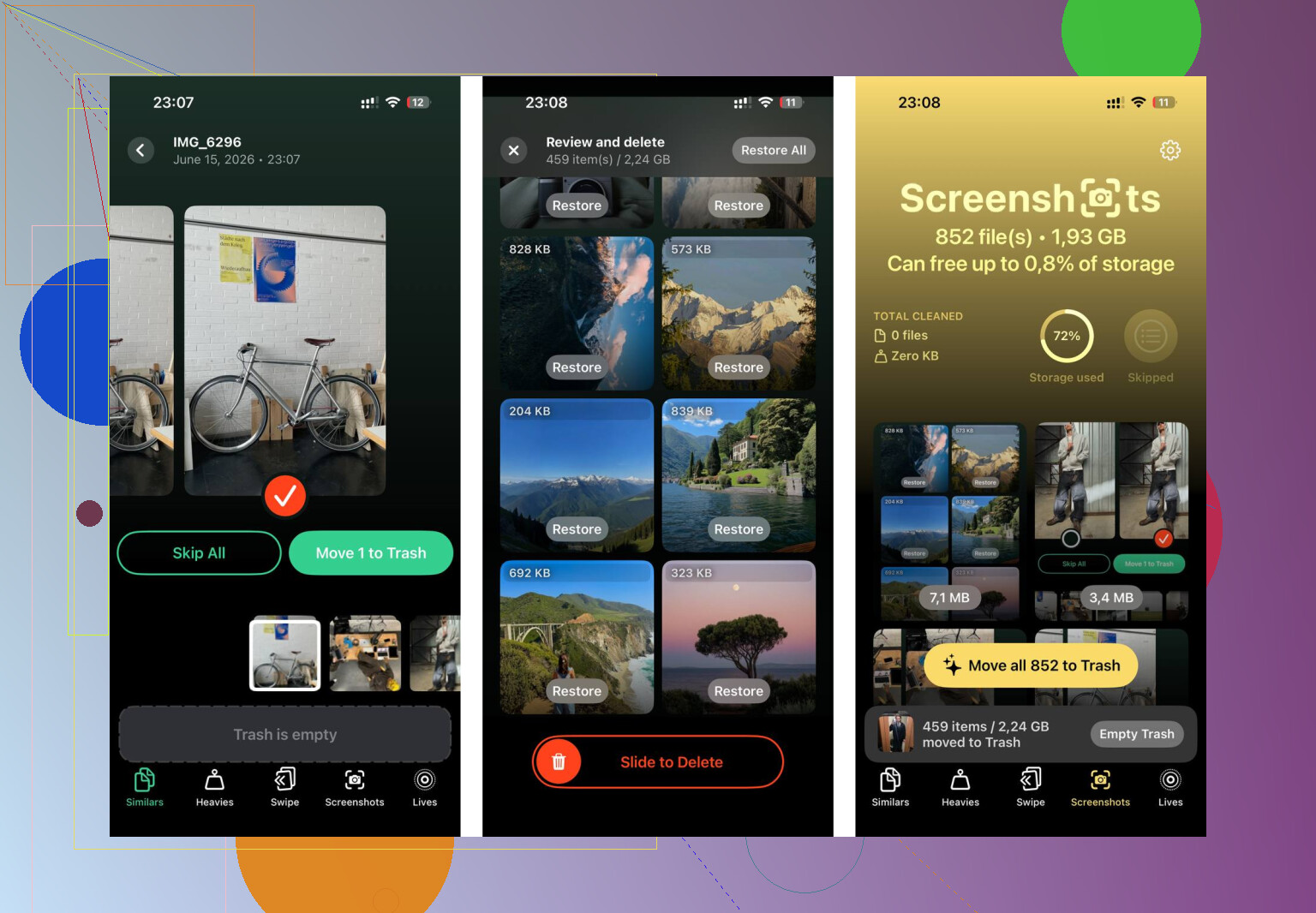
Separar manualmente milhares de fotos, capturas de tela, gravações de tela e fotos duplicadas é horrível. Clever Cleaner torna essa parte bem menos dolorosa, e é grátis, sem anúncios nem assinatura.
A aba Heavies é útil porque organiza os arquivos por tamanho. Gravações de tela antigas e vídeos em 4K costumam aparecer logo no topo e podem ter vários gigabytes cada. Excluir apenas alguns deles pode liberar mais espaço do que remover um monte de fotos normais.
A aba Similars agrupa fotos que são quase iguais e escolhe a mais nítida de cada conjunto. Então, em vez de verificar dez versões da mesma foto uma por uma, você pode limpar tudo muito mais rápido.
Ela também mostra os tamanhos dos arquivos nas capturas de tela antes de você excluir qualquer coisa. Isso facilita perceber quando as capturas de tela se transformaram discretamente em vários gigabytes de bagunça.
A varredura e a limpeza acontecem no próprio dispositivo, então a biblioteca de fotos não é enviada para outro lugar enquanto isso acontece.
Depois de limpar cerca de 30 GB dessa forma, com as mudanças nas configurações feitas primeiro e a limpeza de armazenamento depois, a diferença ficou óbvia. Os apps abriram mais rápido, a câmera iniciou sem demora, e o celular parou de esquentar durante o uso normal. O calor parecia vir do sistema trabalhando o tempo todo para contornar um índice de armazenamento sobrecarregado. Quando voltou a haver espaço livre suficiente, isso se resolveu.
As mudanças nas configurações ajudam. A limpeza de armazenamento geralmente ajuda mais. Juntas, elas podem trazer de volta boa parte da velocidade que um iPhone antigo perde com o tempo.
Um telefone que está lento em tudo é um caso diferente de um telefone que só trava em alguns aplicativos. Se isso acontece em todo o sistema, verifique a própria lista de verificação para iPhone lento da Apple, mas se acontecer apenas em certos aplicativos, excluir e reinstalar esses aplicativos pode ajudar mais do que alterar as configurações do iOS.
O modelo exato, a versão do iOS, o armazenamento livre e a porcentagem da saúde da bateria importam aqui, porque lento pode significar três problemas diferentes.
Se isso começou logo após uma atualização do iOS, restauração de fotos, sincronização do iCloud ou migração de um telefone antigo, eu não mudaria dez configurações imediatamente. Os iPhones podem ficar péssimos enquanto estão reindexando fotos, reconstruindo a busca, escaneando rostos, sincronizando mensagens e baixando conteúdo do iCloud. Isso geralmente melhora depois que o telefone fica conectado à energia, no Wi-Fi e bloqueado por várias horas. Se já se passaram dias, então sim, outra coisa está acontecendo.
Concordo com o ponto sobre armazenamento do @mikeappsreviewer, mas eu teria cuidado para não transformar isso em apagar coisas aleatórias até parecer mais rápido. Vá primeiro em Ajustes > Geral > Armazenamento do iPhone e veja o número real. Se você tem 2 GB livres em um telefone de 64 GB, isso é um problema real. Se você tem 80 GB livres em um telefone de 256 GB, limpar armazenamento provavelmente não é a principal solução.
O mesmo vale para apps de limpeza de fotos. Se o app Fotos está claramente ocupando metade do telefone, então algo como Clever Cleaner pode economizar tempo encontrando vídeos enormes, duplicatas e capturas de tela inúteis. Isso é útil. Mas lembre-se de que excluir fotos normalmente as move primeiro para Apagados Recentemente, então você não recupera todo o espaço até esvaziar essa pasta também. E se o Fotos do iCloud estiver ativado, certifique-se de entender se você está apagando também do iCloud e dos seus outros dispositivos. Muita gente não percebe essa parte.
A verificação da bateria é a outra grande questão. Abra Ajustes > Bateria > Saúde da Bateria e Carregamento e procure duas coisas: Capacidade Máxima e qualquer mensagem sobre gerenciamento de desempenho. Se o telefone disser que a bateria não consegue fornecer energia de pico, trocar a bateria pode ajudar mais do que desativar animações. Reduzir Movimento pode fazer o telefone parecer mais ágil, mas não vai corrigir uma bateria fraca limitando o desempenho do aparelho.
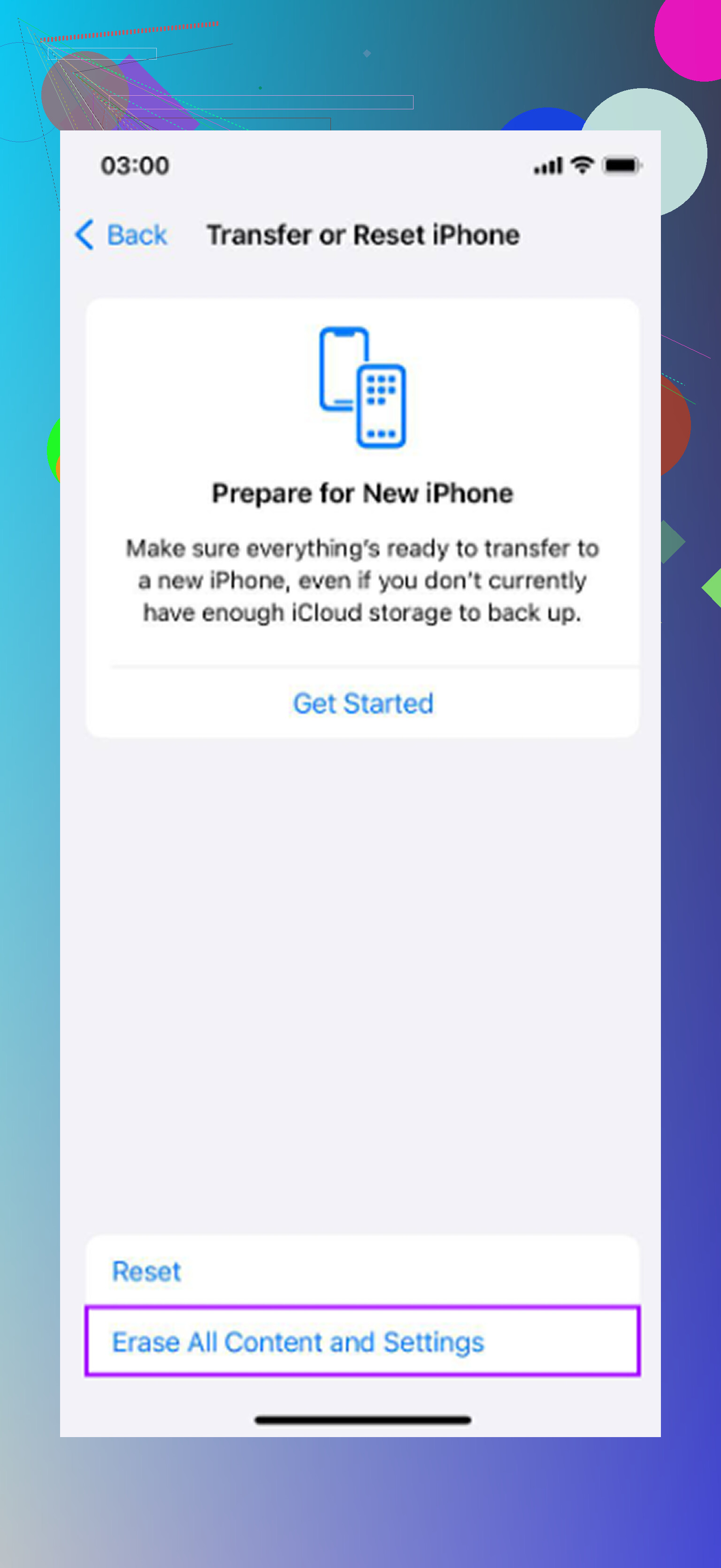
Um passo que raramente vejo ser mencionado é Redefinir Todos os Ajustes. Não apagar o telefone. Redefinir Todos os Ajustes. Fica em Ajustes > Geral > Transferir ou Redefinir iPhone > Redefinir > Redefinir Todos os Ajustes. Isso mantém seus apps e dados, mas redefine coisas como redes Wi-Fi, permissões de privacidade, ajustes do teclado, notificações e preferências do sistema. Isso pode corrigir travamentos estranhos causados por alguma configuração ruim ou comportamento em segundo plano sem precisar recorrer à opção drástica. Chato, sim, mas menos chato do que apagar o telefone.
Eu faria nesta ordem:
- Verificar o Armazenamento do iPhone e deixar pelo menos 10 por cento livres.
- Verificar a Saúde da Bateria e qualquer aviso de desempenho.
- Atualizar o iOS se estiver desatualizado, mas só quando houver espaço livre suficiente.
- Deixá-lo conectado à energia durante a noite no Wi-Fi se ele foi atualizado ou restaurado recentemente.
- Redefinir Todos os Ajustes se a lentidão ainda estiver afetando todo o sistema.
- Se ainda estiver ruim, fazer um backup criptografado e testar uma restauração limpa antes de gastar dinheiro com um telefone novo.
O teste de restauração limpa é importante. Se o telefone parecer rápido depois de ser apagado e configurado como novo, então o hardware provavelmente não é o único problema. Se ele ainda estiver lento sem nenhum app extra instalado, então você provavelmente está lidando com hardware antigo, bateria fraca, armazenamento com falha ou simplesmente uma versão do iOS pesada demais para esse modelo.
Eu não perderia tempo forçando o fechamento de todos os apps, instalando truques de limpeza de RAM ou limpando o histórico do Safari dez vezes. Essas são, em sua maioria, soluções temporárias ou cosméticas. Descubra se a lentidão é pressão de armazenamento, limitação por bateria, indexação pós-atualização ou uma configuração ruim. Reiniciar só mexe na superfície, então, se não adiantou nada, você precisa verificar a causa em vez de repetir a reinicialização.
Se a lentidão piora quando os apps estão abrindo feeds, carregando chats ou mostrando páginas da web, eu ainda não presumiria que o único problema é o próprio iPhone. Uma VPN ruim, bloqueador de conteúdo, perfil de DNS, perfil de gerenciamento de trabalho/escola ou Wi‑Fi instável podem fazer o telefone inteiro parecer lento porque quase todo app fica esperando pela rede. Tente desligar a VPN, mudar do Wi‑Fi para os dados móveis por alguns minutos e verificar Ajustes > Geral > VPN e Gerenciamento de Dispositivo. Se houver um perfil ali que você não reconhece, não o apague às cegas, mas vale a pena investigar.
Para o atraso na digitação especificamente, veja se você está usando um teclado de terceiros. Eles podem ficar estranhos após atualizações. Volte para o teclado normal da Apple por um dia e veja se a lentidão desaparece. A mesma ideia vale para os recursos do teclado: Ajustes > Geral > Teclado e desative temporariamente Texto Preditivo, Verificar Ortografia e qualquer coisa extra com a qual você não se importa. Isso não é uma correção mágica de desempenho, mas se o atraso acontece principalmente ao digitar, isso reduz rapidamente as possibilidades do problema.
Concordo com os comentários sobre armazenamento e bateria, mas eu teria cuidado para não fazer cinco ajustes para acelerar de uma vez. Se você mudar tudo de uma vez só, nunca vai saber o que realmente ajudou. Escolha um suspeito e teste. Por exemplo: libere espaço de armazenamento e depois use o telefone normalmente por um dia. Se nada mudar, verifique a saúde da bateria. Se nada mudar, teste sem VPN ou teclados de terceiros. Chato, mas melhor do que transformar o telefone em uma caixa misteriosa.
Um teste simples de que gosto é abrir apenas os apps nativos: Ajustes, Notas, Câmera, Fotos, Calculadora. Se eles também estiverem lentos, o problema provavelmente é geral do sistema: pressão de armazenamento, saúde da bateria, indexação do iOS, hardware antigo ou uma configuração ruim. Se os apps da própria Apple parecem normais, mas Instagram, Facebook, TikTok, apps bancários ou jogos se arrastam, então reinstalar esses apps específicos é mais útil do que redefinir o telefone inteiro.
E se você limpar fotos, lembre-se da etapa final chata: esvazie Apagados Recentemente depois de ter certeza de que não precisa delas. Um app de limpeza como Clever Cleaner pode ajudar a encontrar o lixo grande mais rápido, mas o telefone não vai recuperar totalmente o espaço até que o iOS realmente remova os itens apagados. Esse detalhe confunde as pessoas e faz parecer que a limpeza não fez nada.