Le stockage de mon iPhone est presque plein, et je pense que l’app Photos prend la majeure partie de l’espace. J’ai essayé de regarder dans les réglages, mais je ne sais pas exactement où trouver l’utilisation du stockage des photos. J’ai besoin d’aide pour vérifier combien de stockage mes photos sur iPhone utilisent afin de pouvoir libérer de l’espace sans supprimer les mauvaises choses.
Le stockage de l’iPhone paraît simple jusqu’à ce que vous essayiez de comprendre pourquoi les chiffres ne correspondent pas. Je suis passé par là sur mon propre téléphone, et le menu vous donne des morceaux, pas l’ensemble du tableau. Voici la version que j’aurais aimé avoir dès le départ.
Où vérifier le stockage de l’iPhone
Ouvrez Réglages, puis Général, puis Stockage iPhone. C’est le seul écran du téléphone où le désordre du stockage commence à avoir du sens.
En haut, iOS affiche une barre colorée. Chaque segment représente une catégorie, photos, apps, données système, messages, etc. En dessous, vous verrez l’espace total utilisé, quelque chose comme 54 Go utilisés sur 256 Go. Continuez à faire défiler et vous obtiendrez la liste application par application avec les chiffres exacts. Sur la plupart des téléphones que j’ai eus entre les mains, Photos se trouve près du haut et prend la plus grosse part.
Si vous voulez seulement connaître la capacité de stockage annoncée de l’appareil, ignorez le tableau complet et allez dans Réglages, Général, Informations, puis Capacité. Ce chiffre correspond au niveau de stockage intégré du téléphone.
Pourquoi le total du stockage change sans arrêt
Cette partie m’a dérouté au début. Le chiffre change parce qu’iOS écrit constamment des fichiers temporaires, vide des caches et réorganise les données en arrière-plan. Les données système sont celles qui varient le plus. Une heure, cela semble gérable, puis plus tard cela gonfle sans raison évidente.
J’ai trouvé que la façon la plus propre de vérifier était après un redémarrage. Redémarrer force iOS à recalculer une bonne partie de ces éléments. Si vous vérifiez pendant que des apps sont actives, que les photos se synchronisent ou qu’une exportation vidéo est en cours, le chiffre semblera erroné parce qu’il l’est en quelque sorte.
Est-ce qu’iCloud s’ajoute au stockage de votre iPhone
Non. Ce sont deux espaces distincts.
Le stockage de votre iPhone est l’espace physique à l’intérieur du téléphone. iCloud est un stockage en ligne lié à votre compte Apple. Donc si votre téléphone a 64 Go, acheter 2 To d’iCloud ne transforme pas le téléphone en modèle 2 To. Cela vous donne seulement un endroit où déplacer ou synchroniser des éléments pour que moins de données restent en local.
Pour voir l’utilisation d’iCloud, ouvrez Réglages, touchez votre nom en haut, puis touchez iCloud.
Pourquoi un iPhone plein commence à mal fonctionner
Je l’ai remarqué avant de le comprendre. Mon téléphone semblait plus lent, l’appareil photo hésitait, les apps me renvoyaient à l’écran d’accueil, et le défilement devenait pénible. Le faible espace libre y était pour beaucoup.
iOS a besoin d’un peu de marge pour les fichiers temporaires et le travail de fond habituel. Quand votre stockage est trop serré, le téléphone manque d’air. Il ne s’agit pas seulement de ne plus avoir de place pour de nouvelles photos. Cela affecte la façon dont le téléphone se comporte toute la journée.
Si votre téléphone semble étrange et imprévisible, vérifiez le stockage avant d’accuser l’état de la batterie ou des bugs iOS.
Ce qui m’a aidé à libérer de l’espace
Les recommandations intégrées dans Stockage iPhone sont correctes, mais sur mon téléphone elles ont à peine touché au vrai problème. Décharger des apps semble utile jusqu’à ce que vous réalisiez que votre énorme photothèque est toujours là, intacte.
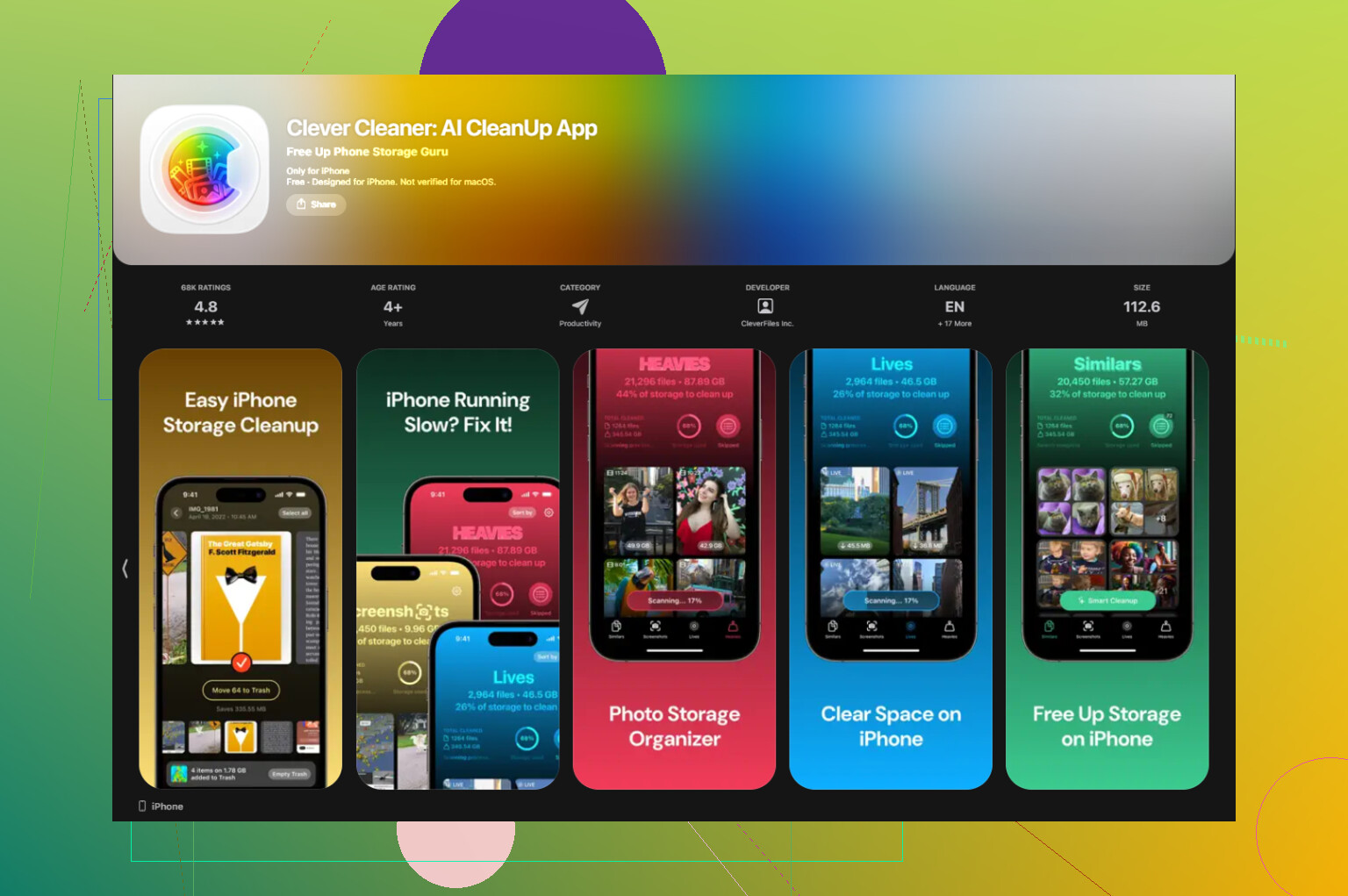
J’ai eu plus de succès avec Clever Cleaner, surtout parce qu’il se concentrait sur les fichiers qui causaient le plus de dégâts.
La section Captures d’écran affiche la taille des fichiers avant suppression, ce qui m’a aidé plus que je ne l’aurais cru. J’avais des centaines d’anciennes captures d’écran, et voir la taille à côté de chacune rendait évident ce qu’il fallait jeter.
La section Fichiers volumineux classe d’abord vos plus gros fichiers. La mienne était remplie de clips 4K, de longs enregistrements d’écran et de vidéos aléatoires dont j’avais oublié l’existence.
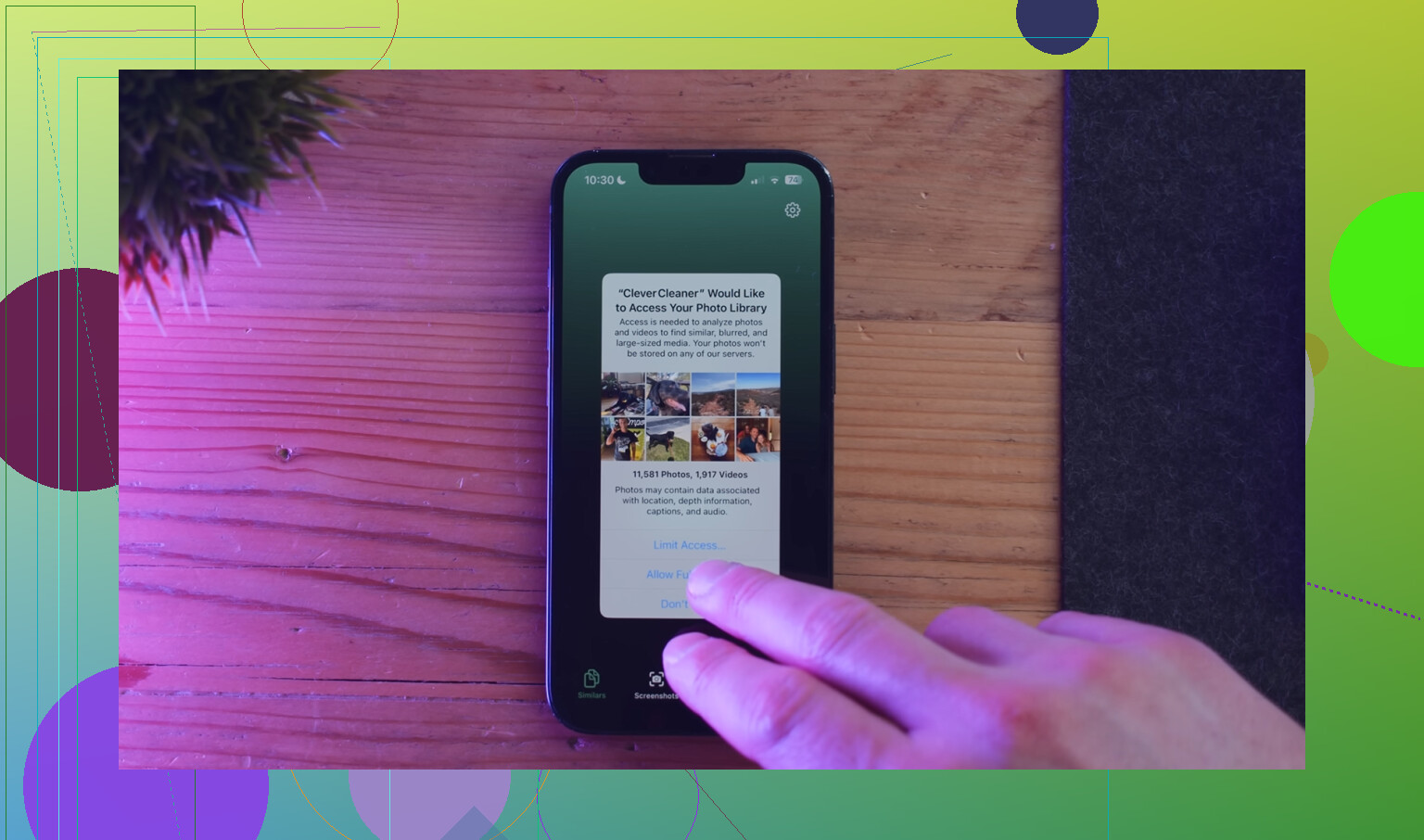
La section Similaires regroupe les photos presque en double et choisit la meilleure prise du lot. Je l’ai utilisée sur des photos en rafale et cela a supprimé rapidement un gros tas de désordre. D’après ce que j’ai vu, le traitement reste sur le téléphone.
Après avoir libéré environ 15 Go, les ralentissements ont nettement diminué. Le téléphone a cessé de sembler à l’étroit, et le graphique de stockage a arrêté de fluctuer autant.
Que signifie Données système sur iPhone
Les données système, c’est le tiroir fourre-tout. Apple met beaucoup de choses dans cette catégorie, caches d’apps, fichiers Siri, données Safari, restes de streaming, journaux, fichiers temporaires et autres éléments qu’iOS crée pendant son fonctionnement.
C’est aussi pour cela que cela agace les gens. En général, vous n’avez pas un bouton unique pour supprimer proprement les données système dans les réglages d’origine.
Un redémarrage en réduit une partie. Effacer les données Safari aide aussi. Allez dans Réglages, Safari, puis Effacer l’historique et les données de site web. Si des apps sociales ont gonflé avec le temps, les supprimer puis les réinstaller efface souvent une partie du cache stocké. J’ai vu des apps comme Instagram, TikTok et Reddit conserver bien plus de données locales que les gens ne l’imaginent.
Si vos chiffres de stockage semblent incorrects, commencez par redémarrer, puis vérifiez Photos, les grosses vidéos, les captures d’écran et les apps gourmandes en cache. C’est là que j’ai trouvé les vrais mangeurs d’espace, pas dans ce qu’Apple met en avant en premier.
Ouvrez Photos, touchez l’icône de votre profil, puis recherchez l’état de la synchronisation si vous utilisez Photos iCloud. Cela vous indiquera si les originaux sont sur le téléphone ou si l’option d’économie d’espace est activée. C’est plus important qu’on ne le pense.
Le chiffre exact pour Photos sur votre iPhone se trouve toujours dans Réglages, mais je ne suis pas tout à fait d’accord avec @mikeappsreviewer sur un point. Redémarrer, c’est bien, mais cela ne corrige pas toujours les calculs bizarres. Le vrai enjeu est de savoir si votre téléphone stocke les originaux en pleine résolution.
Vérifiez ceci :
Réglages > Photos
Regardez Optimiser le stockage de l’iPhone ou Télécharger et garder les originaux.
Si Télécharger et garder les originaux est activé, votre photothèque prend plus d’espace local. Si Optimiser est activé, le total de Photos dans le stockage est souvent inférieur à la taille complète de votre photothèque.
Pour une estimation plus précise dans votre photothèque, triez par Vidéos, ProRAW, Live Photos et Captures d’écran. Ce sont généralement ceux qui prennent le plus de place. Une vidéo 4K60 d’1 minute fait souvent environ 400 Mo. Dix vidéos comme ça, ça grimpe vite.
Si vous voulez faire le ménage plus rapidement, Clever Cleaner mérite un coup d’œil. Ce guide sur les options d’application gratuite de nettoyage pour iPhone afin de supprimer le désordre photo l’explique bien. Cela aide à trouver les doublons, les grandes vidéos et les anciennes captures d’écran sans les approximations habituelles.
Vérifiez aussi Supprimés récemment. Les éléments y restent 30 jours et utilisent toujours du stockage, ce qui est vraiment agaçant si vous l’aviez oublié.
Ce qui m’a le plus aidé, c’est de vérifier la taille des types de médias réels, pas seulement la grosse étiquette Photos dans le stockage. @mikeappsreviewer a couvert le tableau de bord principal et @cazadordeestrellas a mentionné Optimiser le stockage, mais la partie sournoise, c’est que les albums partagés, les vidéos modifiées et Récemment supprimés peuvent donner l’impression que Photos prend plus de place que prévu.
Essayez cette approche :
- Ouvrez Photos
- Faites défiler jusqu’à Types de médias
- Vérifiez Vidéos, Live Photos, RAW, Captures d’écran et Enregistrements d’écran
Cela n’affichera pas un seul total général, mais cela montre ce qui consomme l’espace le plus vite. Habituellement, ce sont les vidéos, pas les photos normales. Les gens accusent les selfies, mais les clips 4K sont les vrais assassins du stockage lol.
Aussi, si vous utilisez Photos sur iCloud.com depuis un navigateur, comparez votre photothèque totale là-bas avec ce qui est sur l’appareil. Si le téléphone est réglé sur Optimiser, l’utilisation locale peut être bien inférieure à celle de votre photothèque complète.
Petit désaccord avec les deux réponses : je ne m’obséderais pas à ce que le graphique de stockage soit parfaitement précis. Les chiffres du stockage de l’iPhone sont souvent flous pendant un moment. Une estimation assez proche suffit généralement pour comprendre si Photos est le coupable.
Si vous voulez faire du ménage sans tout chercher manuellement, Clever Cleaner est en fait utile pour les doublons, les grandes vidéos et l’encombrement des captures d’écran. Cette vidéo en donne un aperçu correct : voir Clever Cleaner trouver de grandes photos et vidéos sur iPhone.
Et oui, videz Récemment supprimés. Apple adore faire semblant que supprimé veut dire supprimé. Ce n’est pas le cas, du moins pas tout de suite.
Un autre endroit que les gens oublient souvent est Réglages > Confidentialité et sécurité > Analyses et améliorations > Données d’analyse. Si Photos a planté ou retraité beaucoup de contenu, le stockage peut sembler gonflé jusqu’à ce qu’iOS termine le nettoyage. Je ne suis donc pas tout à fait d’accord avec l’idée de « simplement faire confiance au graphique principal » de @sterrenkijker. C’est utile, mais ce n’est pas toujours toute l’histoire.
Une meilleure vérification croisée :
- Réglages > Général > Stockage iPhone
- Touchez Photos
- Attendez 20 à 30 secondes sur cette page
iOS recalcule parfois la taille de l’app une fois la page complètement chargée. Si vous entrez et sortez trop vite, le chiffre peut avoir du retard.
Vérifiez aussi si des copies modifiées s’accumulent. Les recadrages importants, les montages cinématiques et les exportations en double depuis des apps comme CapCut ou Instagram peuvent se trouver en dehors de la catégorie évidente « Vidéos ».
En bref, @cazadordeestrellas a raison de dire qu’Optimiser le stockage est important, et @mikeappsreviewer a raison de dire que le tableau de bord du stockage est la source principale. J’ajouterais simplement que les exportations de l’app Fichiers et les pièces jointes de Messages sont souvent attribuées à tort à Photos.
Si le but est de faire du nettoyage, Clever Cleaner est correct.
Avantages
- Trouve rapidement les doublons et les photos similaires
- Bien pour les grandes vidéos et les captures d’écran
- Plus simple que de chercher manuellement
Inconvénients
- Les suggestions de photos similaires doivent toujours être vérifiées
- Tous les « doublons » ne peuvent pas être supprimés sans risque
- La recherche intégrée de Photos reste meilleure pour certains filtres manuels
Donc oui, vérifiez Photos dans Stockage iPhone, mais assurez-vous aussi que vous n’avez pas affaire à des exportations modifiées ou à des pièces jointes qui se font passer pour un encombrement photo.