J’essaie de nettoyer ma photothèque iPhone, mais beaucoup de photos quasi identiques n’apparaissent pas dans l’album Doublons parce que l’éclairage, l’angle ou la retouche est légèrement différent. J’ai besoin d’aide pour trouver des photos similaires sur iPhone afin de supprimer les photos en trop sans effacer les mauvaises images.
iOS est correct pour repérer les photos en double exactes. Il ne fait pas grand-chose avec les quasi-doublons. Je m'en suis rendu compte avec des photos de vacances où j'avais six clichés du même panneau, au même endroit, à la même minute, mais l'un était un peu plus sombre et sur un autre quelqu'un clignait des yeux. Photos les a traités comme des fichiers sans rapport.
Si vous avez seulement besoin du détecteur de doublons intégré, faites ceci :
- Ouvrez Photos.
- Faites défiler jusqu'à Utilitaires.
- Appuyez sur Doublons.
- Vérifiez les groupes qu'Apple a trouvés, puis appuyez sur Fusionner pour ceux que vous voulez combiner.
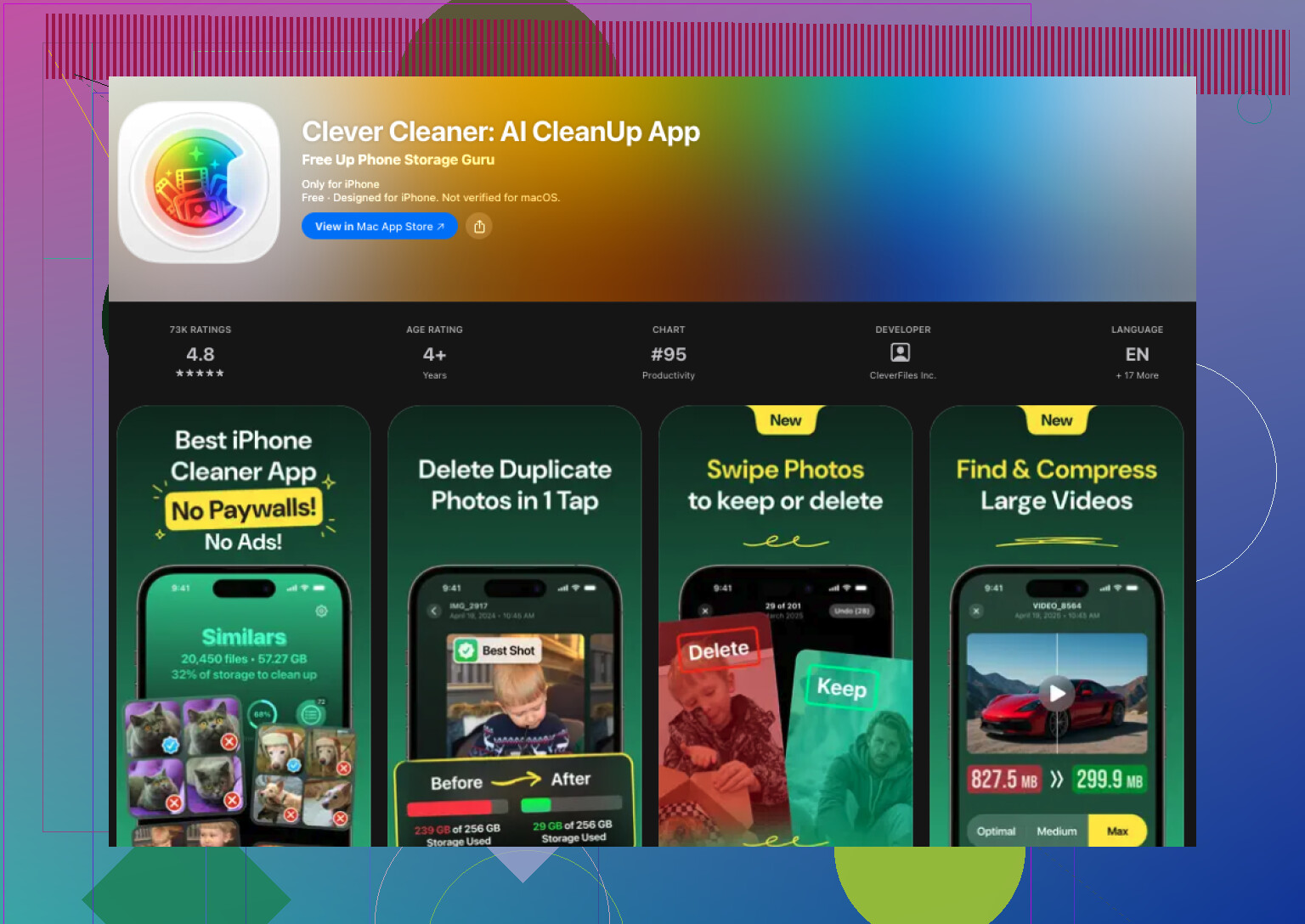
Si vous essayez aussi de nettoyer les photos similaires, iOS montre ses limites. J'ai fini par utiliser une application tierce pour ça. Après en avoir essayé quelques-unes médiocres avec des paywalls et du spam publicitaire, celle que j'ai gardée était Clever Cleaner.
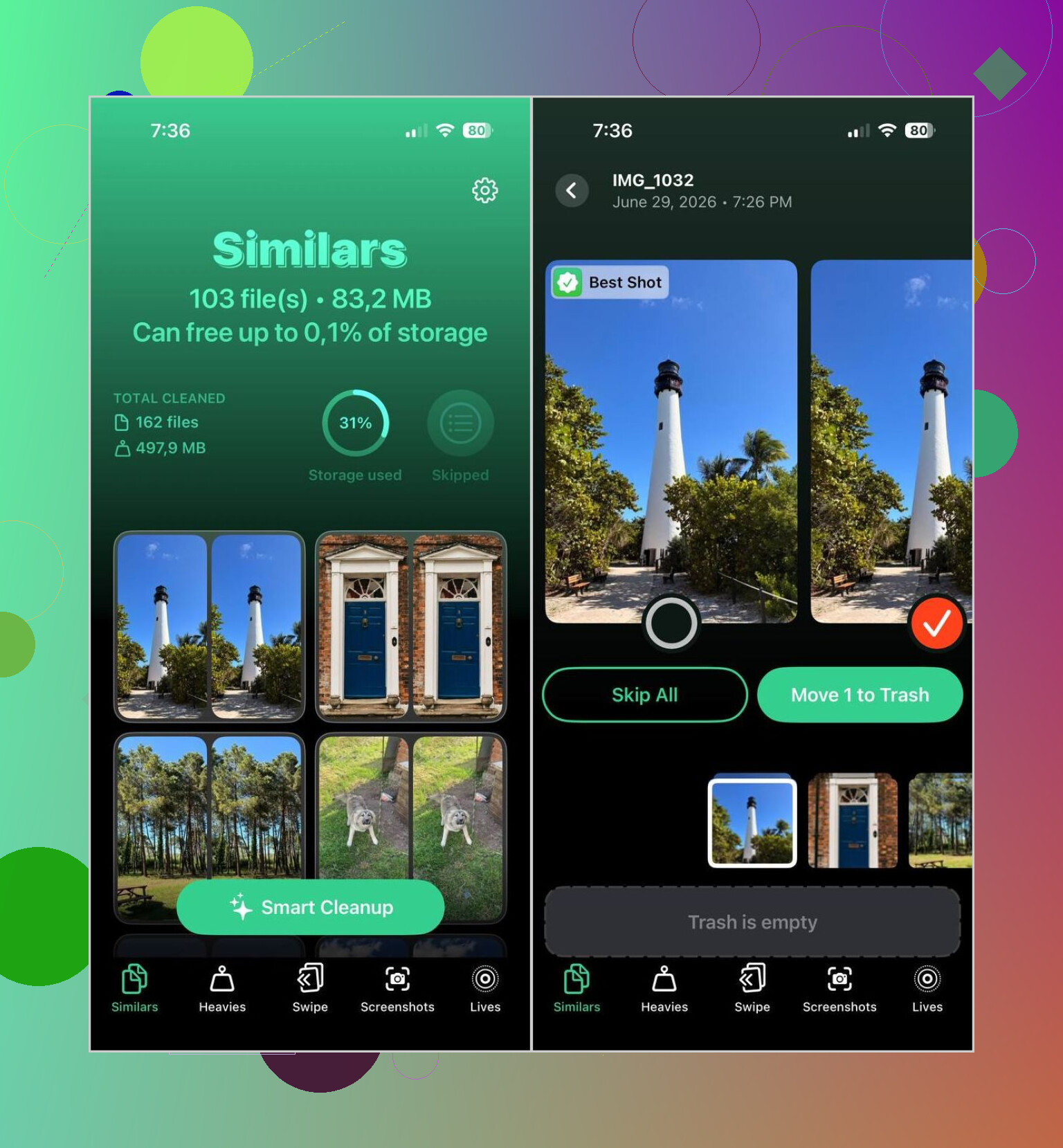
Ce qui m'a plu était simple. Elle regroupait assez bien les photos qui se ressemblent, et son choix de Meilleure photo était correct plus souvent que je ne l'aurais pensé. J'ai quand même vérifié tout ce qui était important, les photos de famille, les voyages, les anciennes photos d'animaux, tout. Pour les reçus au hasard, les captures d'écran, les photos de nourriture et dix copies de la même place de parking, elle s'en est bien sortie.
Voici comment je l'ai utilisée :
- Installez Clever Cleaner depuis l'App Store.
- Autorisez l'accès à votre photothèque.
- Ouvrez la section Similaires.
- Attendez que l'analyse se termine.
- Ouvrez n'importe quel groupe si vous voulez comparer les clichés vous-même, ou utilisez Nettoyage intelligent si vous voulez que l'application gère le lot.
- Vérifiez l'indicateur Meilleure photo. Changez-le si vous n'êtes pas d'accord. Je l'ai fait quelques fois.
- Appuyez sur Déplacer vers la corbeille, ou confirmez le geste de Nettoyage intelligent.
- Retournez dans Photos d'Apple et videz Supprimés récemment si vous voulez récupérer votre espace de stockage tout de suite.
J'ai aussi trouvé utiles les autres sections. Petit résumé :
- Doublons, pour les copies exactes.
- Heavies, pour trier d'abord les grosses vidéos. Celui-ci m'a plus aidé que je ne l'aurais cru.
- Captures d'écran, pour effacer les anciennes captures en un seul passage.
- Lives, pour transformer les Live Photos en images fixes tout en conservant l'image principale.
La plus grande partie de l'espace que j'ai récupéré ne venait pas des doublons. Elle venait des clichés similaires, des énormes vidéos dont j'avais oublié l'existence, et d'une pile de captures d'écran datant d'il y a deux téléphones. Je m'attendais à un petit nettoyage. Au final, c'était bien plus.
Si vous ne voulez pas d'une autre application sur votre téléphone, il existe des moyens plus lents dans iOS :
- Utilisez Recherche dans Photos pour les personnes, les lieux, les objets ou les animaux. Les images similaires ont tendance à s'y regrouper.
- Triez par date ou parcourez les photos de voyage. Les clichés presque identiques sont souvent pris à quelques secondes d'intervalle.
- Vérifiez les photos en rafale et gardez l'image que vous voulez.
- Parcourez des albums comme Personnes et animaux, Voyages ou Types de médias pour réduire la pile.
Ces méthodes manuelles fonctionnent, plus ou moins. Elles prennent du temps, et avec une grande photothèque elles deviennent vite pénibles. Si votre pellicule est en désordre, une application dédiée est bien plus rapide pour trouver les images similaires qu'iOS rate.
L’album Doublons d’Apple est strict. Il recherche des correspondances de fichiers presque exactes. De petites modifications, une exposition différente, des changements de Live Photo, les données de profondeur du mode Portrait ou un écart d’une seconde suffisent souvent à empêcher la correspondance. Donc si vous voulez trouver des photos similaires sur iPhone, et non des doublons exacts, il vous faut une autre méthode.
Je ne suis pas tout à fait d’accord avec @mikeappsreviewer sur un point. Les apps tierces aident, mais je ne passerais pas directement au nettoyage automatique dès le premier tri. Avec une grande photothèque, le plus rapide est d’abord de réduire la pile avant de supprimer quoi que ce soit.
Essayez d’abord ceci dans Photos.
-
Utilisez Albums, puis triez par Jours ou par Mois.
Les clichés quasi identiques se trouvent généralement juste à côté les uns des autres dans le temps. -
Ouvrez une photo, balayez vers le haut et vérifiez le lieu et l’horodatage.
Si 12 photos partagent le même endroit et la même minute, comparez d’abord celles-là. -
Filtrez vos pires sources d’encombrement.
Captures d’écran, selfies, rafales et sauvegardes WhatsApp créent des tonnes d’images qui se ressemblent. -
Vérifiez les rafales manuellement.
L’iPhone regroupe déjà mieux les images en rafale qu’il ne regroupe les photos similaires. Choisissez la meilleure, supprimez le reste. -
Recherchez par sujet.
Tapez chien, coucher de soleil, voiture, plage, reçu. La détection d’objets d’Apple est correcte. Ce n’est pas parfait, mais cela réduit beaucoup le volume à examiner.
Si votre photothèque est énorme, alors oui, utilisez Clever Cleaner. Il fait un meilleur travail pour trouver des photos similaires sur iPhone avec un éclairage ou un angle différents. C’est la lacune qu’Apple n’a toujours pas corrigée. Je vous conseille quand même de vérifier vous-même les photos à conserver pour les photos de voyage et les souvenirs de famille.
Ce guide est utile si vous voulez plus de façons de repérer des images similaires sur iPhone et désencombrer votre photothèque plus vite, comment trouver des photos similaires sur iPhone et supprimer l’encombrement photo.
Encore une astuce que beaucoup ratent. Les copies modifiées sont souvent triées à part des originaux si vous les avez enregistrées depuis une autre app. Vérifiez Récentes et l’album spécifique à l’app. Cela permet de repérer beaucoup de cas du type « pourquoi celles-ci ne sont-elles pas regroupées ? ». C’est agaçant, mais c’est vrai.
La fonctionnalité intégrée Doublons d’Apple est assez pointilleuse, donc je suis d’accord avec @mikeappsreviewer et @reveurdenuit sur ce point. Là où je ne suis pas tout à fait d’accord, c’est avec l’idée qu’il faut passer trop de temps à fouiller manuellement dans Photos d’abord si votre photothèque est déjà un vrai bazar. Si vous avez quelques milliers de photos, la vérification manuelle se transforme très vite en projet de week-end.
Ce qui m’a le plus aidé, c’est d’utiliser les modèles de métadonnées plutôt que de simplement parcourir visuellement :
- Dans Photos, dézoomez dans Récentes et cherchez des groupes pris à 5 à 30 secondes d’intervalle.
- Faites particulièrement attention aux images avec le même sujet mais des tailles de fichier différentes. En général, cela signifie que l’une a été modifiée, compressée ou enregistrée depuis une autre app.
- Vérifiez les images partagées ou enregistrées depuis les albums Messages, Instagram ou WhatsApp. Les quasi-doublons s’y trouvent souvent au lieu d’être à côté de l’original.
- Examinez les portraits séparément. Les variations de données de profondeur empêchent souvent iOS de les signaler comme doublons.
- Comparez les Live Photos aux exports fixes. Elles sont sournoises.
Si vous voulez la méthode la plus rapide, oui, Clever Cleaner est probablement le meilleur outil parce qu’il détecte les photos similaires sur iPhone qu’Apple Photos ignore. Je ne supprimerais simplement pas en masse et sans réfléchir tout ce qui a une valeur sentimentale.
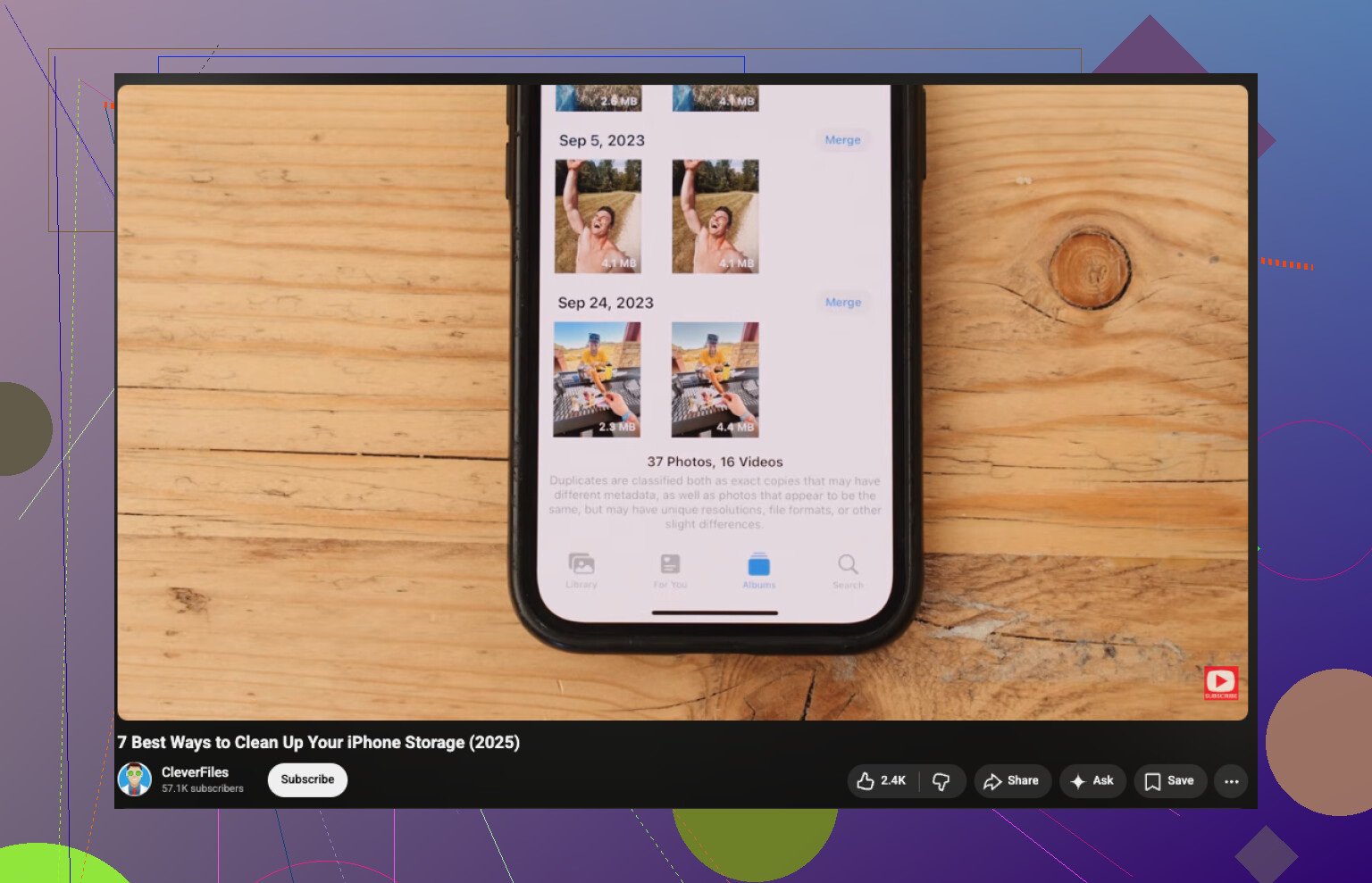
Aussi, si vous voulez un guide visuel, cette vidéo guide pour libérer de l’espace sur l’iPhone et supprimer les photos en double est assez utile.
J’ajouterais un angle que les autres ont à peine abordé : utilisez les infos + la cohérence visuelle, pas seulement la proximité dans le temps.
Parfois, des quasi-doublons ne sont pas associés parce qu’une image a des métadonnées HDR/Portrait/Live différentes. Donc, quand vous trouvez un groupe suspect, touchez chaque photo et comparez :
- l’objectif utilisé
- le type de fichier, comme HEIC vs JPEG
- si l’une est modifiée
- si l’une vient de Messages ou d’une autre app
- les différences de résolution
Cela explique généralement pourquoi Apple l’a ignoré.
Je ne suis pas tout à fait d’accord avec le fait de passer trop de temps à faire une vérification manuelle si la photothèque est énorme. @reveurdenuit et @ombrasilente ont raison de recommander de filtrer par albums et métadonnées, et @mikeappsreviewer a raison de dire que la détection des doublons d’Apple est limitée, mais à partir d’un certain point, le tri manuel devient inefficace.
Un juste milieu pratique, c’est Clever Cleaner.
Avantages
- trouve des clichés similaires, pas seulement les doublons exacts
- assez efficace pour repérer les copies modifiées/enregistrées
- Best Shot est utile pour les rafales et les photos prises en série
- les catégories de nettoyage supplémentaires peuvent faire remonter rapidement des fichiers inutiles cachés
Inconvénients
- vous devez quand même vérifier manuellement les photos sentimentales
- Best Shot n’est pas toujours celle que vous garderiez
- le regroupement peut parfois être trop agressif avec des images de la même scène
- une autre app obtient l’accès à la photothèque, ce que certaines personnes détestent
Une autre astuce : créez un album temporaire appelé À revoir plus tard et mettez-y toutes les photos potentiellement en double pendant les vérifications rapides. La prise de décision est plus rapide quand vous séparez la recherche de la suppression. Rien que cela réduit beaucoup la fatigue liée au nettoyage.